TL;DR :
Pour résoudre les problèmes de son des notifications iPhone, vérifiez d'abord les paramètres audio, puis essayez de résoudre les éventuels problèmes iOS .
Une notification apparaît sur votre iPhone, mais aucun son ne l'accompagne. Vous risquez de manquer un message important, de passer à côté d'un e-mail professionnel ou de vérifier constamment votre téléphone pour voir s'il y a du nouveau. Le plus déroutant, c'est que votre iPhone peut continuer à afficher les notifications normalement, ce qui complique le diagnostic. Rassurez-vous, l'absence de son n'est pas forcément synonyme de panne matérielle. Voici 10 solutions pour résoudre ce problème et rétablir le fonctionnement des notifications sonores de votre iPhone.
Si votre iPhone reçoit des notifications mais n'émet aucun son, plusieurs problèmes de réglages ou de logiciel peuvent en être la cause. Les plus fréquentes sont :
Si votre iPhone est en mode silencieux, les notifications entrantes risquent de ne pas émettre d'alerte sonore. Vérifiez donc si le mode silencieux est activé et désactivez-le si nécessaire.
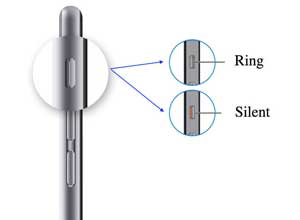
Ensuite, demandez à quelqu'un de vous envoyer un message ou une notification de test pour vérifier si le son fonctionne à nouveau.
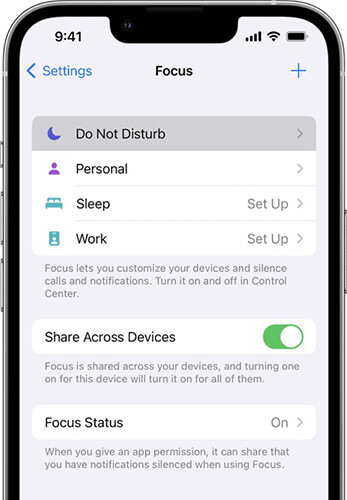
Les modes Concentration, notamment le mode Ne pas déranger, peuvent désactiver les notifications entrantes sur votre iPhone. Si vous avez activé l'un de ces modes, vous recevrez des messages et des alertes d'applications sans entendre de son.
Pour vérifier, ouvrez le Centre de contrôle en faisant glisser votre doigt du coin supérieur droit de l'écran vers le bas. Touchez « Concentration » et sélectionnez le mode actif pour le désactiver. Si le mode Ne pas déranger, Veille ou un autre mode de concentration est activé, désactivez-le temporairement. ( Le mode Ne pas déranger de votre iPhone ne fonctionne pas ?)
Vous pouvez également accéder à « Réglages » > « Focus » pour vérifier si des planifications Focus ou des règles d’activation automatique empêchent votre iPhone de sonner. Une fois désactivées, demandez à quelqu’un de vous envoyer une notification de test pour voir si le son revient.
Votre iPhone reçoit peut-être les notifications normalement, mais le volume des alertes est peut-être trop faible pour que vous les entendiez. Contrairement au volume multimédia, le volume des notifications se règle dans le paramètre « Sonnerie et alertes ».
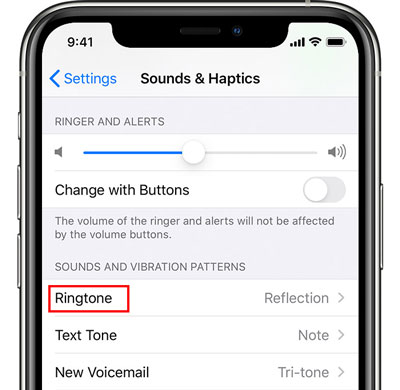
Une fois le réglage effectué, attendez une nouvelle notification ou demandez à quelqu'un de vous envoyer un message de test pour vérifier si vous pouvez entendre l'alerte.
Si les notifications sonores fonctionnent pour certaines applications mais pas pour d'autres, le problème peut provenir des réglages de chaque application. Votre iPhone vous permet de contrôler les notifications sonores individuellement pour chaque application ; assurez-vous donc que l'option correspondante n'est pas désactivée.
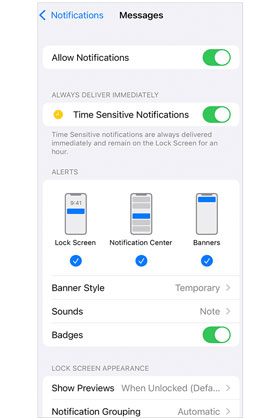
Répétez ces étapes pour les autres applications concernées. Ensuite, attendez une nouvelle notification pour vérifier si le son est revenu.
Remarque : Certaines applications gèrent les sons de notification via leurs propres paramètres. Si vous n’entendez toujours pas les alertes, ouvrez l’application et vérifiez également ses préférences de notification. ( Problème de son des SMS sur iPhone ?)
Si les notifications sonores de votre iPhone ne fonctionnent toujours pas, essayez de changer la sonnerie actuelle. Le son sélectionné est peut-être trop faible, ou un problème technique temporaire peut en perturber la lecture. Choisir une autre sonnerie vous permettra de vérifier si le problème vient du son lui-même.
Attendez maintenant une nouvelle alerte pour voir si votre iPhone diffuse le son que vous venez de sélectionner.
Si votre iPhone est connecté à des AirPods, à un casque sans fil ou à une enceinte Bluetooth, le routage audio peut influencer la diffusion des sons de notification. Déconnecter ces appareils peut vous aider à déterminer s'ils sont à l'origine du problème.
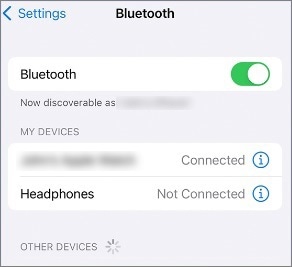
Si les notifications sonores fonctionnent à nouveau après la déconnexion de l'appareil, reconnectez vos accessoires Bluetooth un par un pour identifier la source du problème. ( Comment résoudre le problème d'un iPhone qui émet un bip continu ?)
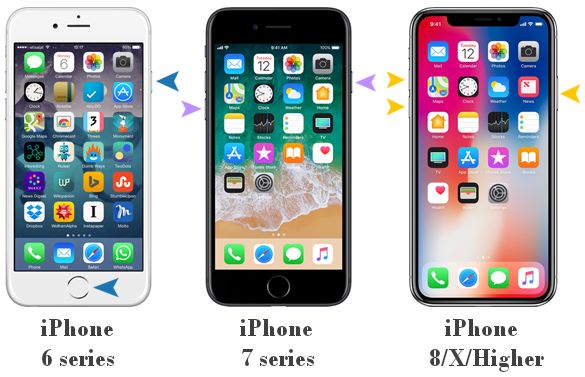
Il arrive que les notifications sonores cessent de fonctionner en raison de dysfonctionnements temporaires iOS ou de processus en arrière-plan. Un simple redémarrage suffit généralement à résoudre ces problèmes mineurs et à rétablir le fonctionnement normal des alertes sonores sans affecter vos données personnelles.
La procédure de redémarrage varie légèrement selon le modèle de votre iPhone :
Si les notifications sonores de votre iPhone ne fonctionnent plus après une mise à jour logicielle ou sont affectées par des bugs système, l'installation de la dernière version iOS peut résoudre le problème. Apple publie régulièrement des mises à jour pour corriger les problèmes connus et améliorer la stabilité du système.
Pour vérifier les mises à jour :
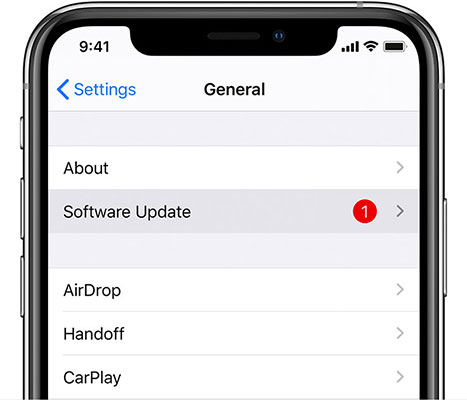
Avant de procéder à la mise à jour, assurez-vous que votre iPhone dispose d'une batterie suffisamment chargée et d'une connexion Wi-Fi stable. Une fois la mise à jour terminée, vérifiez si les notifications sonores sont de nouveau activées.
Si aucune des méthodes précédentes ne fonctionne, il est possible que des paramètres système incorrects empêchent la lecture des notifications sonores. Dans ce cas, la réinitialisation de tous les paramètres peut permettre de rétablir la configuration par défaut sans supprimer vos fichiers personnels, photos ou applications.
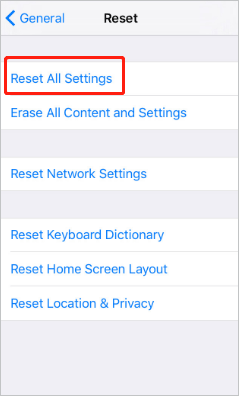
Après la réinitialisation, vérifiez si les sons de notification fonctionnent à nouveau normalement.
Remarque : Cette opération ne supprimera pas vos données personnelles, mais réinitialisera certains paramètres tels que les mots de passe Wi-Fi, les préférences réseau, les autorisations de confidentialité et les paramètres de localisation. Vous devrez en configurer certains à nouveau. ( Réinitialiser tous les paramètres ou effacer tout le contenu : comment choisir ? )
Si les notifications sonores de votre iPhone ne fonctionnent toujours pas après avoir essayé les solutions précédentes, un problème système iOS sous-jacent peut en être la cause. Dans ce cas, vous pouvez essayer la Récupération du système iOS pour corriger les erreurs système potentielles sans dépannage manuel complexe. Cet outil offre plusieurs fonctionnalités de réparation et de gestion pour aider à rétablir le fonctionnement normal de votre iPhone ; il est donc judicieux de l'envisager lorsque les solutions classiques ne fonctionnent pas.
Les principales fonctionnalités de la récupération système iOS incluent :
Comment utiliser la récupération système iOS pour réparer les sons de notification de votre iPhone :
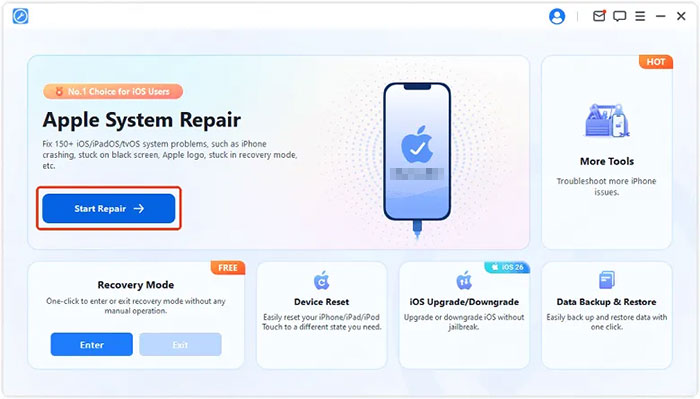
01 Téléchargez et lancez iOS System Recovery sur votre ordinateur. Sélectionnez « Réparation du système Apple » et cliquez sur « Démarrer la réparation ».
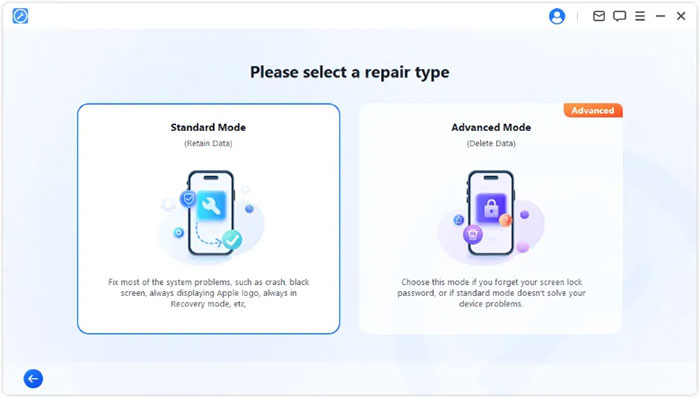
02 Choisissez le « Mode standard » pour résoudre les problèmes iOS courants sans perdre vos données. Si la réparation échoue, vous pouvez réessayer ou passer en « Mode avancé ».
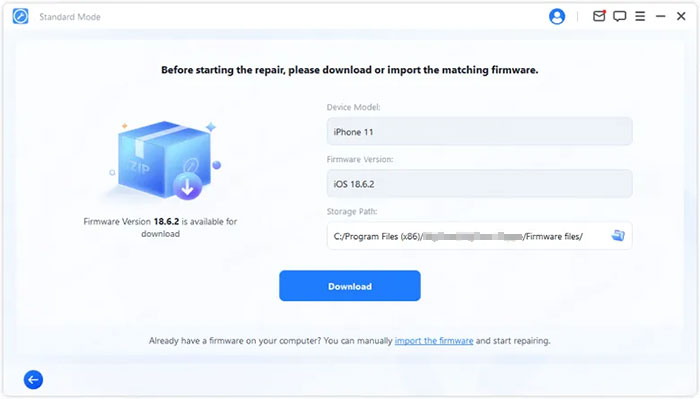
03 Connectez votre iPhone à l'ordinateur. Le programme détectera votre appareil et affichera les versions de firmware compatibles. Sélectionnez-en une et cliquez sur « Télécharger ». Si votre iPhone n'est pas détecté, suivez les instructions pour accéder au mode de récupération.
04 Après avoir téléchargé le firmware, cliquez sur « Démarrer la réparation standard » et patientez jusqu’à la fin du processus. Laissez votre iPhone connecté et évitez de l’utiliser pendant la réparation. Votre appareil redémarrera automatiquement une fois la réparation terminée.
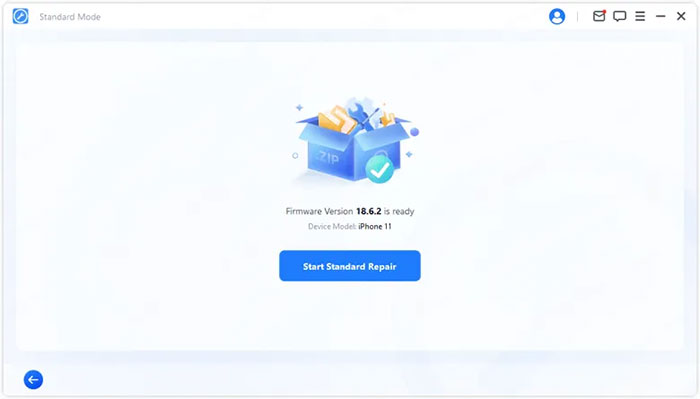
Une fois terminé, vérifiez si les sons de notification de votre iPhone fonctionnent à nouveau.
Q1 : Pourquoi mon iPhone vibre-t-il seulement mais n'émet-il pas de sons de notification ?
Cela peut se produire si votre iPhone est en mode silencieux, si le volume des alertes est trop faible ou si les réglages sonores des notifications sont désactivés. Certaines applications permettent également d'envoyer des alertes par vibration sans son. Vérifiez les réglages sonores de votre iPhone et les préférences de notification des applications concernées.
Q2 : Pourquoi les notifications de mon iPhone restent-elles silencieuses même lorsque j’utilise mon téléphone ?
Selon vos paramètres de notification, certaines notifications peuvent être silencieuses. De plus, certaines applications peuvent adopter un comportement d'alerte différent selon que vous les utilisez activement ou non. Vérifiez si l'application concernée a des alertes sonores activées et si des paramètres Focus limitent les notifications.
Q3 : Pourquoi est-ce que j’entends des sons de notification sur mon iPhone mais que je ne vois aucune alerte ?
Il est possible que votre iPhone émette des sons de notification sans afficher de bannière si le style d'alerte est configuré différemment. Accédez à « Réglages » > « Notifications », sélectionnez l'application concernée et vérifiez si les options « Écran verrouillé », « Centre de notifications » et « Bannières » sont activées.
Q4 : Pourquoi mon iPhone émet-il des sons de notification de manière aléatoire ?
Les notifications sonores aléatoires peuvent provenir de différentes applications, d'activités en arrière-plan ou d'alertes système. Pour en identifier la source, consultez vos notifications récentes et vérifiez quelles applications sont autorisées à envoyer des alertes. Vous pouvez également désactiver temporairement les notifications de certaines applications afin de mieux cerner le problème.
Q5 : Pourquoi les notifications sonores ne fonctionnent-elles pas sur mon iPhone après un appel ?
Si les notifications sonores cessent après un appel, il peut s'agir d'un problème audio ou logiciel temporaire. Essayez de verrouiller puis de déverrouiller votre iPhone , de débrancher les accessoires audio connectés ou de redémarrer l'appareil. Si le problème persiste, vérifiez si une mise à jour iOS est disponible.
Q6 : Puis-je recevoir des notifications iPhone sans son ?
Oui. L’iPhone vous permet de recevoir des notifications en mode silencieux tout en les affichant sur l’écran verrouillé ou dans le Centre de notifications. Vous pouvez désactiver les sons pour certaines applications tout en conservant leurs alertes visuelles. C’est pratique pour rester informé sans être dérangé.
Lorsque les notifications sonores de votre iPhone cessent de fonctionner, la cause est souvent simple : mode silencieux, réglages de concentration ou option de notification spécifique à une application. Suivez les solutions ci-dessus pour identifier ce qui empêche la lecture de vos alertes. Si les réglages habituels et la mise à jour iOS ne résolvent pas le problème, envisagez d’utiliser la récupération du système iOS pour corriger d’éventuels problèmes système. Avec la solution appropriée, vous pourrez à nouveau recevoir vos notifications sans dépannage inutile.
Articles connexes :
Vous manquez d'espace de stockage iCloud ? Résolvez ce problème grâce à ce guide complet.
4 façons de supprimer de la musique de votre iPhone sans l'effacer sur iTunes
[Guide complet] Comment supprimer des messages d'iCloud mais pas de l'iPhone ?
Comment libérer de l'espace sur iPhone/iPad sans supprimer d'applications [9 méthodes possibles]

 Récupération de l’iPhone
Les notifications sonores de votre iPhone ne fonctionnent pas ? Essayez ces 10 solutions.




 Téléchargement gratuit pour PC
 Téléchargement gratuit pour Mac

