Mon iPhone reste bloqué sur l'écran « Se connecter à iTunes », car il semble incapable de se connecter à iTunes, ce qui l'empêche de s'activer. Je pense que ce problème peut avoir plusieurs causes, comme des mises à jour logicielles, des dommages physiques ou des complications lors d'une réinitialisation forcée. J'espère que la communauté du forum pourra m'aider grâce à son expertise et ses conseils.
- de la communauté Apple
Lorsque votre iPhone se bloque soudainement sur l'écran « Se connecter à iTunes », généralement accompagné d'un câble pointant vers un ordinateur ou de l'icône iTunes, vous ne parvenez pas à accéder au système, quelles que soient vos tentatives. Cette situation peut être source de confusion et d'inquiétude pour de nombreux utilisateurs, qui craignent alors que leur appareil soit endommagé ou que leurs données soient perdues. En réalité, ce blocage est fréquent et souvent lié à des mises à jour système, des restaurations ayant échoué ou des problèmes logiciels. Cet article vous propose différentes solutions efficaces pour vous aider à sortir de cet écran en toute sécurité.
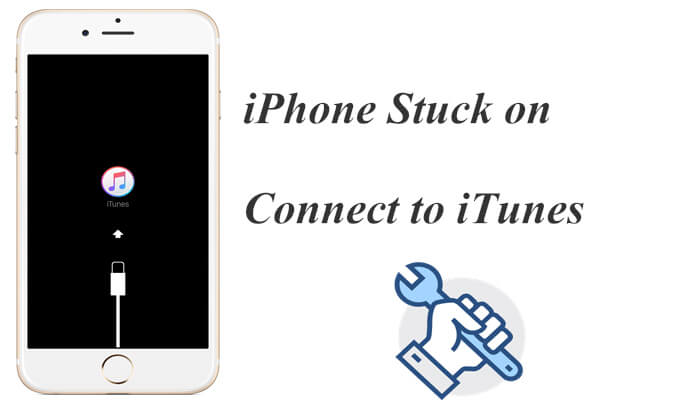
Avant de commencer la réparation, il est important de comprendre la cause du problème. Lorsqu'un iPhone reste bloqué sur l'écran « Se connecter à iTunes », cela est généralement lié aux situations suivantes :
Voici six méthodes de réparation courantes et efficaces. Vous pouvez les essayer une par une en fonction de votre situation.
Un redémarrage forcé est la solution la plus simple pour résoudre les problèmes système temporaires. Si votre iPhone reste bloqué sur « Se connecter à iTunes » suite à un dysfonctionnement mineur, cette méthode peut résoudre le problème immédiatement sans affecter vos données.
Étapes pour forcer le redémarrage de l'iPhone :
iPhone 8 et versions ultérieures :
iPhone 7 / 7 Plus : Appuyez simultanément sur les boutons « Marche/Arrêt » et « Volume bas » et maintenez-les enfoncés jusqu’à ce que le logo Apple apparaisse.
iPhone 6s et modèles antérieurs : maintenez enfoncés les boutons « Marche/Arrêt » et « Accueil » jusqu’à ce que le logo Apple apparaisse.

Si l'iPhone redémarre normalement, le problème est résolu. Sinon, passez à la solution suivante.
Si le redémarrage forcé ne fonctionne pas, l'étape suivante consiste à réinstaller iOS . Il s'agit d'une des méthodes de réparation recommandées par Apple, qui permet de réinstaller iOS sans supprimer vos données.
Voici comment résoudre le problème d'un iPhone bloqué sur l'écran « Se connecter à iTunes » et qui ne se restaure pas :
Étape 1. Assurez-vous d'avoir installé la dernière version d'iTunes sur votre ordinateur, puis ouvrez-la.
Étape 2. Connectez votre iPhone à l'ordinateur à l'aide du câble USB fourni avec votre appareil.
Étape 3. iTunes détectera votre iPhone en mode de récupération et vous proposera deux options : « Restaurer » ou « Mettre à jour ».
Étape 4. Sélectionnez « Mettre à jour » pour réinstaller iOS sur votre iPhone sans effacer vos données.

Pour débloquer un ancien iPhone bloqué sur l'écran « Se connecter à iTunes », vous pouvez effectuer une restauration complète avec iTunes afin de résoudre tout problème iOS . Attention : cette opération effacera toutes les données de votre iPhone . Pensez donc à sauvegarder vos données avant de procéder à la restauration.
Voici comment procéder :
Étape 1. Ouvrez iTunes et connectez votre iPhone.
Étape 2. Lorsque l'invite de récupération apparaît, sélectionnez « Restaurer ».
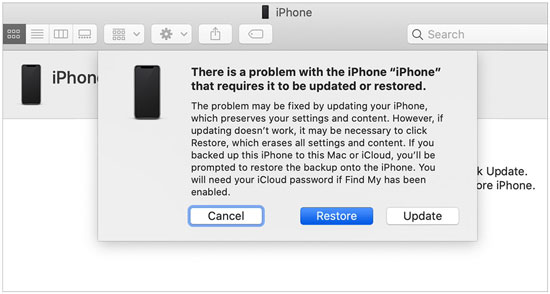
Étape 3. iTunes téléchargera le firmware et réinstallera iOS .
Étape 4. Une fois l'installation terminée, configurez votre iPhone.
Étape 5. Restaurez les données à partir d'une sauvegarde iCloud ou iTunes si disponible.
Si votre iPhone reste bloqué sur « Se connecter à iTunes », le mode DFU (Device Firmware Update) peut vous aider. Ce mode contourne complètement iOS et permet une réparation système plus approfondie. Le mode DFU est efficace, mais plus complexe et efface toutes vos données.
Voici les étapes :
Étape 1. Ouvrez iTunes et connectez votre iPhone à votre PC.
Étape 2. Selon le modèle de votre iPhone, suivez les instructions ci-dessous pour accéder au mode DFU :

Étape 3. Une fois en mode DFU, cliquez sur « Restaurer l’iPhone ». Votre iPhone sera effacé et une nouvelle installation d’ iOS sera lancée. Votre iPhone redémarrera une fois la restauration terminée.
Pour une solution plus simple et plus sûre, notamment pour réparer un iPhone bloqué sur « Se connecter à iTunes » sans perte de données, un outil de réparation professionnel est fortement recommandé. iOS System Recovery est conçu pour résoudre divers problèmes système iOS , tels que les boucles en mode de récupération, les échecs de démarrage et les plantages système.
Principales caractéristiques de la récupération système iOS :
Voici comment dépanner un iPhone bloqué sur « Se connecter à iTunes » à l’aide de la récupération du système iOS :
01 Lancez le programme sur votre ordinateur et connectez votre iPhone à l'aide d'un câble USB. Dans l'interface du programme, cliquez sur « Plus d'outils », puis sélectionnez l'option « Récupération du système iOS ».

02 Cliquez sur le bouton « Démarrer » en bas, et le programme détectera et affichera automatiquement les problèmes potentiels de votre iPhone, tels que l’écran rouge de la mort, l’écran non réactif, l’erreur iTunes 21, l’erreur iPhone 2009, et plus encore.

03 Vérifiez les informations de votre iPhone. Si tout est correct, cliquez sur le bouton « Réparer ». Sinon, sélectionnez le modèle correspondant, puis cliquez sur « Réparer » pour lancer la réparation.

Si aucune des solutions précédentes ne résout le problème, il est possible qu'un problème matériel empêche votre iPhone de se connecter à iTunes. Dans ce cas, nous vous recommandons de prendre rendez-vous avec Apple pour faire vérifier votre appareil dans un Apple Store.
Pour éviter de rencontrer à l'avenir un iPhone bloqué sur « Se connecter à iTunes », suivez ces bonnes pratiques :
* Assurez-vous que la batterie est suffisamment chargée avant de mettre à jour le système.
* Utilisez un réseau stable pour les mises à jour iOS .
* Utilisez des câbles d'origine ou certifiés.
* Évitez d'interrompre de force les mises à jour ou les restaurations en cours.
* Sauvegardez régulièrement les données de votre iPhone.
* Soyez prudent lorsque vous débridez ou modifiez le système.
Le blocage de l'iPhone sur « Se connecter à iTunes » est un problème courant, mais généralement facile à résoudre. Du redémarrage forcé à la récupération iTunes, en passant par le mode DFU et les outils professionnels, chaque méthode permet de traiter différents types de problèmes système. Pour un taux de réussite plus élevé, une utilisation simplifiée et une perte de données minimale, la récupération du système iOS est une solution fortement recommandée.
Articles connexes :
Votre iPhone en mode de récupération n'est pas reconnu par iTunes ? – 8 solutions rapides
Comment résoudre le problème de non-reconnaissance de l'iPhone par iTunes ? [Mise à jour 2026]

 Récupération de l’iPhone
Comment résoudre le problème d'un iPhone bloqué sur « Se connecter à iTunes » ? Guide de dépannage complet (2026)
Récupération de l’iPhone
Comment résoudre le problème d'un iPhone bloqué sur « Se connecter à iTunes » ? Guide de dépannage complet (2026)







 Téléchargement gratuit pour PC
 Téléchargement gratuit pour Mac
