En resumen: ¿ Quieres saber cómo eliminar archivos sin enviarlos a la Papelera de reciclaje? Esta guía cubre cuatro métodos integrados Windows , incluyendo cambiar la configuración de la Papelera de reciclaje, usar Mayús + Supr, el Símbolo del sistema y PowerShell. Si necesitas eliminar archivos de forma permanente sin enviarlos a la Papelera de reciclaje y evitar la recuperación de datos, Coolmuster Data Erasure ofrece una solución segura que borra los archivos de forma permanente con tecnología de borrado avanzada.
En Windows , al eliminar un archivo normalmente, este no se borra inmediatamente. En su lugar, se mueve a la Papelera de reciclaje. Si bien este sistema permite recuperar archivos eliminados accidentalmente, también puede resultar inconveniente cuando se necesita eliminar rápidamente archivos innecesarios, liberar espacio de almacenamiento o borrar datos confidenciales de forma permanente. Entonces, ¿cómo eliminar archivos sin enviarlos a la Papelera de reciclaje? Esta guía presenta varios métodos sencillos y eficaces.
Windows ofrece varias maneras de eliminar archivos sin pasar por la Papelera de reciclaje. A continuación, te mostramos cuatro métodos sencillos y eficaces. Puedes elegir el que mejor se adapte a tus necesidades.
Si borra archivos con frecuencia y no desea que Windows los guarde en la Papelera de reciclaje, la solución más sencilla es cambiar la configuración de la Papelera de reciclaje. Tras ajustar esta opción, Windows eliminará permanentemente los archivos borrados de inmediato, en lugar de moverlos a la Papelera de reciclaje.
¿Cómo puedo eliminar un archivo sin ir a la Papelera de reciclaje?
Paso 1. Haga clic con el botón derecho en el icono de la "Papelera de reciclaje" en su escritorio.
Paso 2. Seleccione "Propiedades" en el menú contextual.
Paso 3. Elija la unidad donde desea cambiar el comportamiento de eliminación y seleccione "No mover archivos a la Papelera de reciclaje. Eliminar los archivos inmediatamente después de ser borrados".
Paso 4. Haga clic en "Aplicar" y luego seleccione "Aceptar" para confirmar los cambios.
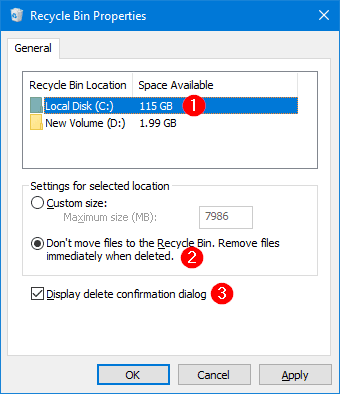
Tras completar estos pasos, los archivos eliminados ya no pasarán por la Papelera de reciclaje. En su lugar, se eliminarán inmediatamente después de su borrado.
Si solo desea eliminar temporalmente un archivo sin modificar la configuración del sistema, puede usar el atajo de teclado Windows Mayús + Supr. Este atajo omite la Papelera de reciclaje y elimina directamente el archivo o la carpeta seleccionados.
¿Cómo eliminar archivos sin enviarlos a la papelera de reciclaje?
Paso 1. Abra el Explorador de archivos y localice el archivo o la carpeta que desea eliminar.
Paso 2. Seleccione el archivo de destino y pulse "Shift" + "Supr" en su teclado.
Paso 3. Aparecerá una ventana de confirmación preguntándole si desea eliminar el archivo de forma permanente; haga clic en "Sí" para confirmar. El archivo seleccionado se eliminará inmediatamente sin ir a la Papelera de reciclaje.

El símbolo del sistema Windows también permite a los usuarios eliminar archivos sin enviarlos a la Papelera de reciclaje. Este método es adecuado para usuarios familiarizados con las operaciones de línea de comandos y resulta especialmente práctico al eliminar archivos en lotes.
¿Cómo eliminar archivos sin moverlos a la Papelera?
Paso 1. Presione " Windows " + "R" para abrir el cuadro de diálogo Ejecutar.
Paso 2. Escriba "cmd" y presione "Enter" para abrir el Símbolo del sistema.
Paso 3. Para eliminar un archivo, introduzca el siguiente comando: del /f /q "ruta del archivo". (Por ejemplo: del /f /q "C:\Users\Example\Desktop\sample.txt")
Paso 4. Pulse "Intro" para ejecutar el comando.
Paso 5. Para eliminar una carpeta completa, utilice: rmdir /s /q "ruta de la carpeta".

PowerShell es otra herramienta integrada Windows que permite a los usuarios eliminar archivos de forma permanente sin enviarlos a la Papelera de reciclaje. En comparación con el Símbolo del sistema, PowerShell ofrece funciones más avanzadas y se utiliza habitualmente para la automatización y la gestión de archivos por lotes.
Aquí te mostramos cómo eliminar archivos sin enviarlos a la Papelera de reciclaje mediante PowerShell:
Paso 1. Busca PowerShell en la barra de búsqueda Windows .
Paso 2. Haga clic con el botón derecho en " Windows PowerShell" y seleccione "Ejecutar como administrador".
Paso 3. Introduzca el siguiente comando: Remove-Item -Path "ruta del archivo". (Por ejemplo: Remove-Item -Path "C:\Users\Example\Desktop\test.txt")
Paso 4. Pulse "Intro" para eliminar el archivo.
Paso 5. Para eliminar una carpeta y todos los archivos que contiene, utilice: Remove-Item -Path "ruta de la carpeta" -Recurse.

Aunque los métodos integrados Windows permiten que los archivos no pasen por la Papelera de reciclaje al eliminarlos, estos métodos generalmente solo eliminan la ruta de acceso al archivo en lugar de sobrescribir los datos almacenados en el disco duro. Si los archivos contienen información privada, como fotos personales, documentos de trabajo, detalles de cuentas o registros financieros, aún pueden recuperarse mediante herramientas de recuperación de datos incluso después de su eliminación.
Si desea eliminar archivos de forma permanente y garantizar que los datos no se puedan recuperar , puede utilizar una herramienta profesional de borrado de datos, como Coolmuster Data Erasure . Coolmuster Data Erasure se centra en la eliminación segura de datos y ayuda a los usuarios a borrar permanentemente archivos, carpetas e información confidencial de sus ordenadores. Utiliza tecnología profesional de borrado de datos para sobrescribir los datos originales, lo que hace que los archivos eliminados sean imposibles de recuperar. Esto la convierte en la opción ideal para los usuarios que necesitan proteger su privacidad.
Características principales de Coolmuster Data Erasure:
Aquí te explicamos cómo eliminar archivos de forma permanente sin enviarlos a la Papelera de reciclaje:
01 Inicie Coolmuster Data Erasure y elija el modo "File Shredder" para eliminar archivos de forma permanente sin enviarlos a la Papelera de reciclaje.

02 Agregue los archivos o carpetas que desea eliminar de forma segura, luego explore su computadora y seleccione los elementos específicos que necesita borrar.

03 Haz clic en "Borrar ahora" y confirma la eliminación. Los archivos seleccionados se eliminarán permanentemente y no se podrán recuperar, así que asegúrate de haber elegido los archivos correctos antes de continuar.

Tutorial en vídeo:
Tras aprender a eliminar archivos sin enviarlos a la Papelera de reciclaje, podrá elegir el método más adecuado según sus necesidades.
Independientemente del método que elija, siempre se recomienda revisar el contenido de los archivos antes de eliminar archivos importantes para evitar borrar accidentalmente datos que no se puedan recuperar.
Artículos relacionados:
Cómo evitar la recuperación de archivos eliminados en Windows / Mac : Guía completa
¿Cómo eliminar permanentemente documentos de Word en Windows y Mac ?
[Guía definitiva] ¿Cómo eliminar permanentemente archivos PDF de un ordenador?
Cómo eliminar permanentemente archivos de PowerPoint en PC: 3 métodos fiables







 Descarga gratuita para PC


