TL;DR:
Eliminar archivos PDF de un ordenador no siempre significa que desaparezcan para siempre; a menudo, aún se pueden recuperar restos con herramientas de recuperación de datos. Esta guía explica cuatro métodos para eliminar permanentemente archivos PDF en Windows :
Para la eliminación ocasional, los métodos integrados son suficientes, pero para archivos confidenciales, el software especializado de borrado de datos es la forma más fiable de garantizar que los PDF sean realmente irrecuperables.
Mucha gente cree que, una vez eliminado un archivo PDF y vaciada la Papelera de reciclaje, el archivo desaparece para siempre. En realidad, no es así. Incluso después de eliminar un archivo de un ordenador, pueden quedar rastros de sus datos en el disco duro, que podrían recuperarse con un software profesional de recuperación de datos . Si el PDF contiene contratos, estados financieros, documentos de identidad escaneados, información de clientes u otros datos confidenciales, simplemente eliminar el archivo no basta para proteger su privacidad.
¿Cómo eliminar permanentemente archivos PDF de un ordenador y hacerlos irrecuperables? En este artículo, le presentaremos cuatro métodos eficaces para borrar permanentemente archivos PDF en un ordenador Windows , garantizando la seguridad de sus datos y su irrecuperabilidad.
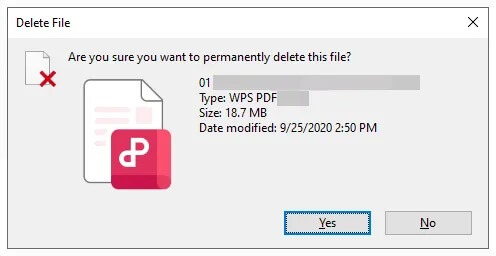
Cuando se desea eliminar rápidamente un archivo PDF, uno de los métodos más comunes es el atajo de teclado Mayús + Supr. A diferencia del comando Supr estándar, que primero mueve el archivo a la Papelera de reciclaje, Mayús + Supr omite la Papelera de reciclaje y elimina el archivo directamente del sistema de archivos.
Sin embargo, es importante comprender que, si bien este método hace desaparecer el archivo de inmediato, solo elimina la información de índice y no borra los datos originales almacenados en el disco duro. Por lo tanto, hasta que los datos sean sobrescritos por nuevos archivos, aún existe la posibilidad de recuperar el PDF eliminado mediante un software profesional de recuperación de datos.
Aquí te explicamos cómo eliminar archivos PDF en un portátil mediante Mayús + Supr:
Paso 1. Localice el archivo PDF que desea eliminar y haga clic en él para seleccionarlo.
Paso 2. Presione las teclas "Shift" + "Supr" en su teclado. Cuando aparezca el mensaje de confirmación, haga clic en "Sí" para continuar.
Paso 3. El archivo PDF se eliminará inmediatamente y no se enviará a la Papelera de reciclaje.
Si desea asegurarse de que sus archivos PDF no puedan recuperarse con ningún software de recuperación de datos, se recomienda utilizar una herramienta profesional de borrado de datos como Coolmuster Data Erasure . Este software emplea tecnología avanzada de sobrescritura de datos para borrar permanentemente los restos de los archivos sobrescribiendo los sectores de almacenamiento originales varias veces. Una vez finalizado el proceso, los datos eliminados se vuelven irrecuperables, incluso con herramientas de recuperación profesionales.
Su interfaz intuitiva y fácil de usar hace que el proceso de borrado de datos sea sencillo y eficiente, a la vez que permite seleccionar archivos específicos para su eliminación segura antes de que comience el proceso de borrado.
Lo más destacado de Coolmuster Data Erasure:
Aquí te explicamos cómo eliminar permanentemente archivos PDF de un ordenador utilizando Coolmuster Data Erasure:
01 Descargue, instale y ejecute Coolmuster Data Erasure en su computadora. Desde la interfaz principal, seleccione la opción "File Shredder".
02 Haga clic en "Agregar archivo" y busque en su computadora los archivos PDF que desea eliminar permanentemente. Los archivos seleccionados aparecerán en la lista de archivos.

03 Una vez que haya confirmado los archivos, haga clic en "Borrar ahora". Cuando se le solicite, seleccione "Aceptar" para iniciar el proceso de eliminación segura. El software borrará los archivos PDF de forma segura, haciéndolos inaccesibles y difíciles de recuperar.

Tutorial en vídeo:
Windows incluye una utilidad de línea de comandos integrada llamada Cipher, que puede sobrescribir de forma segura el espacio libre en disco y dificultar enormemente la recuperación de archivos PDF eliminados previamente. Al escribir datos aleatorios en áreas de almacenamiento no asignadas, Cipher elimina eficazmente los rastros de los archivos borrados anteriormente.
Sigue estos pasos:
Paso 1. Elimine el archivo PDF utilizando la opción estándar "Eliminar" o el atajo de teclado "Mayús" + "Eliminar".
Paso 2. Presione "Win" + "R" para abrir el cuadro de diálogo Ejecutar, escriba "cmd" y presione "Enter".
Paso 3. En la ventana del símbolo del sistema, escriba "cipher /w:C:" y pulse "Intro". Sustituya "C:" por la letra de la unidad donde se guardó originalmente el archivo PDF.
Paso 4. Espere a que finalice el proceso. Cipher sobrescribirá todo el espacio libre disponible en la unidad seleccionada, lo que ayudará a eliminar cualquier rastro recuperable de los archivos borrados.
Paso 5. Una vez finalizada la operación, cierre la ventana del símbolo del sistema. Recuperar los datos PDF eliminados con herramientas de recuperación convencionales será mucho más difícil, si no imposible.

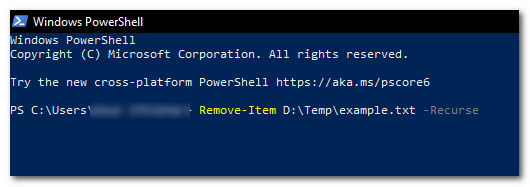
El comando Remove-Item de PowerShell ofrece una forma eficaz de eliminar permanentemente archivos PDF de su sistema. Permite eliminar archivos de forma rápida y precisa mediante instrucciones de línea de comandos.
Siga estos pasos para eliminar archivos PDF de forma segura mediante PowerShell:
Paso 1. Primero, presione la tecla Windows , escriba "PowerShell" en la barra de búsqueda y abra " Windows PowerShell". También puede hacer clic con el botón derecho en el botón "Inicio" y seleccionar " Windows PowerShell" en el menú.
Paso 2. A continuación, utilice el comando "cd" para navegar hasta la carpeta donde se almacenan los archivos PDF que desea eliminar.
Paso 3. A continuación, ejecute el comando Remove-Item. En PowerShell, escriba "Remove-Item *.pdf" y pulse "Intro". Esto eliminará todos los archivos PDF del directorio actual.
Paso 4. Si también desea eliminar los archivos PDF de todas las subcarpetas, agregue la opción "-Recurse" al comando, de la siguiente manera: "Remove-Item *.pdf -Recurse".
Ahora ya sabes cómo eliminar permanentemente archivos PDF de un ordenador mediante diferentes métodos. Si simplemente quieres eliminar documentos PDF no deseados, puedes hacerlo rápidamente con Mayús + Supr o la opción Eliminar elemento. Para mayor seguridad, Cipher puede sobrescribir el espacio libre en disco y reducir las posibilidades de recuperar los archivos.
Sin embargo, si sus archivos PDF contienen información confidencial y desea asegurarse de que nunca se puedan recuperar, una herramienta profesional de borrado de datos, como Coolmuster Data Erasure, es la mejor opción, lo que la convierte en una excelente alternativa para proteger su privacidad y salvaguardar los datos confidenciales.
Artículos relacionados:
¿Cómo borrar todos los datos de una laptop HP? Solución en 3 métodos seguros.
Cómo eliminar páginas de documentos PDF en Windows / Mac / Online
Cómo eliminar un archivo de forma forzada en Windows y Mac : Guía completa







 Descarga gratuita para PC


