En resumen: Aprende a eliminar permanentemente documentos de Word en Windows y Mac . Esta guía abarca varios métodos, incluyendo vaciar la Papelera de reciclaje, usar Mayús + Supr, comandos de PowerShell y Coolmuster Data Erasure para borrar archivos de forma segura e impedir la recuperación de documentos confidenciales.
¿Alguna vez has borrado un documento de Word y te has dado cuenta de que aún se puede recuperar de la Papelera de reciclaje? Un proceso de borrado estándar solo mueve el archivo a la Papelera de reciclaje o marca el espacio de almacenamiento como disponible, lo que significa que los datos no desaparecen inmediatamente de tu dispositivo. Si estos archivos de Word contienen información privada, documentos de trabajo o contenido confidencial, simplemente borrarlos puede no ser lo suficientemente seguro.
¿Cómo eliminar permanentemente documentos de Word? Este artículo presenta varios métodos eficaces para eliminar por completo documentos de Word en Windows y Mac , garantizando que los archivos no puedan recuperarse fácilmente.

Aquí te mostramos cuatro métodos eficaces para eliminar permanentemente un documento de Word de tu PC Windows e impedir que se recupere.
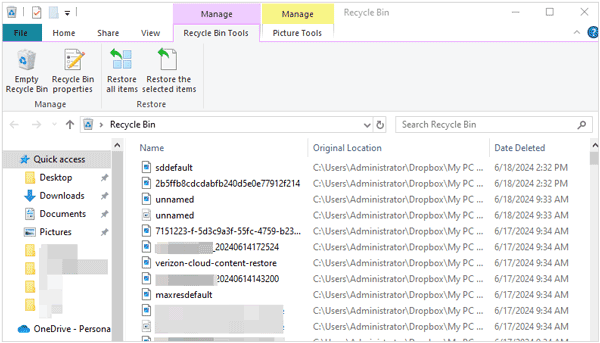
Cuando eliminas un documento de Word en Windows , normalmente se mueve a la Papelera de reciclaje en lugar de eliminarse inmediatamente. Esto facilita la recuperación de archivos si borras algo por error. Si ya no necesitas el documento, puedes eliminarlo y vaciar la Papelera de reciclaje para borrarlo del sistema.
Sin embargo, este método solo elimina la referencia al archivo, y los datos reales podrían permanecer en su disco duro. Funciona bien con archivos comunes, pero no es la mejor opción para documentos confidenciales o privados.
Aquí te explicamos cómo eliminar documentos de Word:
Paso 1. Busque el documento de Word que desea eliminar, haga clic con el botón derecho sobre él y seleccione "Eliminar".
Paso 2. Abra la "Papelera de reciclaje" en su escritorio y localice el documento de Word eliminado.
Paso 3. Haga clic en "Vaciar papelera de reciclaje" y, a continuación, en "Confirmar" para eliminar el archivo de forma permanente.
Windows ofrece un acceso directo que permite eliminar archivos sin enviarlos a la Papelera de reciclaje. Sin embargo, al presionar Mayús + Supr no se sobrescriben los datos del archivo. Por lo tanto, un software avanzado de recuperación de datos aún podría recuperarlo.
Aquí te mostramos cómo eliminar un documento de Word usando Mayús + Supr:
Paso 1. Abra el Explorador de archivos presionando " Windows " + "E", luego localice y seleccione el archivo que desea eliminar.
Paso 2. Pulsa "Shift" + "Supr" en tu teclado.
Paso 3. Cuando se le solicite que confirme la eliminación permanente, haga clic en "Sí".
Si necesita asegurarse de que un documento de Word eliminado sea irrecuperable, una herramienta profesional de borrado de datos es la opción más segura. A diferencia de los métodos de borrado estándar, el software de borrado de datos sobrescribe los datos originales del archivo varias veces, lo que dificulta enormemente su recuperación. Esto resulta especialmente útil al eliminar documentos privados, archivos comerciales, registros legales u otra información confidencial.
Coolmuster Data Erasure es una de esas herramientas. Permite seleccionar archivos y carpetas específicos, borrar datos de forma permanente y sobrescribir de forma segura los archivos eliminados con facilidad.
¿Qué puede hacer Coolmuster Data Erasure por usted?
¿Cómo puedo eliminar documentos de Word de forma permanente? Sigue los pasos que se indican a continuación:
01 Instale y ejecute Coolmuster Data Erasure en su computadora Windows y luego seleccione "File Shredder" en el panel izquierdo.
02 Haga clic en "Agregar archivo" para localizar el documento de Word que desea borrar, o simplemente arrástrelo y suéltelo en el área designada.

03 Después de agregar el archivo, haga clic en "Borrar ahora" y luego en "Aceptar" para iniciar el proceso de borrado. Una vez completado, el documento de Word se borrará permanentemente.

Tutorial en vídeo:
Para usuarios avanzados Windows , PowerShell ofrece otra forma de eliminar documentos de Word mediante la línea de comandos. Sin embargo, este método es un poco más complejo.
Aquí te mostramos cómo borrar documentos de Word usando PowerShell:
Paso 1. Haga clic con el botón derecho en el botón "Inicio" y seleccione " Windows PowerShell (Administrador)" o "Terminal (Administrador)".
Paso 2. Escriba "Remove-Item -Path "C:\Ruta\A\Su\Documento.docx" -Force" para eliminar el documento de Word, reemplazando la ruta con la ubicación real del archivo, y luego presione "Intro".
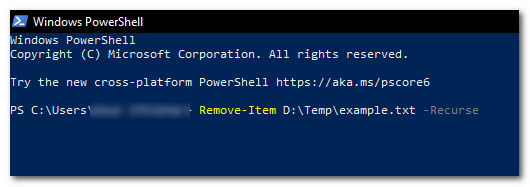
Paso 3. Ejecute "cipher /w:C:\Ruta\A\Carpeta" para sobrescribir los datos del archivo eliminado en el espacio libre de la unidad, reemplazando la ruta de la carpeta según sea necesario, y presione "Intro".

Cuando los usuarios Mac eliminan un documento de Word, el archivo primero se mueve a la Papelera. El archivo solo se elimina del sistema una vez que se vacía la Papelera. A continuación, se describen los métodos para eliminar permanentemente un documento de Word en Mac :
Paso 1. Abre Finder y navega hasta la carpeta donde están almacenados tus documentos de Word.
Paso 2. Seleccione los documentos de Word que desea eliminar. Puede seleccionar uno o varios archivos a la vez.
Paso 3. Para eliminar un archivo de Word, haz clic derecho sobre él y selecciona "Mover a la Papelera". También puedes seleccionar el archivo y presionar "Comando" + "Supr" en tu teclado. Otra opción es arrastrar el archivo directamente al icono de la Papelera en el Dock de tu Mac para eliminarlo.
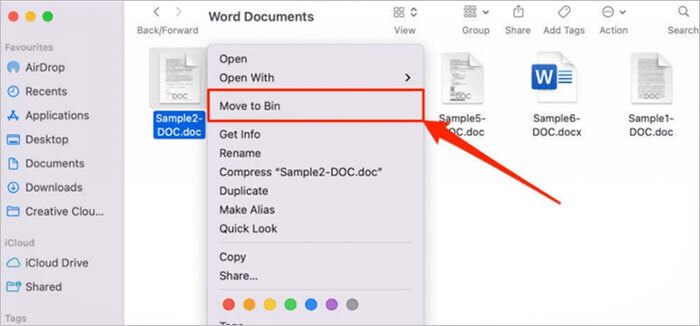
Paso 4. Haga clic en el icono de la "Papelera" en el Dock para abrirlo y, a continuación, revise los documentos de Word eliminados para asegurarse de que están seleccionados los archivos correctos.
Paso 5. Haz clic en "Vaciar papelera" y confirma la eliminación. Los documentos de Word seleccionados se eliminarán permanentemente de tu Mac .

Eso es todo sobre cómo eliminar documentos de Word de forma permanente. Sin embargo, si desea asegurarse de que los documentos se sobrescriban por completo, necesita usar una herramienta especializada como Coolmuster Data Erasure . Este programa ayuda a los usuarios a eliminar permanentemente archivos de Word y otros tipos de datos, impidiendo que se recupere información confidencial.
Artículos relacionados:
[Guía definitiva] ¿Cómo eliminar permanentemente archivos PDF de un ordenador?
Cómo eliminar permanentemente archivos de PowerPoint en PC: 3 métodos fiables
[Guía completa] ¿Cómo eliminar archivos de Photoshop de forma permanente y segura?
Cómo eliminar un archivo de forma forzada en Windows y Mac : Guía completa







 Descarga gratuita para PC


