En resumen: Los archivos eliminados aún pueden recuperarse, ya que la eliminación normal solo borra los registros de archivos en lugar de eliminar los datos de forma permanente. Esta guía explica cómo evitar la recuperación de archivos eliminados utilizando Coolmuster Data Erasure para borrar archivos, formatear unidades y liberar espacio en Windows , además de los métodos integrados para Windows y Mac . Aprenda cómo eliminar archivos de forma permanente y proteger sus datos privados para evitar su recuperación.
Los archivos eliminados no siempre desaparecen para siempre. Al borrar un archivo y vaciar la Papelera de reciclaje, los datos pueden permanecer en el disco duro y recuperarse con herramientas de recuperación profesionales. Esto puede poner en riesgo tu información personal, fotos privadas y documentos confidenciales. Entonces, ¿por qué se pueden recuperar archivos eliminados y cómo evitarlo?
En esta guía, le mostraremos formas efectivas de eliminar archivos de forma permanente en Windows y Mac , garantizando que los datos eliminados no puedan recuperarse.
Muchos usuarios creen que vaciar la Papelera de reciclaje elimina los archivos de forma permanente. Sin embargo, la mayoría de los sistemas operativos solo borran los registros de archivos y marcan el espacio de almacenamiento como disponible. Hasta que nuevos datos sobrescriban ese espacio, los archivos originales aún pueden recuperarse con herramientas de recuperación de datos.
Los datos recuperables más comunes incluyen:
Para evitar realmente la recuperación de archivos eliminados, se necesita un método de borrado de datos más seguro.
Si te preguntas cómo evitar la recuperación de archivos eliminados en Windows , usar una herramienta profesional de borrado de datos es una de las soluciones más seguras y sencillas. A diferencia del borrado normal, el software de borrado de datos elimina los archivos de forma permanente sobrescribiendo el espacio de almacenamiento donde se encuentran, lo que impide que las herramientas de recuperación puedan recuperar la información original.
Coolmuster Data Erasure está diseñado para ayudar a los usuarios Windows a borrar datos privados de forma segura. Ofrece varios métodos de borrado, como el destructor de archivos, el borrado de disco y el borrado de espacio libre. Tanto si desea eliminar permanentemente archivos individuales, borrar un disco completo antes de vender su ordenador o eliminar rastros de archivos borrados previamente, esta herramienta puede satisfacer diferentes necesidades de protección de datos.
Características principales del borrado de datos Coolmuster :
Descarga esta herramienta en tu PC Windows y sigue los pasos a continuación para evitar la recuperación de archivos eliminados en Windows .
La función de eliminación segura de archivos es ideal cuando solo necesita borrar permanentemente archivos o carpetas específicos. Es perfecta para eliminar archivos confidenciales como documentos personales, contraseñas, fotos privadas o archivos de trabajo confidenciales.
Pasos para usar File Shredder:
01 Abra la herramienta en su computadora y seleccione la función "Destrucción de archivos" en el menú de la izquierda.
02 Haga clic en "Agregar archivo" para importar los archivos que desea eliminar permanentemente, o elija "Agregar carpeta" para eliminar una carpeta completa.

03 Tras seleccionar los archivos, haga clic en «Borrar ahora» y confirme la operación haciendo clic en «Aceptar» en la ventana emergente. Los archivos seleccionados se borrarán de forma segura y no podrán recuperarse con software de recuperación de datos.

Si planeas vender, donar o reciclar tu computadora, borrar archivos individuales no es suficiente. Otros archivos eliminados, datos del navegador e información personal aún pueden estar presentes en el disco. Drive Wiper te ayuda a limpiar completamente un disco duro o partición sobrescribiendo los datos existentes. Es una solución práctica para quienes desean asegurarse de que los archivos eliminados sean irrecuperables antes de regalar un dispositivo de almacenamiento.
Pasos para borrar permanentemente un disco duro:
01 Abra el software y seleccione "Drive Wiper" en la interfaz principal. Elija la unidad local o el dispositivo de almacenamiento externo que contiene los archivos que desea eliminar. Tenga en cuenta que este proceso borrará permanentemente todos los datos de la unidad seleccionada, incluidos archivos, aplicaciones y documentos.
02 Seleccione un método de borrado según sus necesidades: "Borrado rápido" para un borrado veloz o "Borrado profundo" para una eliminación más segura. El modo de borrado profundo cumple con el estándar US DoD 5220.22-M(E) y sobrescribe los datos varias veces para evitar su recuperación.

03 Haga clic en "Borrar ahora" y confirme seleccionando "Aceptar" para comenzar a borrar la unidad de forma segura.

Eliminar archivos no siempre borra todos sus rastros. El espacio no utilizado en tu disco duro puede contener fragmentos de archivos previamente borrados. Free Space Wiper está diseñado para limpiar estos datos residuales sin afectar a tus archivos existentes. Este método es especialmente útil si ya has borrado archivos, pero quieres asegurarte de que no se puedan recuperar.
Pasos para borrar el espacio libre :
01 Abra el software en su computadora y seleccione la pestaña "Free Space Wiper". Elija la unidad donde se almacenaban los archivos eliminados y luego seleccione el nivel de borrado que prefiera.
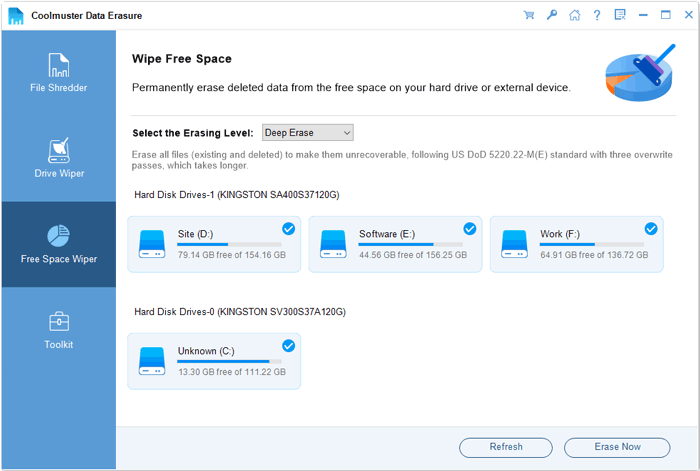
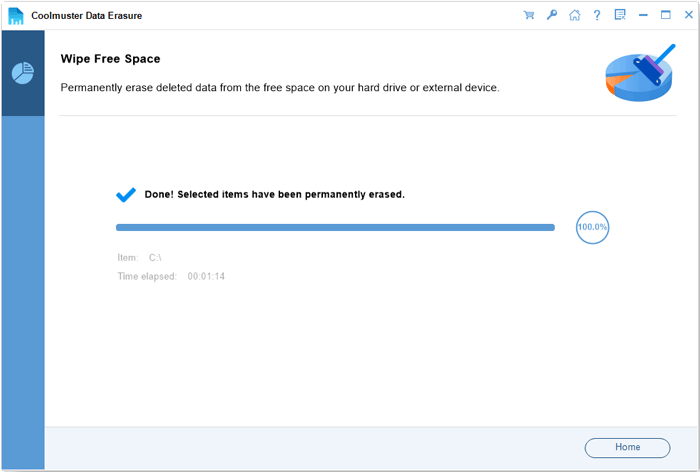
02 Haz clic en "Borrar ahora" y confirma la acción seleccionando "Aceptar" para comenzar a borrar el espacio libre. Los datos eliminados se sobrescribirán permanentemente, lo que imposibilitará su recuperación.
Tutorial en vídeo:
Para los usuarios que no desean instalar software de terceros, Windows ofrece una herramienta integrada llamada Cipher. Esta herramienta puede sobrescribir el espacio libre en disco y reducir la posibilidad de recuperar archivos eliminados. Sin embargo, es importante tener en cuenta que Cipher no elimina directamente los archivos seleccionados. En su lugar, elimina los rastros restantes de los archivos previamente borrados, rellenando el espacio no utilizado en disco con datos nuevos. Por lo tanto, resulta útil principalmente después de haber eliminado archivos. Si busca cómo eliminar archivos de forma permanente en su PC sin posibilidad de recuperación, Cipher es un método gratuito que vale la pena probar.
Aquí le mostramos cómo evitar la recuperación de archivos eliminados mediante Cipher:
Paso 1. Presione " Windows " + "R" para abrir el cuadro de diálogo Ejecutar.
Paso 2. Escriba "cmd" y seleccione "Ejecutar como administrador".
Paso 3. Escriba "cipher /w:C:" y pulse "Intro". Sustituya "C:" por la letra de la unidad donde desea borrar el espacio libre.

Paso 4. Espere a que finalice el proceso. Windows sobrescribirá el espacio en disco no utilizado con ceros, unos y datos aleatorios para eliminar los rastros de archivos borrados previamente.
Paso 5. Una vez que el comando finalice, cierre el Símbolo del sistema. Recuperar los archivos eliminados del espacio libre con un software de recuperación de datos será mucho más difícil.
Los usuarios Mac pueden usar la herramienta integrada Utilidad de Discos para borrar de forma segura los dispositivos de almacenamiento. Al seleccionar las opciones de borrado seguro, macOS puede sobrescribir los datos almacenados y dificultar considerablemente su recuperación.
Aquí te explicamos cómo evitar la recuperación de archivos eliminados en una Mac :
Paso 1. Abra "Utilidad de Discos" desde "Aplicaciones" > "Utilidades" o búsquela con "Comando" + "Espacio".
Paso 2. Seleccione el disco o la partición que desea borrar en la barra lateral izquierda.
Paso 3. Haga clic en el botón "Borrar" en la parte superior de la ventana.

Paso 4. Elija el nombre y el formato del disco, y luego abra "Opciones de seguridad" para seleccionar el nivel de borrado.
Paso 5. Ajuste el control deslizante para seleccionar el número de pasadas de sobrescritura. Un mayor número de pasadas garantiza una eliminación de datos más segura.
Paso 6. Haga clic en "Aceptar" y, a continuación, seleccione "Borrar" para iniciar el proceso de eliminación segura.
Paso 7. Espere a que finalice el proceso. Los datos seleccionados se borrarán permanentemente y no se podrán recuperar.
Si el disco duro contiene datos altamente sensibles, el borrado mediante software podría no cumplir con los requisitos de seguridad más exigentes. La destrucción física es el método más completo para garantizar que los datos no puedan recuperarse.
Los métodos comunes incluyen:
La destrucción física suele ser utilizada por agencias gubernamentales, empresas y usuarios que manejan información altamente confidencial.
Sin embargo, este método deja el disco duro completamente inutilizable, por lo que no es adecuado para las necesidades habituales de eliminación de archivos.
Saber cómo evitar la recuperación de archivos eliminados es importante para proteger la privacidad y la información confidencial. Simplemente borrar archivos o vaciar la Papelera de reciclaje no garantiza que tus datos desaparezcan para siempre, ya que los archivos eliminados aún pueden recuperarse.
Para la mayoría de los usuarios Windows , Coolmuster Data Erasure es una opción fiable y fácil de usar. Con potentes funciones como la eliminación segura de archivos, el borrado de unidades y la limpieza de espacio libre, ayuda a eliminar archivos de forma permanente y evita eficazmente la recuperación de datos borrados.
Artículos relacionados:
¿Cómo eliminar permanentemente documentos de Word en Windows y Mac ?
6 herramientas para formatear tarjetas SD en Windows y Mac : Guía paso a paso
Cómo formatear un portátil: Guía completa paso a paso para Windows y Mac
Guía paso a paso para borrar permanentemente los datos de una tarjeta Sony XQD

 Borrado de datos
Cómo evitar la recuperación de archivos eliminados en Windows / Mac : Guía completa
Borrado de datos
Cómo evitar la recuperación de archivos eliminados en Windows / Mac : Guía completa







 Descarga gratuita para PC
