¿Utilizas una tarjeta Sony XQD en tu cámara y buscas cómo borrar completamente su contenido? Tanto si quieres vender la tarjeta como si deseas proteger tus fotos y vídeos privados para evitar que se recuperen, es importante saber cómo borrar los datos de una tarjeta Sony XQD de forma permanente.
En esta guía, le mostraremos varias maneras efectivas de borrar de forma segura una tarjeta Sony XQD tanto en Windows como en Mac , lo que le ayudará a eliminar los datos de forma segura y a optimizar la tarjeta para su uso futuro.
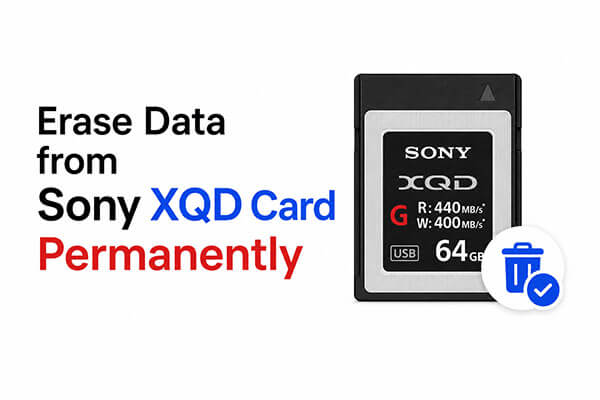
Si su objetivo es borrar por completo todos los datos de una tarjeta Sony XQD, utilizar una herramienta profesional de borrado de datos es la opción más segura. El borrado convencional solo elimina las referencias a los archivos, mientras que los datos reales permanecen en el chip de almacenamiento hasta que se sobrescriben.
Para borrar permanentemente los datos de una tarjeta Sony XQD y hacerlos irrecuperables, puede usar Coolmuster Data Erasure . Este software está diseñado para borrar datos de forma segura sobrescribiendo la información existente varias veces, lo que garantiza que ningún software de recuperación pueda recuperar sus archivos.
¿Qué puede hacer Coolmuster Data Erasure por usted?
¿Cómo puedo borrar permanentemente los datos de una tarjeta Sony XQD? Aquí están los pasos:
01 Descargue e instale esta herramienta de borrado de datos en su computadora Windows y luego ejecute el programa.
02 A continuación, conecta tu tarjeta Sony XQD al PC mediante un lector de tarjetas XQD y asegúrate de que el sistema la reconozca correctamente. Una vez detectada, ve a la sección "Drive Wiper" en la barra lateral izquierda y selecciona tu tarjeta XQD de entre las unidades disponibles.

03 A continuación, seleccione el nivel de borrado que prefiera y haga clic en «Borrar ahora». Cuando aparezca la ventana de confirmación, haga clic en «Aceptar» para iniciar el proceso de borrado. Una vez finalizado el borrado, extraiga la tarjeta XQD de su ordenador de forma segura.

Tutorial en vídeo:
Si simplemente desea borrar rápidamente el contenido de su tarjeta XQD, puede usar la función de formateo integrada de Windows . Sin embargo, tenga en cuenta que el formateo normal no borra los datos de forma permanente y aún existe la posibilidad de que los archivos se puedan recuperar.
Aquí te explicamos cómo formatear una tarjeta Sony XQD en Windows :
Paso 1. Conecte su tarjeta Sony XQD al ordenador Windows mediante un lector de tarjetas XQD compatible y espere a que Windows reconozca el dispositivo.
Paso 2. Abra el Explorador de archivos presionando " Windows " + "E" y luego vaya a "Este equipo".
Paso 3. Localice su tarjeta Sony XQD en "Dispositivos y unidades", haga clic con el botón derecho en la tarjeta y seleccione "Formatear".
Paso 4. Elija un sistema de archivos adecuado para la tarjeta. Para la mayoría de las cámaras Sony, "exFAT" suele ser la opción recomendada.
Paso 5. Si desea un formateo más completo, desactive la opción "Formato rápido". Esto realiza un formateo completo en lugar de uno rápido. Si bien es posible que no borre los datos de forma permanente, es más seguro que un formateo rápido.
Paso 6. Haga clic en "Iniciar" para comenzar el formateo. Windows le advertirá que se eliminarán todos los datos. Confirme la acción y espere a que finalice el proceso de formateo.

Para los usuarios Mac , la Utilidad de Discos integrada en macOS también permite borrar datos de una tarjeta Sony XQD. Esta herramienta permite formatear, particionar y reparar dispositivos de almacenamiento directamente en macOS sin necesidad de instalar software adicional.
Aquí te explicamos cómo borrar datos de una tarjeta Sony XQD en una Mac usando la Utilidad de Discos:
Paso 1. Inserta tu tarjeta Sony XQD en un lector de tarjetas compatible y conéctalo a tu Mac . Luego, abre la Utilidad de Discos desde "Aplicaciones" > "Utilidades".
Paso 2. En la "Utilidad de Discos", localice su tarjeta Sony XQD en la sección "Externas" de la barra lateral izquierda y selecciónela. A continuación, haga clic en el botón "Borrar" en la parte superior de la ventana para acceder a las opciones de formato.
Paso 3. Si desea borrar los datos de forma segura, haga clic en "Opciones de seguridad" antes de iniciar el proceso. Puede elegir diferentes niveles de seguridad, desde una sola pasada de sobrescritura hasta varias pasadas para una mayor protección.
Paso 4. Una vez que haya seleccionado la configuración deseada, haga clic en "Borrar" para comenzar. La Utilidad de Discos sobrescribirá los datos existentes en la tarjeta XQD, lo que dificultará considerablemente la recuperación de los archivos.

Si solo desea borrar rápidamente los datos de su tarjeta Sony XQD, un formateo normal suele ser suficiente. Sin embargo, si desea borrar los datos de forma permanente e impedir cualquier posibilidad de recuperación, se recomienda utilizar una herramienta profesional de borrado profundo.
En comparación con los métodos de formateo integrados en Windows o macOS, Coolmuster Data Erasure es más fácil de usar, más seguro y más eficaz para evitar la recuperación de datos, lo que lo convierte en una opción ideal para los usuarios que necesitan proteger su privacidad o manejar archivos confidenciales.
Artículos relacionados:
[Guía paso a paso] ¿Cómo borrar fácilmente una tarjeta SD SanDisk en PC y Mac ?
¿Cuánto tiempo tarda un restablecimiento de fábrica? [ Windows / Android / iPhone]
¿Cómo borrar el contenido de una memoria USB en Windows y Mac ? Solucionado en 4 métodos seguros.







 Descarga gratuita para PC


