Reinstalar Windows es una solución común para corregir problemas de rendimiento, infecciones de malware o fallos del sistema. Sin embargo, muchos usuarios creen erróneamente que reinstalar el sistema operativo eliminará por completo todos los datos del equipo. En realidad, reinstalar Windows no garantiza la eliminación definitiva de los archivos. Los datos confidenciales a menudo se pueden recuperar con software especializado. Este artículo le guiará sobre cómo borrar permanentemente los datos tras reinstalar Windows , garantizando su privacidad y evitando fugas de información.
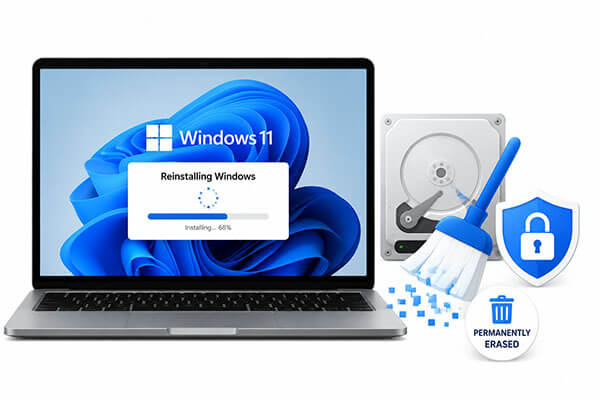
La respuesta corta es no. Generalmente hay dos maneras de reinstalar el sistema operativo Windows : Conservar mis archivos y Eliminar todo.
Reinstalar Windows no garantiza la eliminación definitiva de los datos. Para evitar por completo la fuga de datos, es necesario utilizar herramientas o comandos específicos para sobrescribirlos.
Para solucionar el problema de los datos residuales recuperables tras la reinstalación Windows , hemos seleccionado tres métodos prácticos y eficaces.
Coolmuster Data Erasure es una herramienta profesional y fácil de usar para borrar datos, diseñada específicamente para dispositivos Windows . A diferencia de las herramientas integradas Windows , que ofrecen capacidades de borrado limitadas, este software utiliza algoritmos de sobrescritura de datos de nivel militar, capaces de borrar por completo todos los datos residuales en discos duros, SSD y dispositivos de almacenamiento externo tras la reinstalación Windows . Permite el borrado completo del disco con un solo clic, el borrado específico de particiones y la eliminación selectiva de archivos, garantizando la imposibilidad de recuperar los datos. Es el método más recomendado para usuarios que buscan una seguridad de datos absoluta y un funcionamiento sencillo.
¿Por qué debería elegir Coolmuster Data Erasure?
* Borre de forma segura archivos y carpetas de discos duros , unidades SSD o unidades externas para evitar la recuperación de datos.
* Borre discos completos, incluidas las unidades del sistema y las que no son del sistema, utilizando los estándares Quick Erase o DoD 5220.22-M(E) para una destrucción completa e irrecuperable.
* Elimine los datos residuales del espacio libre sin afectar a los archivos existentes, con opciones de borrado rápido o borrado profundo certificado por el Departamento de Defensa.
* Borra unidades USB , particiones, discos duros externos y unidades del sistema (C:), todo ello sin necesidad de medios de arranque.
* Cumplir con los estándares de seguridad de nivel gubernamental, garantizando la eliminación irreversible de datos confidenciales.
* Totalmente compatible con Windows 7, 8, 10 y 11.
¿Cómo formateo completamente mi PC y reinstalo Windows ? Sigue los pasos a continuación:
01 Instale este limpiador de disco en su PC Windows e inicie el programa.
02 Seleccione "Drive Wiper" en el menú principal y luego elija el nivel de borrado deseado y seleccione el disco duro que desea borrar.

03 Haga clic en "Borrar ahora". Aparecerá un mensaje de confirmación; haga clic en "Aceptar" para continuar. El programa borrará de forma segura todos los datos de la unidad seleccionada. Una vez finalizado, puede repetir el proceso para las demás unidades.

Tutorial en vídeo:
Windows 11 incluye la función "Restablecer este PC", que permite reinstalar Windows y eliminar archivos. Al seleccionar la opción "Limpiar completamente la unidad", se reduce significativamente la probabilidad de recuperar los datos.
Aquí te explicamos cómo eliminar todos los datos después de reinstalar el sistema operativo Windows :
Paso 1. Abra "Configuración" > "Sistema" > "Recuperación" > "Restablecer este PC".
Paso 2. Seleccione "Eliminar todo".

Paso 3. Seleccione "Limpiar completamente la unidad" para sobrescribir los sectores del disco.
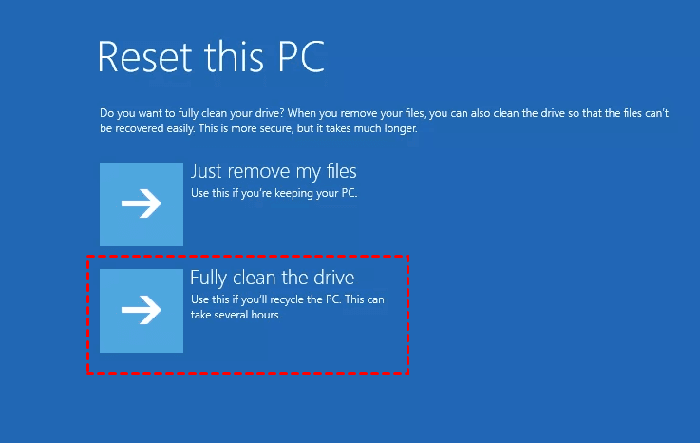
Paso 4. Haga clic en "Restablecer" y espere a que Windows reinstale automáticamente el sistema operativo.
DiskPart es una herramienta de línea de comandos integrada en Windows que permite realizar una limpieza completa del disco, incluyendo las unidades del sistema. El comando `clean all` sobrescribe todos los sectores del disco, borrando los datos de forma permanente. Este método está dirigido a usuarios avanzados y debe utilizarse con precaución para evitar la eliminación accidental de unidades importantes.
¿Cómo borrar completamente tu PC ? Aquí están los pasos:
Paso 1. Presione las teclas "Win" + "R", escriba "cmd" en el cuadro Ejecutar, haga clic con el botón derecho en Símbolo del sistema y seleccione "Ejecutar como administrador" para abrir la ventana de comandos.
Paso 2. Introduzca el comando "diskpart" y pulse "Intro" para iniciar la herramienta DiskPart.
Paso 3. Escriba "list disk" y pulse "Enter". El sistema mostrará todos los discos conectados al ordenador. Identifique el número del disco de destino (normalmente, el disco 0 es el disco del sistema).
Paso 4. Escriba "seleccionar disco X" (reemplace X con el número del disco de destino) y presione "Enter" para seleccionar el disco que necesita ser borrado.
Paso 5. Introduzca "attributes disk clear readonly" y pulse "Intro" para eliminar las restricciones de solo lectura del disco, lo que garantiza un borrado sin problemas.
Paso 6. Escriba "clean all" y pulse "Intro". Este comando principal escaneará a fondo todo el disco, sobrescribirá todos los sectores de datos y borrará permanentemente todos los datos y archivos residuales de la partición. El parámetro "all" garantiza una limpieza profunda de todo el disco (mucho más exhaustiva que el comando básico "clean").
Paso 7. Espere a que finalice la ejecución del comando. Una vez finalizado, escriba "exit" dos veces para cerrar DiskPart y el Símbolo del sistema.
Paso 8. Reinicie su computadora. Todos los datos del disco de destino se borrarán permanentemente después de la reinstalación Windows .

Esto es todo sobre cómo borrar datos permanentemente después de reinstalar el sistema operativo Windows . Para proteger completamente tu privacidad, necesitas un método seguro de borrado de datos que sobrescriba el disco por completo. Coolmuster Data Erasure destaca como la solución más confiable y fácil de usar. Te permite borrar de forma segura las unidades del sistema y destruir permanentemente los archivos confidenciales, garantizando que tu información personal no pueda ser recuperada por ningún software de recuperación de datos. Pruébalo.
Artículos relacionados:
[Resuelto] ¿Cómo solucionar el error Windows no pudo completar el formato"?
[Resuelto] ¿Cómo restablecer Windows XP a la configuración de fábrica con o sin CD?
Guía paso a paso para eliminar todo excepto el sistema operativo en Windows y Mac
Cómo eliminar un archivo de forma forzada en Windows y Mac : Guía completa

 Borrado de datos
3 maneras efectivas de borrar datos permanentemente después de reinstalar el sistema operativo Windows
Borrado de datos
3 maneras efectivas de borrar datos permanentemente después de reinstalar el sistema operativo Windows







 Descarga gratuita para PC
