En resumen: ¿ Tu programa para eliminar archivos no borra los archivos dañados en Windows 10/11? Esta guía explica por qué no se pueden eliminar los archivos dañados y ofrece 4 soluciones efectivas, incluyendo CHKDSK, CMD, Modo seguro y Coolmuster Data Erasure, para eliminar permanentemente los archivos problemáticos e impedir su recuperación.
Cuando intentas usar un programa para borrar archivos de forma permanente , pero descubres que los archivos dañados no se pueden eliminar, puede resultar extremadamente frustrante. Si buscas soluciones para solucionar el problema de que el programa no elimine los archivos dañados en Windows 10/11, los métodos que se describen a continuación pueden ayudarte a eliminarlos definitivamente y garantizar que los datos sean irrecuperables.

En los ordenadores Windows , varios factores pueden impedir la eliminación correcta de archivos o carpetas dañados. Las causas más comunes son:
Si la herramienta de eliminación segura de archivos Windows no puede borrar archivos o carpetas dañados, no se preocupe. En esta sección, le presentaremos cuatro soluciones prácticas para ayudarle a resolver el problema y eliminar de forma permanente y sencilla los archivos difíciles de borrar.
Si un programa para eliminar archivos de forma segura no borra los archivos dañados debido a errores en el disco, la primera solución recomendada es usar la herramienta CHKDSK integrada Windows para reparar el problema. CHKDSK puede analizar el disco duro en busca de problemas en el sistema de archivos y corregir errores de directorio, problemas de índice de archivos y ciertos tipos de corrupción del disco. Cuando los archivos se vuelven inaccesibles o se comportan de forma anómala, reparar el sistema de archivos suele restaurar la funcionalidad normal de eliminación.
Aquí te explicamos cómo hacerlo:
Paso 1. Presione " Windows " + "S" y busque Símbolo del sistema.
Paso 2. Haga clic con el botón derecho en "Símbolo del sistema" y seleccione "Ejecutar como administrador".
Paso 3. Escriba "chkdsk C: /f /r" y pulse "Intro". Sustituya "C:" por la letra de la unidad donde se encuentra el archivo dañado.
Paso 4. Espere a que CHKDSK complete el proceso de escaneo y reparación. La herramienta detectará automáticamente los errores del sistema de archivos, reparará los sectores dañados y solucionará los problemas lógicos del disco.
Paso 5. Reinicie su computadora si Windows le pide que programe la comprobación del disco durante el próximo inicio.
Paso 6. Una vez finalizada la reparación, intente usar File Shredder nuevamente para eliminar permanentemente el archivo o la carpeta dañados.
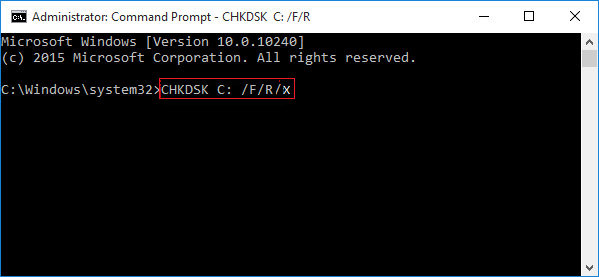
Si reparar el sistema de archivos no soluciona el problema, puede intentar usar el Símbolo del sistema para forzar Windows a eliminar los archivos dañados. A continuación, se explica cómo eliminar archivos dañados en Windows 11/10 mediante el Símbolo del sistema:
Paso 1. Presione " Windows " + "S" simultáneamente, escriba "cmd" en el cuadro de búsqueda y seleccione "Ejecutar como administrador" para iniciar el Símbolo del sistema con privilegios elevados.
Paso 2. En la ventana del símbolo del sistema, escriba "del /f /q /a "directorio de archivos"" y pulse "Intro". Sustituya "directorio de archivos" por la ruta real del archivo o carpeta dañados que desea eliminar. Por ejemplo: del /f /q /a "C:\Users\Lovejeet\Desktop\infected.txt".
Paso 3. Reinicie su computadora y compruebe si los archivos dañados se han eliminado correctamente.

El modo seguro inicia Windows solo con los archivos y controladores esenciales, lo que puede evitar que los programas en segundo plano bloqueen archivos. Al entrar en modo seguro, es posible que pueda desbloquear archivos o carpetas dañados y eliminarlos correctamente. Siga los pasos a continuación:
Paso 1. Haga clic en "Inicio" > "Configuración" > "Actualización y seguridad" > "Recuperación". En "Inicio avanzado", haga clic en "Reiniciar ahora" para acceder al Entorno de recuperación Windows .
Paso 2. Seleccione "Solucionar problemas" > "Opciones avanzadas" > "Configuración de inicio" y, a continuación, haga clic en "Reiniciar".
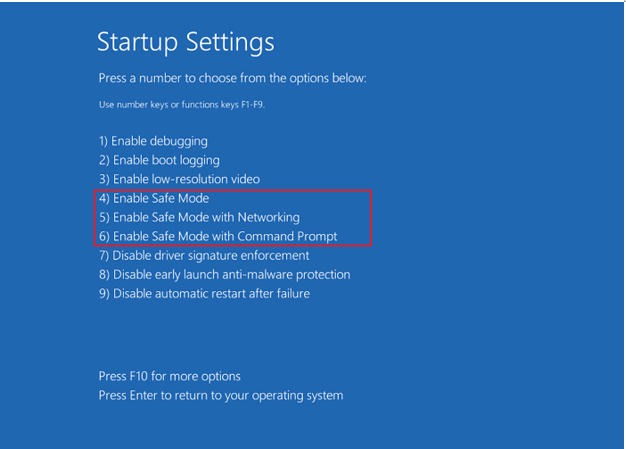
Paso 3. Cuando aparezca la pantalla de Configuración de inicio, pulse "F4" para iniciar Windows en modo seguro o pulse "F5" para entrar en el modo seguro con funciones de red.
Paso 4. Después de que Windows se inicie en Modo seguro, localice el archivo o carpeta dañado y elimínelo usando la tecla Supr o Mayús + Supr.
Paso 5. Reinicie su computadora normalmente. Windows saldrá automáticamente del Modo seguro. Después de reiniciar, revise el Explorador de archivos o su escritorio para confirmar que el archivo o carpeta dañados se hayan eliminado.
Coolmuster Data Erasure es un eliminador de archivos seguro y fácil de usar, compatible con Windows 11/10/8/7. Elimina de forma segura y eficaz archivos o carpetas dañados de su ordenador sobrescribiendo los datos, lo que imposibilita su recuperación con software de recuperación de datos . Con tan solo unos sencillos pasos, puede utilizar esta herramienta profesional para eliminar permanentemente archivos o carpetas dañados.
Características principales del borrado de datos Coolmuster :
Aquí te explicamos cómo eliminar archivos dañados en Windows mediante Coolmuster Data Erasure:
01 Inicie Coolmuster Data Erasure y seleccione el modo "File Shredder" para eliminar permanentemente los archivos dañados de su computadora Windows .

02 Agregue los archivos o carpetas dañados que no se pueden eliminar normalmente, luego explore su computadora y seleccione los elementos específicos que desea borrar.

03 Haga clic en "Borrar ahora" y confirme la operación. Los archivos dañados seleccionados se eliminarán permanentemente y no se podrán recuperar, así que revise la lista de archivos cuidadosamente antes de borrarlos.

Tutorial en vídeo:
Esta guía ofrece varias soluciones prácticas para solucionar el problema de que el eliminador de archivos no borre los archivos dañados en equipos Windows . Primero, puede intentar usar CHKDSK para reparar los errores del disco, luego usar CMD para forzar la eliminación de los archivos o entrar en Modo seguro para eliminar los archivos dañados persistentes.
Si estos métodos no solucionan el problema y necesita eliminar por completo archivos dañados e inaccesibles, Coolmuster Data Erasure es una opción más fiable. Puede borrar de forma segura los datos de los archivos y evitar cualquier rastro recuperable. Para los usuarios que necesitan eliminar permanentemente archivos confidenciales o dañados, ofrece una solución sencilla, segura y profesional.
Artículos relacionados:
El Liberador de espacio en disco no elimina archivos en Windows 10/11: 5 soluciones rápidas
Cómo eliminar un archivo de forma forzada en Windows y Mac : Guía completa
¿Cómo formatear una tarjeta SD dañada en Windows y Mac ? 5 maneras
Cómo evitar la recuperación de archivos eliminados en Windows / Mac : Guía completa

 Borrado de datos
El programa para eliminar archivos no borra los archivos dañados: 4 soluciones sencillas
Borrado de datos
El programa para eliminar archivos no borra los archivos dañados: 4 soluciones sencillas







 Descarga gratuita para PC
