En resumen: ¿ Las fotos que enviaste por AirDrop no aparecen en tu iPhone, iPad o Mac ? No te preocupes, normalmente aún puedes recuperarlas. Esta guía explica dónde se guardan las fotos de AirDrop, por qué podrían no aparecer en la app Fotos o en la galería, y te muestra 6 soluciones comprobadas para restaurarlas rápidamente.
Si transfieres fotos con frecuencia entre dispositivos Apple y buscas una solución más rápida y fiable, también descubrirás una excelente alternativa a AirDrop para transferir y gestionar tus fotos sin problemas.
Comparto fotos por AirDrop desde mi otro iPhone; ya lo he intentado dos veces, pero siguen sin aparecer. Es un poco molesto porque ocupa mucho espacio, pero las fotos y los vídeos no se muestran y tampoco puedo borrarlos. ¿Podrían ayudarme con la mejor manera de solucionar este problema? Gracias.
a- de la comunidad de Apple
AirDrop es una de las formas más sencillas de compartir fotos entre dispositivos Apple, pero puede resultar frustrante cuando las fotos enviadas con AirDrop no aparecen después de que finaliza la transferencia. Quizás te preguntes: "¿Por qué no veo mis fotos enviadas con AirDrop?" o "¿Dónde están mis fotos de AirDrop en mi iPhone?". La buena noticia es que, por lo general, tus fotos no se pierden.
En esta guía, explicaremos dónde se guardan las fotos enviadas con AirDrop , por qué no aparecen en tu iPhone, iPad o Mac , y compartiremos soluciones sencillas para ayudarte a recuperarlas rápidamente.

Cuando recibes fotos a través de AirDrop, normalmente se guardan automáticamente en la aplicación predeterminada de tu dispositivo. Sin embargo, la ubicación exacta depende del tipo de dispositivo y del formato de archivo.
En iPhone y iPad , las fotos de AirDrop generalmente se guardan automáticamente en la aplicación Fotos > Recientes.
En Mac , las fotos de AirDrop normalmente se guardan en la carpeta Descargas.
En circunstancias normales, las fotos recibidas a través de AirDrop se guardan automáticamente en la aplicación Fotos del iPhone y el iPad o en la carpeta Descargas del Mac . Sin embargo, si las fotos no aparecen, suele deberse a uno de los siguientes motivos:
Si las fotos enviadas mediante AirDrop no aparecen en tu iPhone/iPad/ Mac , prueba las siguientes soluciones una por una.
El primer paso es asegurarse de que AirDrop esté activado correctamente. Los permisos de recepción incorrectos son una de las razones más comunes por las que los usuarios no pueden ver las fotos transferidas. Si no se detecta tu dispositivo, es posible que AirDrop no guarde las fotos correctamente, incluso cuando ambos dispositivos estén cerca. Sigue estos pasos:
En iPhone o iPad: Abre "Ajustes" > "General" > "AirDrop" y cambia la opción de recepción a "Solo contactos" o "Todos". ( ¿No funciona la opción "Solo contactos" de AirDrop ?)

En Mac : Abre "Finder" > "AirDrop" y marca la opción "Permitir que me descubran".

AirDrop utiliza Wi-Fi y Bluetooth para establecer una conexión entre dispositivos. Si hay algún problema temporal con la conexión inalámbrica, es posible que las fotos enviadas mediante AirDrop no aparezcan en la galería. Desactivar y volver a activar Wi-Fi y Bluetooth puede ayudar a que los dispositivos se reconecten y restablezcan una conexión estable.
Estos son los pasos:
Paso 1. Abra el "Centro de control" deslizando el dedo hacia abajo desde la esquina superior derecha de la pantalla y, a continuación, desactive "Wi-Fi" y "Bluetooth".
Paso 2. Espere unos 10 segundos y vuelva a activar el Wi-Fi y el Bluetooth.
Paso 3. Intenta transferir las fotos mediante AirDrop de nuevo y comprueba si aparecen en la galería de tu dispositivo.

Los fallos temporales del sistema también pueden provocar que las fotos enviadas mediante AirDrop no aparezcan en la aplicación Fotos. Reiniciar el dispositivo suele solucionar estos pequeños problemas.
Reiniciar el iPhone: Mantén pulsados el botón de encendido y el botón de volumen, luego desliza para apagarlo. Vuelve a encenderlo después de unos segundos.

Reiniciar el iPad: Mantén pulsados el botón superior y el botón de volumen, desliza para apagarlo y vuelve a encenderlo.

Reiniciar Mac : Haz clic en el menú "Apple" y selecciona "Reiniciar".

AirDrop necesita guardar las fotos recibidas en el almacenamiento de tu dispositivo. Si tu iPhone, iPad o Mac no tiene suficiente espacio disponible, es posible que las fotos enviadas mediante AirDrop no aparezcan. Para comprobar el espacio de almacenamiento, sigue estos pasos:
En iPhone o iPad:
Paso 1. Ve a "Ajustes" > "General" > "Almacenamiento del iPhone" (o Almacenamiento del iPad) y comprueba el espacio de almacenamiento disponible.
Paso 2. Si el espacio de almacenamiento es bajo, elimine las aplicaciones, fotos, vídeos o archivos innecesarios y, a continuación, intente recibir las fotos de AirDrop de nuevo.

En Mac :
Paso 1. Ve al menú "Apple" > "Ajustes del sistema" > "General" > "Almacenamiento" para comprobar el espacio de almacenamiento disponible.
Paso 2. Libere espacio de almacenamiento si es necesario y, a continuación, intente realizar la transferencia mediante AirDrop de nuevo.
El modo de bajo consumo reduce la actividad en segundo plano para ahorrar batería y puede interferir con AirDrop. Si las fotos enviadas mediante AirDrop no aparecen en tu iPhone, desactiva el modo de bajo consumo e intenta transferirlas de nuevo.
Aquí te explicamos cómo hacerlo:
Paso 1. Abre "Ajustes" > Pulsa "Batería".
Paso 2. Desactive el "Modo de bajo consumo".

Si ninguna de las soluciones anteriores funciona, el problema podría deberse a una versión obsoleta de iOS o macOS. Mantener el sistema actualizado mejora la compatibilidad y corrige errores conocidos que pueden afectar a AirDrop. Sigue los pasos a continuación para actualizar tu dispositivo:
Actualiza tu iPhone o iPad: Ve a "Ajustes" > "General" > "Actualización de software" y descarga e instala cualquier actualización disponible. (¿ Tu iPhone se queda atascado en la actualización de software ?)

Actualizar Mac : Ve a "Ajustes del sistema" > "General" > "Actualización de software" y, si está disponible, instala la última actualización de macOS.

Aunque AirDrop es una forma práctica de transferir fotos entre dispositivos Apple, depende de una conexión inalámbrica y puede presentar velocidades de transferencia lentas, fallos de conexión o que las fotos no aparezcan, especialmente al transferir una gran cantidad de imágenes. Si transfieres fotos con frecuencia entre tu iPhone, iPad y Mac , una herramienta de transferencia de datos específica es una opción más fiable.
iOS Transfer es una herramienta de gestión y transferencia de datos iOS que te permite transferir fotos rápidamente entre tu iPhone, iPad y ordenador sin necesidad de AirDrop. A diferencia de AirDrop, iOS Transfer utiliza una conexión USB para transferencias más estables y también admite la gestión de lotes de fotos, lo que la hace ideal para gestionar grandes bibliotecas fotográficas.
Características principales de iOS Transfer:
Aquí te explicamos cómo transferir fotos entre dispositivos Apple usando iOS Transfer:
01 Instala y ejecuta iOS Transfer en tu ordenador y, a continuación, conecta tu iPhone o iPad mediante un cable USB.
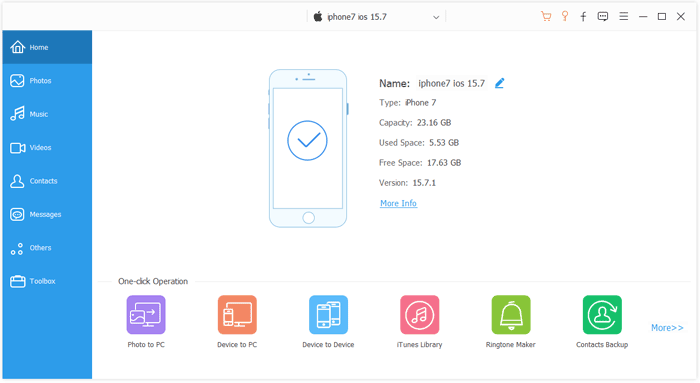
02 Una vez que se detecte su dispositivo, seleccione "Fotos" en el panel izquierdo y elija las fotos que desea transferir.

Si tienes problemas con fotos enviadas mediante AirDrop que no aparecen, las soluciones de esta guía te ayudarán a recuperarlas y a restablecer las transferencias fluidas. Si el problema persiste o buscas una forma más fiable de transferir fotos entre tus dispositivos Apple, iOS Transfer es una excelente alternativa. Te permite transferir fotos de forma rápida, segura y sin depender de AirDrop, lo que la convierte en una opción ideal para gestionar y hacer copias de seguridad de las fotos de tu iPhone y iPad fácilmente.
Artículos relacionados:
¿Cómo solucionar el problema de AirDrop en iPhone/iPad? - 10 consejos efectivos
¿AirDrop no funciona en Mac ? 8 soluciones para solucionarlo.
Cómo usar AirDrop desde un iPhone a Mac y viceversa [Tutorial completo]

 Transferencia iOS
¿Las fotos enviadas con AirDrop no aparecen en tu iPhone/iPad/ Mac ? 6 soluciones fáciles que funcionan.
Transferencia iOS
¿Las fotos enviadas con AirDrop no aparecen en tu iPhone/iPad/ Mac ? 6 soluciones fáciles que funcionan.







 Descarga gratuita para PC
 Descarga gratuita para Mac
