En resumen: No puedes hacer una copia de seguridad directa de tu iPhone en modo DFU porque este modo no carga iOS , por lo que no podrás acceder a tus datos (fotos, mensajes, contactos, etc.) ni guardarlos durante este estado. Si tu iPhone se queda atascado en modo DFU, lo más seguro es salir de él primero, ya sea reiniciándolo a la fuerza o usando una herramienta de reparación del sistema para evitar la posible pérdida de datos. Una vez que el dispositivo vuelva a la normalidad, puedes hacer una copia de seguridad de tu iPhone usando iCloud, iTunes o una herramienta de copia de seguridad para iPhone , según prefieras opciones de gestión de datos inalámbricas, sin conexión o más flexibles.
Cuando tu iPhone se queda atascado en el logo de Apple , no se actualiza o no se enciende con normalidad, entrar en el modo DFU (Actualización de Firmware del Dispositivo) suele considerarse una solución para solucionar problemas graves iOS . Sin embargo, como es bien sabido, el modo DFU borra todos los datos. Entonces, ¿es posible hacer una copia de seguridad del iPhone en modo DFU antes de restaurarlo? ¿Cómo se hace una copia de seguridad del iPhone en modo DFU? Sigue leyendo para descubrir la respuesta.
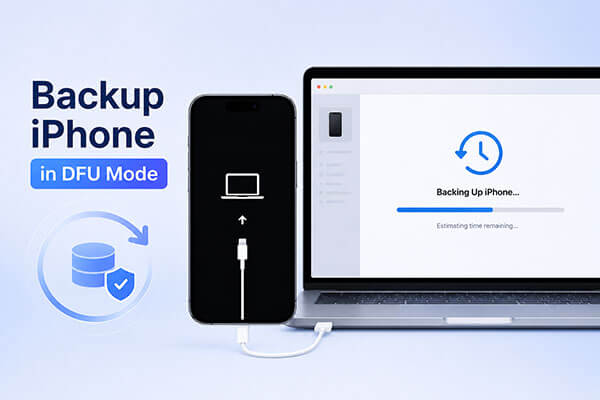
En resumen, no. El modo DFU está diseñado principalmente para la recuperación avanzada del iPhone, actualizaciones de firmware y reparaciones del sistema. Aunque tu ordenador pueda detectar el iPhone en modo DFU, el sistema no puede acceder a tus fotos, mensajes, contactos, aplicaciones ni otra información personal. Esto significa que no hay forma directa de crear una copia de seguridad del iPhone mientras el dispositivo está en modo DFU.
Afortunadamente, aún puedes proteger tus datos importantes saliendo primero del modo DFU de forma segura y luego creando una copia de seguridad.
Aquí están las dos maneras de sacar tu iPhone del modo DFU :
Un reinicio forzado es un método manual que se utiliza para forzar a tu iPhone a salir del modo DFU. Aunque es un paso común para solucionar problemas por cuenta propia, a veces puede provocar la corrupción de archivos o la pérdida de datos si el sistema se interrumpe durante un proceso en curso. Aquí te explicamos cómo hacerlo:

Usar iOS System Recovery es un método confiable para salir del modo DFU en un iPhone/iPad sin poner en riesgo tus datos personales. Esta herramienta profesional de reparación de iPhone puede solucionar varios problemas del sistema, como iPhone atascado en modo DFU, bucles del modo de recuperación, problemas con el logotipo de Apple, pantallas negras y actualizaciones iOS fallidas, manteniendo tus datos intactos.
Aspectos destacados de la recuperación del sistema iOS :
Aquí te explicamos cómo solucionar el problema de un iPhone/iPad atascado en modo DFU sin perder datos:
01 Descarga, instala y ejecuta iOS System Recovery en tu ordenador.
02 Conecta tu iPhone al ordenador mediante un cable USB que funcione. En la interfaz principal, selecciona "Recuperación del sistema iOS " y haz clic en "Iniciar".

03 Seleccione "Modo estándar" para reparar el sistema sin pérdida de datos, o bien, seleccione "Modo avanzado" para una reparación más exhaustiva. A continuación, haga clic en "Confirmar" para continuar.

04. Verifica la información de tu dispositivo. Si es necesario, descarga el paquete de firmware correcto y haz clic en "Reparar". Espera a que finalice el proceso. Una vez terminado, tu iPhone se reiniciará con normalidad.

Una vez que tu iPhone salga correctamente del modo DFU y vuelva a funcionar con normalidad, podrás crear una copia de seguridad. Aquí te mostramos tres maneras de hacer una copia de seguridad de tu iPhone en modo DFU; la elección del método adecuado dependerá de tus necesidades.
Coolmuster iOS Assistant es una solución práctica para usuarios que desean tener mayor control sobre las copias de seguridad de su iPhone. A diferencia de iTunes, que crea un archivo de copia de seguridad completo que no se puede visualizar fácilmente, Coolmuster permite previsualizar, seleccionar, exportar y gestionar diferentes tipos de datos del iPhone.
Características principales del Asistente iOS :
Aquí te explicamos cómo hacer una copia de seguridad de tu iPhone en un ordenador usando el Asistente iOS :
01 Inicie el Asistente iOS en su computadora y conecte su iPhone mediante un cable USB. Una vez que se detecte el dispositivo, vaya a la sección "Super Toolkit".

02 En la interfaz principal, haz clic en "Copia de seguridad y restauración de iTunes" y, a continuación, selecciona la opción "Copia de seguridad". Después, haz clic en el botón "Examinar" para elegir una ubicación donde guardar los archivos de copia de seguridad. Por último, haz clic en "Aceptar" para comenzar a realizar la copia de seguridad de tus datos iOS .

Si solo quieres hacer una copia de seguridad de tipos de datos específicos de tu iPhone, usa la barra lateral izquierda para seleccionar una categoría de datos. Previsualiza y elige los elementos que necesitas de los resultados del escaneo y, a continuación, haz clic en "Exportar" en la parte superior para completar el proceso.

Tutorial en vídeo:
Si prefieres un método inalámbrico, iCloud es la solución de copia de seguridad oficial de Apple más sencilla. Almacena automáticamente la información de tu iPhone en la nube y te permite restaurar los datos al configurar un nuevo dispositivo. Sin embargo, las copias de seguridad de iCloud requieren suficiente espacio de almacenamiento en la nube y una conexión a internet estable.
Aquí te explicamos cómo hacer una copia de seguridad de tu iPhone en iCloud :
Paso 1. Abre la aplicación "Ajustes" en tu iPhone y toca tu perfil de "ID de Apple" en la parte superior.
Paso 2. Seleccione "iCloud" y luego busque y pulse "Copia de seguridad de iCloud".
Paso 3. Habilita la opción "Copia de seguridad de iCloud" y luego toca "Realizar copia de seguridad ahora". Asegúrate de que tu dispositivo esté conectado a una red Wi-Fi estable.

iTunes es otra forma oficial de hacer una copia de seguridad de un iPhone después de salir del modo DFU. Almacena la copia de seguridad localmente en tu ordenador, lo que resulta útil para quienes desean almacenamiento sin conexión. Sin embargo, las copias de seguridad de iTunes no son fáciles de consultar y restaurar una copia de seguridad puede sobrescribir los datos actuales de tu dispositivo.
Aquí te explicamos cómo hacer una copia de seguridad de tu iPhone en iTunes:
Paso 1. Abre iTunes en tu ordenador y conecta tu iPhone mediante un cable USB; a continuación, haz clic en el icono del iPhone.
Paso 2. En la sección "Copias de seguridad", seleccione "Este equipo" y active "Cifrar copia de seguridad local" si desea guardar contraseñas y datos de salud.
Paso 3. Haz clic en "Realizar copia de seguridad ahora" y espera a que iTunes finalice el proceso de copia de seguridad.

P1. ¿Al entrar en modo DFU se borrarán todos mis datos?
El simple hecho de entrar en modo DFU no borrará tus datos. Sin embargo, el modo DFU se suele usar antes de restaurar la configuración de fábrica. Si restauras tu dispositivo en modo DFU sin tener una copia de seguridad, se borrarán todos los datos.
P2. ¿En qué se diferencia el modo DFU del modo de recuperación?
El modo de recuperación utiliza iBoot para restaurar o actualizar el dispositivo, mientras que el modo DFU (Actualización de Firmware del Dispositivo) omite iBoot por completo para permitir cambios más importantes a nivel de firmware. El modo DFU se suele utilizar para realizar jailbreak o solucionar problemas más graves del sistema. (Si desea obtener más información sobre el modo DFU frente al modo de recuperación , puede leer este artículo).
Si deseas hacer una copia de seguridad de un iPhone en modo DFU, se recomienda usar primero la Recuperación del Sistema iOS para salir del modo DFU conservando la mayor cantidad de datos posible. Una vez que el dispositivo vuelva a la normalidad, puedes elegir un método adecuado para hacer la copia de seguridad de tu iPhone.
Si buscas una gestión y exportación de datos de iPhone más flexible, Coolmuster iOS Assistant es una opción más práctica. Si prefieres una solución oficial, puedes usar iCloud o iTunes para realizar la copia de seguridad.
Artículos relacionados:
Cómo recuperar datos de un iPhone en modo DFU: Guía paso a paso
Cómo hacer una copia de seguridad del iPhone en modo de recuperación [Métodos fáciles y rápidos]
¿Cómo hacer una copia de seguridad de tu iPhone sin contraseña con 3 métodos fáciles y seguros?

 Transferencia iOS
[Resuelto] ¿Cómo hacer una copia de seguridad del iPhone en modo DFU de forma fácil y rápida?
Transferencia iOS
[Resuelto] ¿Cómo hacer una copia de seguridad del iPhone en modo DFU de forma fácil y rápida?







 Descarga gratuita para PC
 Descarga gratuita para Mac
