Mi iPhone 11 no tiene señal y las barras de datos móviles de la parte superior solo buscan. No puedo activar los datos móviles porque solo aparece el mensaje anterior en la configuración. Intenté actualizar a iOS 17, pero solo aparece " Verificando actualización ..." y se queda bloqueado. Entonces tengo que forzar el reinicio del teléfono. He intentado sacar la tarjeta SIM, reiniciarla y volver a insertarla. He intentado restablecer la configuración de red. He intentado activar y desactivar la búsqueda de red móvil. Nada funciona. Todo esto ocurrió de repente hace dos días y desde entonces solo puedo usar wifi. Si alguien puede ayudarme, ¡por favor, avíseme!
- de la comunidad de Apple
Al usar un iPhone, puede ser frustrante que aparezca de repente el mensaje "Se requiere una actualización para usar datos móviles en este iPhone", lo que impide usar los datos móviles para acceder a internet. No se preocupe, este artículo le explicará las razones de este mensaje y le ofrecerá varias soluciones para ayudarle a restablecer rápidamente su conexión de red.
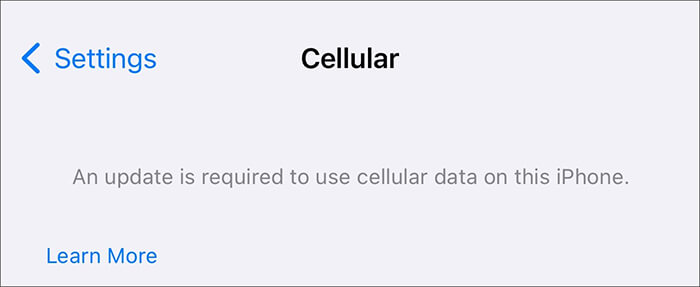
Antes de solucionar el problema, debemos comprender sus posibles causas. Las principales razones por las que aparece el mensaje "Se requiere una actualización para usar datos móviles en este iPhone" son las siguientes:
Después de comprender las causas, aquí hay 8 soluciones efectivas que puedes probar una por una.
Los operadores lanzan actualizaciones regularmente para optimizar las conexiones de red, y una configuración desactualizada podría hacer que tu iPhone requiera una actualización para usar datos móviles. Por lo tanto, asegúrate de que tu iPhone tenga la configuración más reciente del operador. Estos son los pasos:
Paso 1. Asegúrate de que tu iPhone esté conectado a Wi-Fi u otra red disponible.
Paso 2. Vaya a "Configuración" > "General" > "Acerca de".
Paso 3. Si hay una actualización del operador disponible, aparecerá un mensaje; haga clic en "Actualizar".

Paso 4. Una vez completada la actualización, reinicie el dispositivo y verifique si los datos móviles están disponibles.
Si la configuración del operador es correcta, pero persiste el mensaje "Se requiere una actualización para usar datos móviles en este iPhone, pero no hay ninguna actualización disponible", podría haber un pequeño fallo del sistema. En ese caso, puedes intentar forzar el reinicio del iPhone para borrar la caché y reiniciar los componentes del sistema.
Para forzar el reinicio del iPhone, siga estos pasos:
iPhone 8 y modelos posteriores:
iPhone 7/7 Plus:
iPhone 6s y modelos anteriores:

A veces, los problemas con la conexión a la red celular pueden ser temporales, y alternar el Modo Avión puede ayudar a que el iPhone se reconecte a la red del operador.
A continuación se explica cómo solucionar el problema de que se requiere una actualización para usar datos móviles en este iPhone sin Wi-Fi:
Paso 1. Abra "Configuración" y busque la opción "Modo avión".
Paso 2. Habilite el modo avión y espere 30 segundos.
Paso 3. Desactive el modo avión y verifique si los datos móviles han vuelto a la normalidad.

Si activar el Modo Avión no funciona, el siguiente paso es restablecer la configuración de red de tu iPhone a los valores de fábrica. Esto eliminará cualquier configuración que pueda estar causando conflictos con la conexión de datos móviles, solucionando así el problema "Se requiere una actualización para usar datos móviles en este iPhone".
Aquí se explica cómo solucionar el problema de los datos móviles del iPhone que no funcionan:
Paso 1. Abra "Configuración" > "General" > "Transferir o restablecer iPhone" > "Restablecer".
Paso 2. Seleccione “Restablecer configuración de red” e ingrese la contraseña para confirmar.

Paso 3. Después de que el iPhone se reinicie, vuelva a conectarse a los datos móviles y verifique si están disponibles.
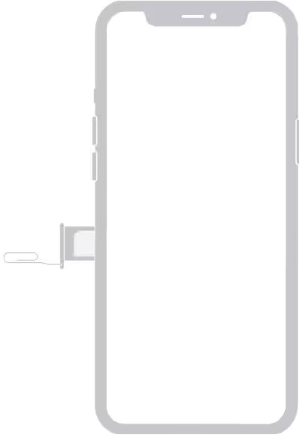
El problema de los datos móviles del iPhone también podría estar relacionado con la tarjeta SIM. Podría estar dañada, sucia, rota o mal insertada. Para solucionarlo, tendrás que retirar la tarjeta SIM , limpiarla y volver a insertarla. Estos son los pasos:
Paso 1. Apaga el iPhone.
Paso 2. Utilice un extractor de tarjetas SIM para retirar la tarjeta SIM y verificar si tiene polvo o daños.
Paso 3. Vuelva a insertar la tarjeta SIM, encienda el iPhone e intente usar datos móviles.
Paso 4. Si el problema persiste, intenta usar una tarjeta SIM diferente para probar.
Si los pasos básicos de solución de problemas no solucionan el problema "Se requiere una actualización para usar datos móviles en este iPhone", puedes probar una herramienta profesional de reparación iOS como Recuperación del Sistema iOS para obtener una solución más avanzada. Este potente software puede resolver problemas, conflictos y errores graves del sistema sin causar pérdida de datos ni complicaciones.
Características principales de la recuperación del sistema iOS :
A continuación se explica cómo solucionar el problema de que se requiere una actualización para usar datos móviles en este iPhone mediante la Recuperación del sistema iOS :
01 Después de instalar el software en su computadora, ábralo y conecte su iPhone mediante un cable USB. Luego, haga clic en "Recuperación del sistema iOS " en la interfaz principal para continuar.

02 El programa detectará automáticamente el problema del iPhone y lo mostrará en la pantalla. Haga clic en el botón "Iniciar" para continuar.

03 Revise los detalles del iPhone en la interfaz. Si es necesario, actualice la información usando las opciones correctas de los menús desplegables. Luego, haga clic en el botón "Reparar" para solucionar el problema "Se requiere una actualización para usar datos móviles en este iPhone".

Si ninguno de los pasos anteriores soluciona el problema, es posible que tengas que restablecer tu iPhone a la configuración de fábrica con iTunes. Esto borrará por completo el dispositivo e instalará la última versión iOS , eliminando así cualquier archivo o configuración dañada.
Para ello, siga los pasos a continuación:
Paso 1. Instale la última versión de iTunes en su computadora y ábrala.
Paso 2. Conecte su iPhone a la computadora mediante un cable USB.
Paso 3. En la interfaz de iTunes, haga clic en el ícono del dispositivo > "Resumen".
Paso 4. En iTunes, haz clic en "Restaurar iPhone" (esto borrará todos los datos, así que asegúrate de hacer una copia de seguridad de tu iPhone primero).

Paso 5. Sigue las instrucciones en pantalla para completar el proceso de restauración. Después de configurar tu iPhone, comprueba si tienes datos móviles disponibles.
Si has probado todas las soluciones anteriores y los datos móviles de tu iPhone siguen sin funcionar, el último paso es contactar con tu operador. El problema podría estar en su operador y no en tu iPhone. Asegúrate de contactarlos para obtener ayuda y orientación para resolver el problema.
Si tu iPhone muestra el mensaje "Se requiere una actualización para usar datos móviles en este iPhone", puedes probar los 8 métodos mencionados anteriormente para solucionar el problema. Entre ellos, Recuperación del Sistema iOS es la solución más segura y efectiva, ya que puede corregir errores del sistema iOS y restaurar la funcionalidad de los datos móviles sin perderlos. Si no quieres perder datos, ¡te recomendamos probar este software!
Artículos relacionados:

 Recuperación de iPhone
¿Cómo solucionar que se requiere una actualización para usar datos móviles en este iPhone?
Recuperación de iPhone
¿Cómo solucionar que se requiere una actualización para usar datos móviles en este iPhone?




 Descarga gratuita para PC
 Descarga gratuita para Mac
