Muchos usuarios confían en Notas de iCloud para sincronizar entre varios dispositivos al usar un iPhone, iPad o Mac . Sin embargo, a veces puede surgir un problema frustrante: las notas de iCloud no se sincronizan. Esto no solo afecta la productividad, sino que también puede provocar la pérdida de información importante. ¡No te preocupes! En este artículo, te explicaremos las posibles causas del problema y te ofreceremos soluciones prácticas.
Si tus notas de iCloud no se sincronizan entre dispositivos, podría deberse a las siguientes razones:
* La sincronización de notas de iCloud podría estar deshabilitada, lo que impide que el contenido se sincronice entre dispositivos.
* Una conexión Wi-Fi o datos móviles inestables pueden provocar problemas de sincronización.
* Los diferentes ID de Apple en los dispositivos impiden la sincronización.
* Las interrupciones del servidor iCloud pueden interrumpir temporalmente la sincronización.
* Las versiones anteriores del sistema pueden causar problemas de compatibilidad y sincronización.
Después de conocer las razones, aquí tienes ocho maneras efectivas de solucionar el problema de sincronización de Notas de iCloud. Puedes probarlas una por una.
Para garantizar que tus notas de iCloud se sincronicen en todos los dispositivos, asegúrate de habilitar la función en cada uno.
En iPhone y iPad: Vaya a “Configuración”, toque “su nombre” en la parte superior, luego seleccione “iCloud” y cambie el interruptor junto a “Notas” debajo de “APLICACIONES QUE USAN ICLOUD” a “ACTIVADO”.
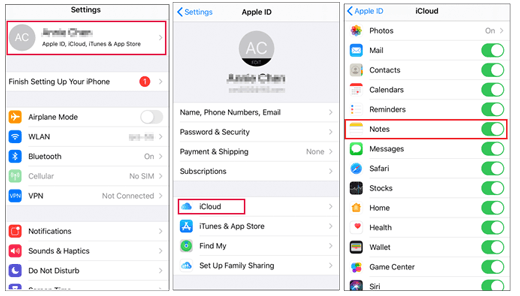
En Mac : haga clic en el "ícono de Apple" en la esquina superior izquierda, elija "Configuración del sistema" (o Preferencias del sistema según la versión de macOS), luego vaya a "ID de Apple" > "iCloud" y active el interruptor de "Notas".

La sincronización con iCloud depende en gran medida de la estabilidad de la red. Una conexión Wi-Fi inestable o interferencias de VPN pueden provocar fallos de sincronización. Prueba a cambiar a una red Wi-Fi estable o a activar y desactivar tus datos móviles. A veces, un simple cambio de red puede provocar la resincronización de iCloud.
Si el problema persiste, vaya a "Configuración" > "General" > "Transferir o restablecer iPhone" > "Restablecer" > "Restablecer configuraciones de red" para eliminar posibles problemas de conexión (esto no eliminará los datos, pero borrará las contraseñas de Wi-Fi).

Si tu configuración y red funcionan correctamente, pero las notas siguen sin sincronizarse, el problema podría estar en los servicios de iCloud. Visita la página de Estado del Sistema de Apple para comprobar si Notas de iCloud funciona con normalidad (estado verde). Si no funciona, tendrás que esperar a que Apple resuelva el problema.

Problemas con la cuenta de iCloud, la falta de sincronización de la información de inicio de sesión o el uso de diferentes Apple ID en varios dispositivos pueden impedir que las notas se sincronicen correctamente. Asegúrate de que todos los dispositivos tengan la misma sesión iniciada con Apple ID y revisa si hay alertas de seguridad o solicitudes para volver a autenticar tu cuenta.
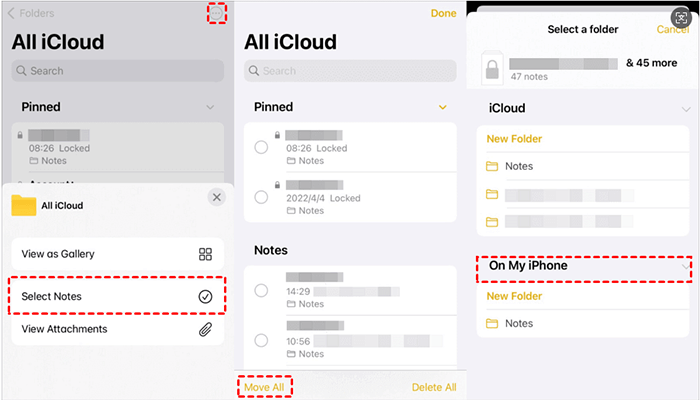
Las notas que no estén guardadas en el grupo "iCloud" no se sincronizarán entre dispositivos. Si tienes problemas de sincronización, comprueba si tus notas están en la sección de iCloud. Si no es así, puedes moverlas fácilmente. Estos son los pasos:
Paso 1. Abra la aplicación Notas en su iPhone o iPad.
Paso 2. Seleccione la nota que desea mover.
Paso 3. Toque el botón "Más" (tres puntos en un círculo) en la parte superior.
Paso 4. Seleccione "Mover nota".
Paso 5. Seleccione una carpeta en la sección "iCloud" y tóquela.
Si deseas transferir notas de un iCloud a otro iCloud, puedes leer este artículo para aprender cómo hacerlo.
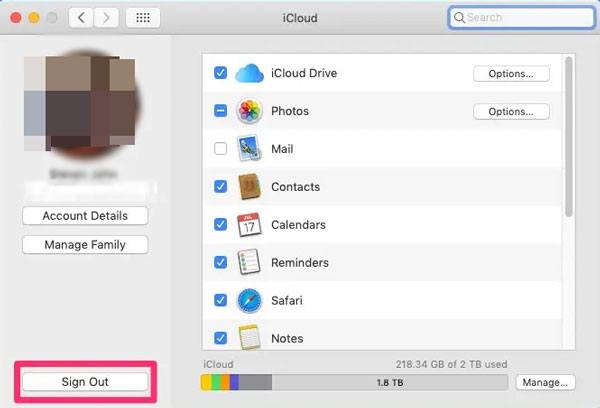
¿Cómo transferir notas de un iCloud a otro en 4 formas sencillas?Otra solución eficaz para solucionar el problema de que las notas no se sincronizan entre iPhone y Mac es cerrar sesión en iCloud en ambos dispositivos y volver a iniciarla. Esto es especialmente útil cuando el contenido se sincroniza en la mayoría de los dispositivos, pero no en uno o dos de ellos.
En iPhone: vaya a “Configuración”, toque su “ID de Apple” en la parte superior, desplácese hacia abajo y seleccione “Cerrar sesión”, luego espere unos 30 segundos antes de volver a iniciar sesión.

En Mac : abra “Preferencias del sistema”, haga clic en “iCloud”, seleccione “Cerrar sesión” y, después de 30 segundos, vuelva a iniciar sesión en su cuenta de iCloud.
Si tu dispositivo ha estado funcionando demasiado tiempo, podría provocar un mal funcionamiento de los servicios de sincronización en segundo plano. Reiniciar tu iPhone, iPad o Mac suele solucionar rápidamente los problemas temporales de sincronización de Notas de iCloud.
Para iPhone:

Para Mac : haga clic en el "menú Apple" y seleccione "Reiniciar" para reiniciar su Mac .

Si tus notas siguen sin sincronizarse entre tu Mac y tu iPhone, puede que se deba a un error en iOS o macOS. Por suerte, las actualizaciones suelen solucionar estos problemas.
Para actualizar Mac : haga clic en el "menú Apple" en la esquina superior izquierda, seleccione "Preferencias del sistema" > "Actualización de software" y, si hay una nueva versión disponible, haga clic en "Actualizar ahora" o "Actualizar ahora".
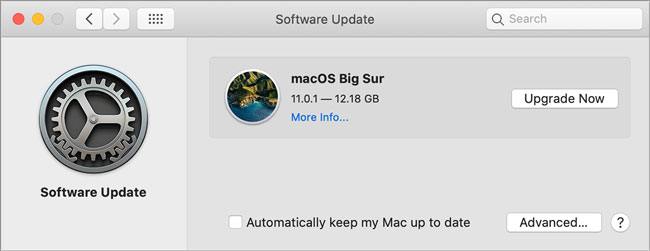
Para actualizar iOS : Abre la app "Ajustes", pulsa "General" > "Actualización de software" y espera a que tu dispositivo busque actualizaciones. Si hay alguna disponible, sigue las instrucciones para instalarla. (¿ El iPhone no se actualiza ?)

Si has probado los métodos anteriores, pero el problema de sincronización de notas de iCloud persiste o te preocupa volver a perder notas importantes, considera probar otras herramientas fiables. Coolmuster iCloud Backup Recovery ofrece una alternativa más estable. Puede sincronizar o recuperar fácilmente notas de iCloud no sincronizadas con tu ordenador. Con esta potente herramienta, sincronizar notas y otros datos iOS es rápido, sencillo y seguro.
Características principales de Coolmuster iCloud Backup Recovery:
A continuación se explica cómo sincronizar notas de iCloud con su computadora usando iCloud Backup Recovery:
01 Inicie el software e ingrese su ID de Apple y contraseña en los campos provistos, luego haga clic en el ícono de flecha para iniciar sesión. El software pasará a la siguiente pantalla.

Nota: Si tiene activada la autenticación de dos factores en su dispositivo, se le solicitará que ingrese el código de verificación. Pulse "Verificar" para completar la autenticación.
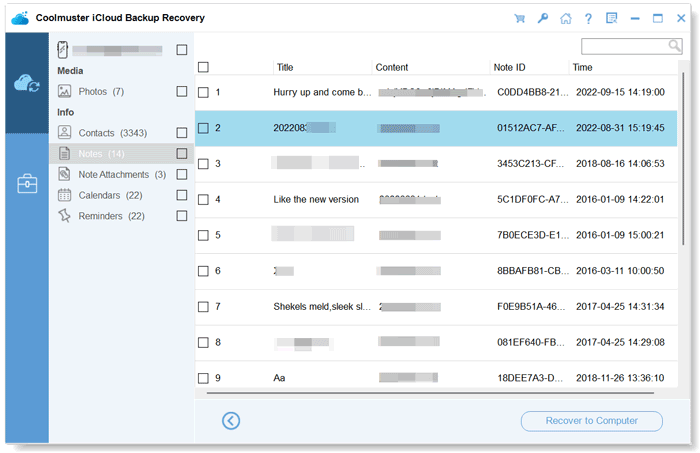
02 La siguiente pantalla mostrará las categorías de datos de tu cuenta de iCloud. Para extraer solo tus notas, simplemente marca la opción "Notas" y haz clic en "Siguiente" para acceder a tus notas de iCloud.

03 Se escanearán y mostrarán todas las notas de tu cuenta de iCloud. Puedes seleccionar las notas que deseas descargar a tu ordenador y hacer clic en el botón "Recuperar en el ordenador" en la parte inferior.
Vídeo tutorial:
En conclusión, aunque los problemas de sincronización de notas de iCloud pueden ser frustrantes, los métodos mencionados anteriormente pueden ayudarte a resolverlo rápidamente. Para una solución más eficiente, Coolmuster iCloud Backup Recovery es una herramienta confiable para sincronizar tus notas de iCloud con tu computadora sin esfuerzo. ¿Por qué no la pruebas y ves cómo te funciona?
Artículos relacionados:
Guía fácil: Cómo sincronizar notas de iPhone a Mac con o sin iCloud
Notas del iPhone desaparecieron tras la actualización: Consejos y soluciones
¿Cómo solucionar que iCloud Drive no se sincroniza en dispositivos Windows 11/ Mac / iOS ?
¿Cómo restaurar notas en iPhone desde iCloud? [3 métodos sencillos]

 Recuperación de iPhone
[Resuelto] ¿Cómo solucionar el problema de que las notas de iCloud no se sincronizan entre dispositivos?
Recuperación de iPhone
[Resuelto] ¿Cómo solucionar el problema de que las notas de iCloud no se sincronizan entre dispositivos?






 Descarga gratuita para PC
 Descarga gratuita para Mac
