Anoche (17/09/24) actualicé a iOS 18, pero esta mañana, al empezar a usar el teléfono, la batería se agotó rapidísimo. ¿Alguien ha tenido problemas similares? ¿Alguna solución, por favor?
- de la Comunidad de Apple
Desde el lanzamiento de iOS 18/26, muchos usuarios han notado que la batería de su iPhone se agota más rápido que antes. Si bien el nuevo sistema incorpora muchas funciones y mejoras, el problema de la duración de la batería iOS 18/26 ha frustrado a algunos usuarios. En este artículo, analizaremos si iOS 18/26 realmente acelera el consumo de batería y por iOS se agota. Y lo más importante, compartiremos algunas soluciones para ayudarte a prolongar la duración de la batería.
Tras actualizar a iOS 18/26, tu iPhone realiza optimizaciones en segundo plano, lo que puede requerir que algunas apps se reajusten, lo que provoca un aumento temporal del consumo de energía. Esto es normal. Sin embargo, si experimentas un aumento constante y significativo en el consumo de batería en comparación con la versión anterior, podría deberse a errores iOS 18/26 u otros problemas. En estos casos, es necesario investigar y buscar soluciones.
Tras actualizar a iOS 18/26, existen varias razones por las que la duración de la batería de tu iPhone puede disminuir. Estos son algunos factores clave:
Si notas que la batería iOS 18/26 se agota, no te preocupes. Aquí tienes algunas soluciones efectivas para optimizar fácilmente el rendimiento de la batería.
Un simple reinicio suele solucionar problemas de batería causados por pequeños fallos de software o procesos bloqueados en iOS 18/26. Reiniciar tu iPhone le da un nuevo comienzo y borra cualquier código erróneo que pueda estar agotando la batería excesivamente.
Para reiniciar tu iPhone, sigue los pasos a continuación:
Paso 1. Mantenga presionado el botón de "Encendido" y el botón de "Volumen" simultáneamente.
Paso 2. Cuando aparezca el control deslizante "Deslizar para apagar", deslícelo para apagar su iPhone.

Paso 3. Después de que se apague, mantenga presionado el botón "Encendido" nuevamente para volver a encenderlo.
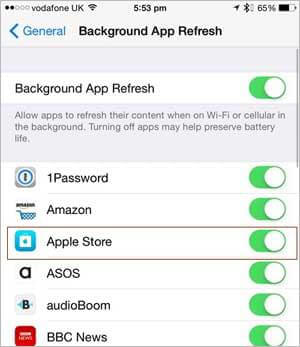
La ejecución continua de aplicaciones en segundo plano puede ser una de las razones del consumo rápido de batería. Puedes reducir el consumo innecesario de energía ajustando la configuración de actualización de aplicaciones en segundo plano.
Aquí te explicamos cómo hacerlo:
Paso 1. Abre la aplicación "Configuración" y selecciona "Batería" para comprobar qué aplicaciones consumen más energía.
Paso 2. Luego, ve a "Configuración" > "General" > "Actualización de aplicaciones en segundo plano" y desactiva la actualización de las aplicaciones innecesarias.
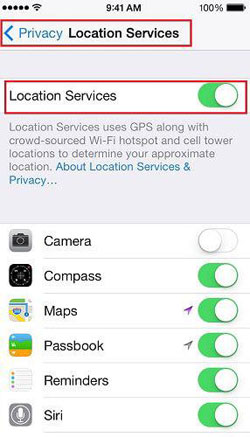
El uso frecuente de los servicios de ubicación y las notificaciones push puede aumentar el consumo de batería. Desactivar los servicios innecesarios puede prolongar significativamente la duración de la batería.
Estos son los pasos:
Para desactivar los servicios de ubicación, vaya a "Configuración" > "Privacidad" > "Servicios de ubicación" y deshabilite el acceso a la ubicación para aplicaciones innecesarias.
Para desactivar las notificaciones, vaya a "Configuración" > "Notificaciones" y desactive las notificaciones push para ciertas aplicaciones innecesarias. (¿ Las notificaciones iOS 18/26 no se muestran en la pantalla de bloqueo ?)

Cuando la batería del iPhone se agota tras la actualización iOS 18/26, activar el modo de bajo consumo puede prolongar significativamente su duración. Este modo reduce las actividades en segundo plano, como la descarga de correo y la actualización de apps, lo que ayuda a ahorrar energía.
Para ello, siga los pasos a continuación:
Paso 1. Vaya a "Configuración" > "Batería".
Paso 2. Habilite el "Modo de bajo consumo" y aparecerá un ícono de batería amarilla en la esquina superior derecha de la pantalla, indicando que el Modo de bajo consumo está activado.

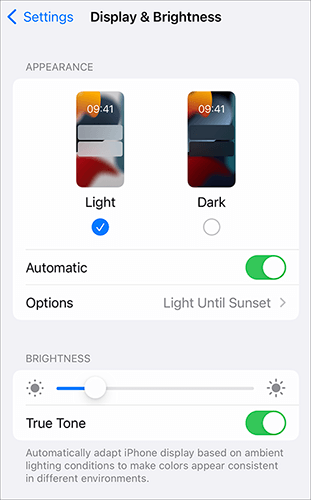
Este sencillo consejo es esencial para cualquier usuario de iPhone que quiera prolongar la duración de la batería. Mantener el brillo alto en todo momento puede agotar significativamente la batería del dispositivo. Prueba a reducir el brillo de la pantalla o a activar el brillo automático para solucionar el problema de la batería causada por iOS 18/26.
Aquí te explicamos cómo hacerlo:
Paso 1. Deslice el dedo hacia abajo desde la esquina superior derecha de la pantalla para abrir el Centro de control.
Paso 2. Utilice el control deslizante de brillo para reducir el brillo de la pantalla a un nivel adecuado.
Alternativamente, también puede ir a "Configuración" > "Pantalla y brillo" para ajustar el brillo según sea necesario.
Los desarrolladores de apps suelen publicar actualizaciones con mejoras de duración de batería y correcciones de errores poco después del lanzamiento de un nuevo iOS . Asegurarse de tener las últimas versiones de las apps puede ayudar a evitar que la batería se descargue por software desactualizado en iOS 18/26. Si la batería se descarga iOS 18/26, siga estos pasos:
Paso 1. Abre la App Store y toca el ícono de tu perfil en la esquina superior derecha.
Paso 2. Desplácese hacia abajo para ver si hay actualizaciones de la aplicación disponibles.
Paso 3. Toque "Actualizar todo" para asegurarse de que todas las aplicaciones sean compatibles con iOS 18/26.

El estado de la batería de tu iPhone puede afectar la duración de la batería iOS 18/26. Puedes comprobarlo para determinar si necesitas un reemplazo.
Para comprobar el estado de la batería de tu iPhone, sigue los pasos a continuación:
Paso 1. Abra "Configuración" > "Batería" > "Estado de la batería".
Paso 2. Verifique si la capacidad máxima ha disminuido significativamente; si está por debajo del 80%, se recomienda visitar un proveedor de servicios autorizado de Apple para reemplazar la batería.

Si ves que iOS 18/26 no te dura la batería, podrías considerar cambiar a iOS iOS anterior. Una forma sencilla de hacerlo es a través de iTunes. Sin embargo, ten en cuenta que este método puede provocar la pérdida de datos, así que asegúrate de hacer una copia de seguridad de tu iPhone en iCloud o en el ordenador con antelación.
A continuación se explica cómo degradar iOS 26 a iOS 18 usando iTunes:
Paso 1. Abra la última versión de iTunes en su computadora y conecte su iPhone con un cable compatible.
Paso 2. Ingrese al modo de recuperación en su iPhone y espere a que iTunes lo reconozca.

Paso 3. Cuando se detecte, verás dos opciones: "Restaurar" y "Actualizar".

Paso 4. Selecciona la opción "Restaurar" y elige el archivo IPSW iOS 18 que descargaste previamente.
Paso 5. Sigue las instrucciones en pantalla para completar la restauración. Esto instalará iOS 18 en tu dispositivo.
Paso 6. Una vez completado el proceso, puedes configurar tu dispositivo como nuevo o restaurarlo desde tu copia de seguridad .
Nota: Apple solo firma ciertas versiones de iOS . Asegúrate de que iOS 18 siga firmado por Apple; de lo contrario, no podrás cambiar a una versión anterior.
A veces, los problemas de batería no se deben a la configuración del usuario, sino a errores del propio sistema. Apple suele solucionar estos problemas mediante actualizaciones posteriores del sistema. Puedes estar al tanto de las actualizaciones del sistema y esperar a que Apple publique parches para solucionar los problemas de batería.
Si los métodos anteriores no dan resultados significativos, puedes probar con iOS System Recovery . Este software puede ayudarte a solucionar diversos problemas del sistema iOS , incluyendo la descarga rápida de la batería. Es fácil de usar y permite la reparación con un solo clic; solo conecta tu dispositivo, inicia el software y sigue las instrucciones para resolver fácilmente los problemas de batería iOS 18/26.
Características principales de la recuperación del sistema iOS :
A continuación se explica cómo utilizar la recuperación del sistema iOS para reparar la descarga de la batería del iPhone después de la actualización iOS 18/26:
01 Descargue e instale el programa en su computadora y ábralo. En la interfaz principal, seleccione la opción "Recuperación del sistema iOS " y conecte su iPhone por USB.

02 Una ventana emergente mostrará los distintos problemas que la herramienta puede resolver. Haga clic en el botón "Iniciar" para continuar.

03 Elija "Modo Estándar" o "Modo Avanzado". La herramienta detectará la información básica de su iPhone; haga clic en "Confirmar" para continuar.

04 Finalmente, haga clic en el botón "Reparar" para comenzar a descargar el paquete de firmware y reparar su iPhone.

La actualización a iOS 18/26 ha traído muchas novedades, pero también ha generado problemas de duración de la batería. Con las soluciones descritas en este artículo, puedes solucionar eficazmente el problema de la descarga rápida de la batería. Si el problema persiste, te recomendamos usar la herramienta de Recuperación del Sistema iOS para obtener soluciones con un solo clic y restaurar tu iPhone a un estado óptimo.
Artículos relacionados:
[Resuelto] La batería de Samsung se descarga rápidamente: razones y soluciones
[ iOS y Android ] ¿Por qué mi teléfono se calienta y pierde batería? ¿Cómo solucionarlo?
¿Te preguntas cómo reparar un iPhone muerto? 7 maneras útiles de hacerlo
¿Tu iPhone se calienta demasiado al cargar? Causas y cómo solucionarlo

 Recuperación de iPhone
[2026 más reciente] ¿Cómo solucionar el problema de descarga de batería iOS 18/26 de 10 maneras?
Recuperación de iPhone
[2026 más reciente] ¿Cómo solucionar el problema de descarga de batería iOS 18/26 de 10 maneras?




 Descarga gratuita para PC
 Descarga gratuita para Mac
