Tras la reciente actualización iOS 26, he notado que mi teléfono va increíblemente lento, sobre todo en la frecuencia de actualización y al navegar por redes sociales. ¿A alguien más le pasa lo mismo?
- de Reddit
Cada vez que Apple lanza una nueva actualización iOS , muchos usuarios esperan con ansias disfrutar de nuevas funciones y mejoras. Sin embargo, muchos usuarios encuentran su iPhone lento tras la actualización iOS 26. Ya sea al abrir apps, desplazarse por las pantallas o realizar tareas cotidianas, los usuarios suelen experimentar lag. Esta situación puede afectar significativamente la experiencia de usuario e incluso ser frustrante. ¿Por qué iOS 26 tiene tanto lag? ¿Cómo se pueden solucionar estos problemas para que el iPhone vuelva a funcionar correctamente? Este artículo ofrece una explicación completa y soluciones.
El problema de lentitud del iPhone tras actualizar iOS puede deberse a varias razones. Comprender estas causas puede ayudarte a abordar y resolver mejor el problema. Estas son las posibles razones:
¿Por qué mi teléfono va tan lento después de actualizar iOS 26? Ahora que ya conoces las posibles razones, aquí tienes algunas soluciones que puedes probar para solucionar este problema.
Una mala conexión de red puede ralentizar el dispositivo, especialmente al usar aplicaciones o funciones que requieren conexión a internet. Garantizar una conexión estable de Wi-Fi o datos móviles puede mejorar significativamente la capacidad de respuesta del sistema.
Estos son los pasos:
Paso 1. Vaya a "Configuración" > "Wi-Fi" o "Configuración" > "Celular".
Paso 2. Verifique si la conexión de red es estable e intente cambiar de red.
Paso 3. Si el problema persiste, restablezca la configuración de red: Vaya a "Configuración" > "General" > "Transferir o restablecer iPhone" > "Restablecer configuración de red", ingrese su contraseña y confirme el restablecimiento.

Tras un periodo prolongado de uso, ciertos archivos temporales y de caché pueden afectar el rendimiento del dispositivo. Reiniciar el iPhone es una forma sencilla y eficaz de actualizar el sistema y mejorar la velocidad.
Para reiniciar el iPhone, siga los pasos a continuación:
Paso 1. Mantenga presionado el botón de encendido y el botón de volumen hasta que aparezca la opción "Deslizar para apagar".
Paso 2. Desliza la pantalla para apagar el iPhone.
Paso 3. Después de unos segundos, mantenga presionado el botón "Encendido" nuevamente para reiniciar el dispositivo.

Muchas aplicaciones que se ejecutan en segundo plano pueden consumir la memoria y los recursos del procesador del dispositivo, lo que afecta el rendimiento general. Cerrar aplicaciones innecesarias en segundo plano puede liberar estos recursos.
Aquí te explicamos cómo hacerlo:
Paso 1. Si tu dispositivo tiene el botón "Inicio", haz doble clic en él; de lo contrario, desliza el dedo hacia arriba desde la parte inferior y haz una pausa para abrir el selector de aplicaciones.
Paso 2. Desliza hacia arriba las aplicaciones que no necesitas para cerrarlas.

La actualización de aplicaciones en segundo plano permite que las aplicaciones actualicen su contenido en segundo plano, incluso cuando no las estás usando. Si bien esto puede ser práctico, también puede afectar el rendimiento; desactivar esta función puede mejorar la velocidad del dispositivo.
Para ello, siga los pasos a continuación:
Paso 1. Vaya a "Configuración" > "General" en su iPhone.
Paso 2. Seleccione “Actualizar aplicaciones en segundo plano” y desactive las aplicaciones innecesarias.

Algunas aplicaciones pueden volverse incompatibles con el nuevo sistema tras una actualización iOS , lo que reduce el rendimiento. Actualizar estas aplicaciones rápidamente puede solucionar los problemas de compatibilidad y mejorar la velocidad.
Así es como funciona:
Paso 1. Abra la App Store.
Paso 2. Toca el ícono de tu perfil en la esquina superior derecha para acceder a la página de tu cuenta.
Paso 3. Desplácese hacia abajo para ver si hay aplicaciones disponibles para actualizar, luego toque "Actualizar todo" o actualice las aplicaciones específicas que necesita.

También puedes desinstalar las apps que fallan en tu iPhone para solucionar este problema. Si no sabes cómo eliminar apps de tu iPhone, puedes leer el siguiente artículo.
[Guía completa] ¿Cómo eliminar aplicaciones de iPhone de forma permanente de 6 maneras?La caché, el historial y las cookies que acumula Safari pueden ralentizar el sistema. Borrar estos datos periódicamente puede mejorar la velocidad de navegación y la capacidad de respuesta general del sistema.
Aquí te explicamos cómo hacerlo:
Paso 1. Vaya a "Configuración" > "Safari".
Paso 2. Desplácese hacia abajo y toque "Borrar historial y datos del sitio web".
Paso 3. Confirme la acción de limpieza y espere a que se complete el proceso.

Verifique el estado de la batería; si está baja, considere reemplazarla. Además, habilitar el modo de bajo consumo puede ayudar a mitigar los problemas de rendimiento.
Estos son los pasos:
Paso 1. Abra "Configuración" y toque "Batería".
Paso 2. Verifique el estado de la batería; si el rendimiento es bajo, puede comunicarse con Apple para solicitar un reemplazo de la batería.
Paso 3. También puedes habilitar el “Modo de bajo consumo” para prolongar la vida útil de la batería y reducir la actividad en segundo plano.

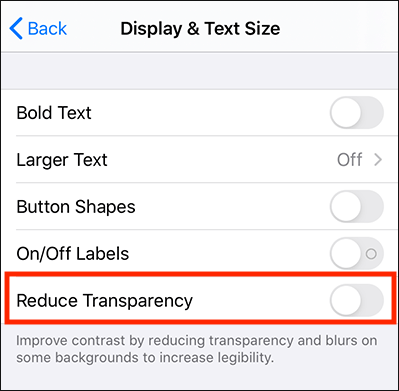
Los efectos dinámicos y de transparencia en iOS son visualmente atractivos, pero pueden aumentar la carga de procesamiento del dispositivo. Reducir estos efectos puede mejorar la fluidez del dispositivo.
Para ello, siga los pasos a continuación:
Paso 1. Vaya a "Configuración" > "Accesibilidad" > "Movimiento" > active "Reducir movimiento".

Paso 2. Regrese a “Accesibilidad” > “Pantalla y tamaño del texto” y habilite “Reducir transparencia”.
La falta de espacio de almacenamiento es una de las razones más comunes de la lentitud en iOS 26. Puedes liberar espacio en tu iPhone para solucionar este problema.
Para comprobar el almacenamiento de tu iPhone, sigue los pasos a continuación:
Paso 1. Abra "Configuración" y seleccione "General".
Paso 2. Toque “Almacenamiento de iPhone” para ver los detalles de almacenamiento.

Paso 3. Elimina cualquier archivo , foto o video que ya no necesites o desinstala aplicaciones que ocupen mucho espacio para liberar almacenamiento.
Si los problemas del sistema persisten, puedes intentar restablecer toda la configuración. Esta acción no eliminará los datos, pero restaurará la configuración predeterminada del sistema, lo que podría solucionar los problemas eficazmente.
Aquí te explicamos cómo hacerlo:
Paso 1. Vaya a "Configuración" > "General" > "Restablecer" > "Restablecer todas las configuraciones".
Paso 2. Ingrese su contraseña y confirme la acción, luego espere a que el dispositivo complete el reinicio.

Si ningún otro método soluciona el problema de lag iOS 26, restaurar la configuración de fábrica podría ser el último recurso. Por favor, haz una copia de seguridad de tus datos previamente, ya que este proceso borrará todo.
Así es como funciona:
Paso 1. Vaya a "Configuración" > "General" > "Restablecer" > "Borrar todo el contenido y la configuración".
Paso 2. Ingrese su contraseña y confirme, luego espere a que el dispositivo complete el restablecimiento de fábrica.

Si prefieres no hacerlo manualmente o te preocupa la pérdida de datos, te recomendamos la Recuperación del Sistema iOS . Esta herramienta te ayuda a solucionar fácilmente los problemas del sistema iOS en tu iPhone sin perder datos, ya sean retrasos, fallos de actualización o fallos del sistema. Con solo unos sencillos pasos, tu iPhone volverá a funcionar correctamente.
Características principales de la recuperación del sistema iOS :
Aquí se explica cómo arreglar el iPhone que va lento después de la actualización iOS 26 usando la Recuperación del sistema iOS :
01 Haga clic en el botón de descarga a continuación para descargar la herramienta. Ejecútela y seleccione "Recuperación del sistema iOS ".
02 Conecta tu iPhone a la computadora y confírmalo. Haz clic en el botón "Iniciar" y activa el modo de recuperación.

03 Seleccione "Modo estándar". Haga clic en "Confirmar" para continuar y el firmware iOS comenzará a descargarse.

04 Una vez descargado el firmware, haga clic en el botón "Reparar". La herramienta comenzará a reparar el dispositivo para solucionar el problema de lentitud del iPhone tras la actualización iOS .

Si tu iPhone va lento después de actualizar iOS , no te preocupes demasiado. Con los métodos mencionados, puedes mejorar rápidamente el rendimiento de tu dispositivo. Si buscas una solución rápida y eficaz para los problemas de latencia del iPhone, la Recuperación del Sistema iOS es la mejor opción para iOS .
Artículos relacionados:
Cómo acelerar tu teléfono Android fácilmente con 13 consejos fabulosos
[RESUELTO] ¿La copia de seguridad de iCloud tarda demasiado? 7 maneras fáciles de solucionarlo
Descarga de mensajes de iCloud en iPhone bloqueada (motivos y soluciones)
¿Tu iPhone o iPad no puede buscar actualizaciones? [Consejos 100% útiles]

 Recuperación de iPhone
¿Cómo arreglar el iPhone lento después de la actualización iOS 26? - 12 soluciones efectivas
Recuperación de iPhone
¿Cómo arreglar el iPhone lento después de la actualización iOS 26? - 12 soluciones efectivas




 Descarga gratuita para PC
 Descarga gratuita para Mac
