La actualización iOS 26 provoca bloqueos y congelamientos de aplicaciones en el iPhone. Tras la instalación de hoy, Mensajes se bloqueó. Mail también. Ahora, General, Ajustes y Aplicaciones se bloquean. Las aplicaciones empiezan a fallar.
- de la Comunidad de Apple
Tras actualizar a la última versión iOS 26, muchos usuarios de iPhone han reportado un problema frustrante: las apps se bloquean inesperadamente. Ya sean apps de redes sociales, juegos o herramientas de productividad, el bloqueo de las apps iOS 26 puede ocurrir al abrir una app, cambiar de tarea o incluso durante el uso normal. Este problema no solo afecta la productividad diaria, sino que también puede provocar la pérdida de datos o la interrupción del flujo de trabajo.
En esta guía, explicaremos por qué la aplicación iOS 26 falla y le mostraremos 8 soluciones comprobadas para ayudarle a restaurar rápidamente el funcionamiento normal de sus aplicaciones.
¿Por qué algunas apps no funcionan en iOS 26? Estas son las causas comunes de fallos en las apps iOS 26:
A continuación, presentaremos soluciones comunes y efectivas en orden de simples a avanzadas.
A veces, los fallos de las apps iOS 26 se deben a un fallo temporal o a un proceso en segundo plano bloqueado. Cerrar y volver a abrir la app por completo puede restaurar su estado y su funcionamiento normal. Este es el método más básico y rápido para solucionar los fallos de las apps iOS 26, ideal para fallos ocasionales.
Para realizarlo siga los pasos a continuación:
Paso 1. Desliza el dedo hacia arriba desde la parte inferior de la pantalla y haz una pausa (o haz doble clic en el botón "Inicio").
Paso 2. Busque la aplicación que falla y deslícela hacia arriba para cerrarla.
Paso 3. Espere unos segundos y luego vuelva a abrir la aplicación.

Si varias apps fallan constantemente en iOS 26, el problema podría estar relacionado con la memoria del sistema o con errores temporales del sistema. Un reinicio forzado borra los datos de la caché y actualiza los procesos del sistema.
Aquí se explica cómo forzar el reinicio del iPhone:
Para iPhone 8 y posteriores:
Para iPhone 7 y iPhone 7 Plus:
Para iPhone 6s y anteriores:

Si la aplicación no está completamente optimizada para iOS 26, es probable que se produzcan fallos. Los desarrolladores suelen solucionar los problemas de compatibilidad del sistema mediante actualizaciones.
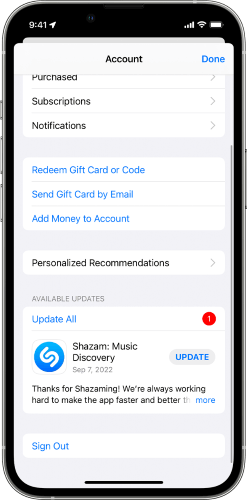
Para actualizar la aplicación en tu iPhone, sigue estos pasos:
Paso 1. Abra la App Store.
Paso 2. Toca el ícono de tu perfil en la esquina superior derecha.
Paso 3. Desplácese para ver las actualizaciones disponibles.
Paso 4. Toca "Actualizar" junto a la aplicación problemática.
Si la aplicación ya está actualizada, pero sigue fallando en iOS 26, es posible que los archivos o la configuración estén dañados. Reinstalar la aplicación es una solución eficaz.
Aquí te explicamos cómo hacerlo:
Paso 1. Mantenga presionado el ícono de la aplicación en la pantalla de inicio.
Paso 2. Toca "Eliminar aplicación" > "Eliminar aplicación". (¿ No puedes eliminar una aplicación en el iPhone ?)

Paso 3. Reinicia tu iPhone (recomendado).
Paso 4. Reinstale la aplicación desde la App Store.
La falta de almacenamiento es una razón común, pero pasada por alto, por la que las aplicaciones fallan en iOS 26. Cuando el almacenamiento está casi lleno, es posible que las aplicaciones no carguen los recursos correctamente.
Para liberar espacio en el iPhone , siga los pasos a continuación:
Paso 1. Vaya a "Configuración" > "General" > "Almacenamiento del iPhone".
Paso 2. Comprueba qué aplicaciones o archivos ocupan más espacio.
Paso 3. Elimina aplicaciones, fotos o vídeos que no utilices para conservar al menos entre 5 y 10 GB de espacio libre.

Los conflictos de configuración del sistema también pueden provocar el bloqueo de la app iOS 26, especialmente en apps que dependen de permisos de red o privacidad. Restablecer todos los ajustes puede resolver los conflictos de configuración de una vez.
Estos son los pasos:
Paso 1. Vaya a "Configuración" > "General" > "Transferir o restablecer iPhone".
Paso 2. Pulse "Restablecer" y seleccione "Restablecer todas las configuraciones".
Paso 3. Ingrese su contraseña para confirmar.

Esto no borrará los datos, pero restablecerá el Wi-Fi, la privacidad y las preferencias del sistema.
En algunos casos, los fallos de las apps iOS 26 se deben a errores del sistema que solo Apple puede solucionar. Estos problemas suelen solucionarse en actualizaciones posteriores.
Aquí te explicamos cómo hacerlo:
Paso 1. Ve a "Ajustes" > "General" > "Actualización de software". (¿ Error al actualizar el software del iPhone ?)
Paso 2. Instale el último parche iOS 26 cuando esté disponible.
Paso 3. Asegúrate de que tu iPhone esté cargado y conectado a Wi-Fi durante la actualización.

Si los métodos anteriores no resuelven el problema, es probable que los archivos del sistema iOS 26 estén dañados o exista un error grave. En este caso, usar una herramienta profesional de reparación del sistema de iPhone puede solucionar el problema eficazmente. Recuperación del Sistema iOS es una de ellas. Está diseñada específicamente para reparar errores del sistema iOS , incluyendo fallos de las apps iOS 26, sin perder datos.
¿Por qué elegir iOS System Recovery?
* Se soluciona el bloqueo de la aplicación iOS 26 sin perder datos.
* Soluciona una amplia gama de problemas del sistema iOS , como el iPhone atascado en modo de recuperación, atascado en el logotipo de Apple , bucles de arranque, modo de auriculares, la pantalla de saludo o la imposibilidad de restaurar, y más.
* Actualice o baje de categoría versiones iOS de forma fácil y gratuita.
* Tasa de éxito garantizada del 100% sin pérdida de datos.
* Compatible con la última serie iPhone 17 y iOS 18/26.
A continuación se explica cómo solucionar el bloqueo de aplicaciones en iOS 26 mediante la recuperación del sistema iOS :
01 Descargue e instale la herramienta en su computadora. Una vez instalada, abra el programa y seleccione "Recuperación del sistema iOS ".
02 Conecta tu iPhone a la computadora y confirma la conexión. Luego, haz clic en "Iniciar" y sigue las instrucciones en pantalla para acceder al modo de recuperación.

03 Seleccione "Modo estándar" y haga clic en "Confirmar" para continuar. La herramienta comenzará a descargar el firmware iOS necesario.

04 Una vez descargado el firmware, haga clic en "Reparar" para iniciar el proceso de reparación. La herramienta reparará su dispositivo y resolverá problemas como el bloqueo de aplicaciones en iOS 26.

En resumen, los fallos de las apps iOS 26 pueden deberse a incompatibilidad, almacenamiento insuficiente, ajustes incorrectos o errores del sistema. Los problemas menores suelen solucionarse reiniciando la app o actualizándola, pero los fallos persistentes suelen indicar problemas más graves del sistema.
Si busca una solución confiable y segura para sus datos, le recomendamos encarecidamente Recuperación del Sistema iOS . Puede corregir los errores del sistema iOS 26 desde la raíz y restaurar su iPhone a un rendimiento estable sin riesgo de pérdida de datos.
Artículos relacionados:
Cómo limpiar los registros de fallos de las apps de iPhone: una guía sencilla y eficaz
¿Cómo solucionar el problema del iPhone cuando se bloquea constantemente? 9 trucos fáciles
10 maneras prácticas de arreglar el iPhone que se apaga y enciende aleatoriamente
¿Por qué mi iPhone se congela constantemente? ¡Razones y soluciones!







 Descarga gratuita para PC
 Descarga gratuita para Mac


