Sigo recibiendo el mensaje "No funciona el registro iOS 17". Ambos teléfonos tienen la versión de hoy de iOS 17, ambos 14 Pro. El otro teléfono los envía al mío sin problemas. ¿Alguna idea?
- de Reddit
iOS 17/18/26 presenta muchas nuevas funciones útiles para los usuarios, siendo Check In una de las más comentadas. Permite compartir la ubicación o el estado de un viaje con familiares o amigos a través de iMessage, garantizando así la seguridad. Sin embargo, muchos usuarios han reportado el problema "Check In en iOS 17/18/26 no funciona". ¿Por qué no puedo enviar un check in en mi iPhone? Este artículo analizará a fondo las razones por las que la función Check In no funciona y ofrecerá soluciones efectivas para ayudarte a resolver el problema fácilmente.
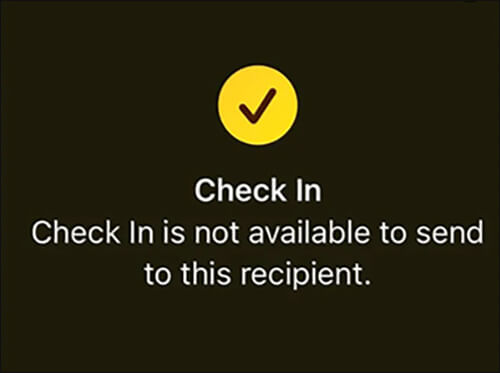
Si el registro no está disponible, es posible que veas mensajes de error como "Registro iOS 17/18/26 no disponible para enviar a este destinatario". Las razones comunes de este problema son las siguientes:
Después de comprender las causas fundamentales del problema de que Check In no funciona en iOS 17/18/26, puede seguir los pasos a continuación para solucionar el problema.
El registro es una función introducida en iOS 17, por lo que solo podrás usarla correctamente si tu iPhone tiene iOS 17 o superior. Para actualizar tu iPhone a iOS 17/18/26, sigue estos pasos:
Paso 1. Abre "Ajustes" > "General" > "Actualización de software". (¿ Error al actualizar el software del iPhone ?)
Paso 2. Verifique si se muestra iOS 17/18/26 disponible.
Paso 3. Si hay una actualización disponible, toque "Descargar e instalar".

Una conexión de red inestable puede provocar que el registro no funcione en iOS 17/18/26 o que falle la transmisión de datos. Asegúrate de que tu dispositivo esté conectado a una red estable.
Estos son los pasos:
Paso 1. Abra la aplicación "Configuración" en su iPhone.
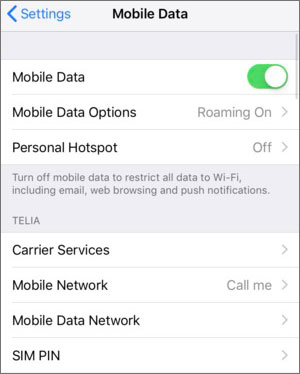
Paso 2. Pulse en “Servicio móvil” > “Datos móviles”.
Paso 3. Seleccione su red y habilite los datos móviles.
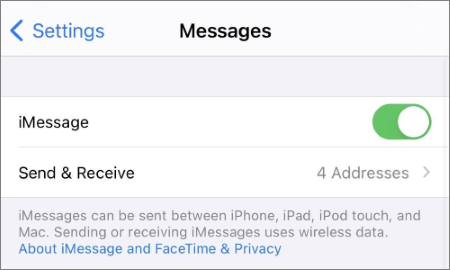
El registro es una función basada en iMessage. Si iMessage no está habilitado, es posible que vea el mensaje "Registro iOS 17/18/26 no disponible para este destinatario". Para revisar su iMessage, siga estos pasos:
Paso 1. Abre la aplicación "Ajustes", ve a la sección "Mensajes", busca la opción "iMessage" y asegúrate de que esté activada. (¿ iMessage no funciona ?)
Paso 2. En la sección "Enviar y recibir", agrega tu número a los menús "Recibir" e "Iniciar nuevas conversaciones desde".
Paso 3. Después de eso, habilita Check In en la aplicación Mensajes e intenta configurarlo.
La función de registro requiere acceso a la ubicación en tiempo real del dispositivo. Si los servicios de ubicación no están habilitados, se producirá el error "Registro no disponible en iOS ".
A continuación te explicamos cómo habilitar los servicios de ubicación en tu iPhone:
Paso 1. Abra "Configuración" > "Privacidad" > "Servicios de ubicación".
Paso 2. Asegúrate de que la opción "Servicios de ubicación" esté activada.

Paso 3. Desplácese hacia abajo para encontrar la aplicación Mensajes y seleccione "Mientras usa la aplicación" o "Siempre" para permitir el acceso a la ubicación.
Paso 4. Regrese a iMessage y pruebe si la función funciona correctamente.
Si la app Mensajes presenta retrasos o fallos, es posible que la función Registrarse no esté disponible. Puedes forzar el cierre de la app Mensajes y volver a abrirla.
Aquí te explicamos cómo hacerlo:
Paso 1. Presiona dos veces el botón "Inicio" en tu iPhone o desliza el dedo hacia arriba desde la parte inferior (en modelos de iPhone sin botón Inicio) para ver las aplicaciones utilizadas recientemente.
Paso 2. Localiza la aplicación Mensajes y deslízala hacia arriba o fuera de la pantalla para cerrarla.
Paso 3. Vuelva a abrir la aplicación Mensajes y verifique si la función Registrarse funciona correctamente.

Una interrupción en los servidores de Apple también podría causar el problema "El registro iOS 17/18/26 no está disponible para enviar a este destinatario". Abra la página Estado del sistema de Apple y compruebe si el estado de iMessage es "Disponible". Si indica una interrupción del servidor, espere a que se resuelva el problema.

A veces, es difícil identificar la causa exacta de problemas como el fallo en el registro iOS 17/18/26. En estos casos, reiniciar el iPhone puede ayudar a solucionar cualquier error o fallo menor que pueda afectar su rendimiento.

Si los métodos anteriores no funcionan, es posible que haya un problema más grave en el sistema. En ese caso, puedes usar una herramienta profesional de reparación de iPhone , iOS System Recovery , para solucionar el problema sin perder datos.
¿Qué puede hacer por usted la recuperación del sistema iOS ?
Aquí se explica cómo solucionar el problema de que el Check In iOS 17/18/26 no funciona usando la Recuperación del sistema iOS :
01 Haga clic en el botón de descarga a continuación para obtener la herramienta. Una vez completada la descarga, abra el programa y seleccione "Recuperación del sistema iOS ".
02 Conecta tu iPhone a la computadora y confirma la conexión. Luego, haz clic en "Iniciar" y sigue las instrucciones en pantalla para acceder al modo de recuperación.

03 Seleccione "Modo estándar" y haga clic en "Confirmar" para continuar. La herramienta comenzará a descargar el firmware iOS necesario.

04 Una vez finalizada la descarga, haga clic en "Reparar" para iniciar el proceso. La herramienta reparará su dispositivo y resolverá el problema sin pérdida de datos.

Si ha probado todos los métodos y el problema persiste, se recomienda ponerse en contacto con el Soporte técnico de Apple o visitar la Apple Store más cercana para obtener ayuda.
El registro es una función útil en iOS 17/18/26, pero si te encuentras con el problema "El registro en iOS 17/18/26 no funciona", puedes solucionarlo con las soluciones de este artículo. Para problemas del sistema, te recomendamos usar la Recuperación del Sistema iOS para una solución rápida y eficaz, sin pérdida de datos.
¡Esperamos que este artículo te ayude a restablecer la función de Check In y garantizar la seguridad de tu viaje!
Artículos relacionados:
[100% Trabajo] ¿Cómo arreglar el cartel de contactos iOS 17/18/26 que no funciona?
¿Cómo solucionar el problema iOS 17/18/26 no aparece en mi teléfono? [6 soluciones]
¿Editar o cancelar el envío de iMessage no funciona iOS 16/17/18/26? - 9 soluciones rápidas
¿Cómo solucionar el problema del modo de espera iOS 17/18/26? ¡9 soluciones prácticas!

 Recuperación de iPhone
[100% Trabajo] ¿Cómo solucionar el problema del check-in en iOS 17/18/26 que no funciona en 2026?
Recuperación de iPhone
[100% Trabajo] ¿Cómo solucionar el problema del check-in en iOS 17/18/26 que no funciona en 2026?




 Descarga gratuita para PC
 Descarga gratuita para Mac
