Actualicé a iOS 17 y no consigo que el modo de espera funcione en mi iPhone 14 Pro Max. He intentado reiniciar el teléfono, deshabilitar y habilitar el modo de espera, y sigue sin funcionar. ¿Alguien más tiene el mismo problema?
- de la Comunidad de Apple
iOS 17/18/26 trae muchas nuevas funciones y mejoras, una de las cuales es la función de espera. Esta función permite a los usuarios colocar el iPhone en modo horizontal, mostrando información como la hora, el tiempo, fotos y eventos del calendario, mejorando tanto la funcionalidad como el aspecto del dispositivo. Sin embargo, muchos usuarios han notado que la función de espera no funciona correctamente después de actualizar a iOS 17/18/26. ¿Cómo se puede solucionar este problema? Si también experimentas el problema de que la función de espera iOS 17/18/26 no funciona, no te preocupes. Este artículo te ofrecerá soluciones específicas para ayudarte a restaurar esta útil función.
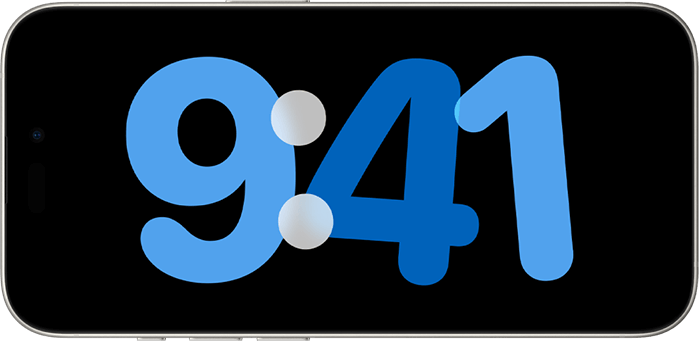
Antes de abordar el problema, es fundamental comprender las posibles causas. Las razones por las que el modo de espera no funciona en iOS 17/18/26 pueden ser las siguientes:
Si descubre que StandBy no funciona correctamente en iOS 17/18/26, puede probar los siguientes métodos para solucionarlo.
Si usas un modelo de iPhone antiguo, es posible que la función de espera no sea compatible. Los dispositivos compatibles con iOS 17/18/26 incluyen:
Si has confirmado que tu dispositivo es compatible con la función de espera, pero el modo de espera iOS 17/18/26 sigue sin funcionar, es posible que la función no esté correctamente habilitada o que haya un conflicto en la configuración. Volver a habilitar el modo de espera puede solucionar el problema.
Estos son los pasos:
Paso 1. Abra "Configuración" > "Modo de espera".
Paso 2. Desactive la función StandBy, espere unos segundos y vuelva a activarla.
Paso 3. Coloque el teléfono en modo horizontal después de bloquear la pantalla y verifique si el modo de espera se muestra correctamente.
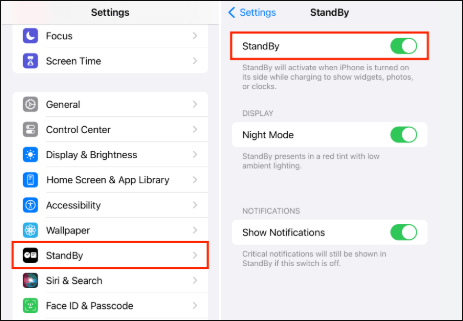
Si volver a habilitar el modo de espera no funciona, realizar un reinicio forzado en su iPhone puede solucionar fallas temporales del sistema y resolver el problema "El modo de espera no funciona en iOS 17/18/26".
Para forzar el reinicio del iPhone, siga los pasos a continuación:
Para iPhone 8 o posterior (incluido iPhone SE de 2.ª y 3.ª generación):
Para iPhone 7 y iPhone 7 Plus:
Para iPhone 6s y anteriores:

El modo de bajo consumo limita las actividades en segundo plano y ciertas funciones, incluido el modo de espera. Desactivar el modo de bajo consumo puede restaurar la funcionalidad.
Aquí te explicamos cómo hacerlo:
Paso 1. Abra "Configuración" > "Batería" y verifique si el "Modo de bajo consumo" está habilitado.
Paso 2. Si el modo de bajo consumo está habilitado, apáguelo.
Paso 3. Después de bloquear la pantalla, coloque el dispositivo en modo horizontal y pruebe si el modo de espera funciona correctamente.

El modo de espera requiere que el dispositivo esté en modo horizontal. Si el bloqueo de rotación está activado, es posible que el modo de espera no funcione en iOS 17/18/26.
Para desactivar el bloqueo de rotación , siga los pasos a continuación:
Paso 1. Deslice el dedo hacia abajo desde la parte superior de la pantalla para abrir el Centro de control.
Paso 2. Localiza el ícono de bloqueo de rotación (una flecha circular con un candado).
Paso 3. Si el ícono está resaltado, tóquelo para desactivar el bloqueo de rotación.
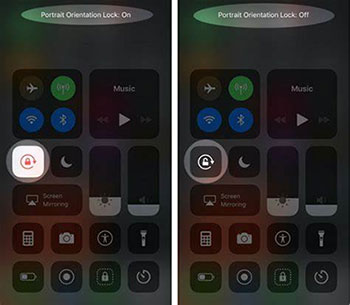
Paso 4. Coloque el dispositivo en modo horizontal y verifique si el modo de espera funciona correctamente.
Los errores del sistema pueden provocar que el modo de espera no funcione en iOS 17/18/26. Actualizar la versión del sistema puede solucionar los problemas conocidos.
Así es como funciona:
Paso 1. Abre "Ajustes" > "General" > "Actualización de software". (¿ Error al actualizar el software del iPhone ?)
Paso 2. Si hay una nueva versión disponible, toque "Descargar e instalar".

Paso 3. Una vez completada la instalación, pruebe si el modo de espera vuelve a funcionar correctamente.
Si el problema persiste, es posible que haya un conflicto en la configuración del dispositivo. Restablecer toda la configuración puede solucionar estos problemas. Esta acción no eliminará tus datos personales, pero restaurará la configuración predeterminada, incluyendo contraseñas de Wi-Fi, fondos de pantalla, etc.
Estos son los pasos:
Paso 1. Abra "Configuración" > "General" > "Transferir o restablecer iPhone" > "Restablecer todas las configuraciones".

Paso 2. Ingrese la contraseña del dispositivo y confirme la acción de restablecimiento.
Paso 3. Una vez completado el restablecimiento, reconfigure los ajustes del modo de espera y pruebe si la función funciona correctamente.
Nota: Aunque "Restablecer toda la configuración" no elimina tus datos personales, "Borrar todo el contenido y la configuración" sí lo hace. Haz clic aquí para saber la diferencia entre "Restablecer toda la configuración" y "Borrar todo el contenido y la configuración" .
Si los métodos anteriores no funcionan y el modo de espera de iOS 17/18/26 no funciona debido a un problema del sistema, puedes intentar usar la Recuperación del Sistema iOS para solucionar el problema. Esta herramienta puede resolver diversos problemas iOS sin perder datos.
¿Por qué elegir iOS System Recovery?
Aquí se explica cómo solucionar el problema de que el modo en espera iOS 17/18/26 no funciona usando la recuperación del sistema iOS :
01 Haga clic en el botón de descarga a continuación para obtener la herramienta. Una vez completada la descarga, abra el programa y seleccione "Recuperación del sistema iOS ".
02 Conecta tu iPhone a la computadora y confirma la conexión. Luego, haz clic en "Iniciar" y sigue las instrucciones en pantalla para acceder al modo de recuperación.

03 Seleccione "Modo estándar" y haga clic en "Confirmar" para continuar. La herramienta comenzará a descargar el firmware iOS necesario.

04 Una vez finalizada la descarga, haga clic en "Reparar" para iniciar el proceso de reparación. La herramienta reparará su dispositivo y resolverá el problema de que el modo de espera iOS 17/18/26 no funciona sin perder datos.

Si ninguna de las soluciones anteriores solucionó el problema de "El modo de espera iOS 17/18/26 no funciona", es posible que haya un problema más grave con tu dispositivo que requiera una inspección exhaustiva. Podría estar relacionado con el hardware. Contacta con el soporte técnico de Apple para obtener asistencia profesional y que revisen tu iPhone.
Con este artículo, comprenderá claramente por qué el modo de espera no funciona en iOS 17/18/26 y las soluciones específicas para solucionarlo. Si desea solucionar el problema de forma rápida y eficaz, le recomendamos usar la Recuperación del Sistema iOS . Esta herramienta puede ayudarle a resolver diversos problemas del sistema y restaurar su dispositivo a su estado óptimo. ¡Pruébela ahora y disfrute de una experiencia más fluida iOS 17/18/26!
Artículos relacionados:
[100% trabajo] ¿Cómo solucionar el problema del cartel de contactos iOS 17/18/26 que no funciona?
¿Cómo solucionar el problema de NameDrop en iOS 17/18/26? - 6 consejos útiles
¿11 formas rápidas de arreglar el iPhone que no se carga después de la actualización iOS 17/18/26?
¿Cómo solucionar la lentitud del iPhone tras la actualización iOS 18/17? - 12 soluciones efectivas

 Recuperación de iPhone
¿Cómo solucionar el problema del modo de espera iOS 17/18/26? ¡9 soluciones prácticas!
Recuperación de iPhone
¿Cómo solucionar el problema del modo de espera iOS 17/18/26? ¡9 soluciones prácticas!




 Descarga gratuita para PC
 Descarga gratuita para Mac
