Tengo un iPhone 14 Pro nuevo. De fábrica, el bloqueo automático venía configurado en 5 minutos, ya que era lo que tenía configurado mi iPhone anterior cuando cambié al nuevo. Sin embargo, al tocar la pantalla, esta se enciende, pero solo permanece encendida unos 10 o 15 segundos y se apaga. Independientemente de la configuración del bloqueo automático, la pantalla desaparece en unos segundos. ¿Tengo una unidad defectuosa? Mi teléfono anterior, un iPhone 11 Pro, funciona perfectamente con el bloqueo automático. ¡Me está volviendo loco! ¡Gracias por cualquier ayuda!
- de la Comunidad de Apple
La función de bloqueo automático del iPhone está diseñada para apagar la pantalla automáticamente tras un periodo de inactividad, lo que ayuda a ahorrar batería y proteger tu privacidad. Sin embargo, muchos usuarios informan que la pantalla permanece encendida sin importar el tiempo que el dispositivo esté inactivo. Si el bloqueo automático de tu iPhone no funciona, no eres el único. En esta guía, te explicaremos por qué no funciona y te mostraremos 10 soluciones efectivas para restaurar el bloqueo automático de tu iPhone.
¿Por qué no funciona el bloqueo automático de mi iPhone? Hay muchas razones posibles por las que el bloqueo automático de pantalla del iPhone no funciona. A continuación, se presentan algunas de las causas más comunes:
Una vez que conozca las razones por las que el bloqueo automático de la pantalla del iPhone no funciona, aquí hay 10 soluciones que puede probar para solucionarlo.
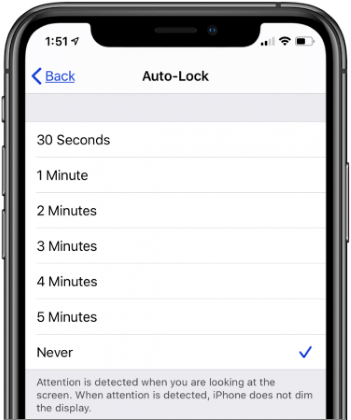
La razón más común por la que el bloqueo automático del iPhone 17/16 no funciona es una configuración incorrecta. A veces, tras una actualización del sistema o cambios en las preferencias, el tiempo de bloqueo automático puede restablecerse a "Nunca", lo que provoca que la pantalla permanezca encendida continuamente.
A continuación se explica cómo solucionar el problema del bloqueo automático del iPhone que no funciona después de la actualización:
Paso 1. Abra "Configuración" > Pulse "Pantalla y brillo" > Seleccione "Bloqueo automático".
Paso 2. Elija un tiempo como "30 segundos", "1 minuto" o "2 minutos". Asegúrese de que "Nunca" no esté seleccionado.
Si tu iPhone está en modo de bajo consumo, es posible que el bloqueo automático del iPhone de Apple no funcione. Para solucionar este problema, intenta desactivar el modo de bajo consumo siguiendo estos pasos:
Paso 1. Abre “Configuración” en tu iPhone y toca “Batería”.
Paso 2. En la sección Batería, busque "Modo de bajo consumo" y desactive el interruptor.
Paso 3. Una vez que se desactiva el modo de bajo consumo, la función de bloqueo automático debería comenzar a funcionar normalmente nuevamente.

Además del Modo de Bajo Consumo, AssistiveTouch a veces puede interferir con la función de Bloqueo Automático. Si AssistiveTouch está activado en tu iPhone, prueba a desactivarlo para ver si se soluciona el problema.
Pasos para desactivar AssistiveTouch:
Paso 1. Vaya a "Configuración" > "General" > "Accesibilidad" > "AssistiveTouch".
Paso 2. Desactive AssistiveTouch y verifique si la función de bloqueo automático ahora funciona correctamente.

Muchos usuarios han informado que restablecer la configuración de bloqueo con contraseña en su iPhone ayuda a resolver los problemas de bloqueo automático. También puedes probar este método siguiendo los pasos a continuación:
Paso 1. Ve a "Configuración" > "Touch ID y código de acceso" (o "Face ID y código de acceso", según tu modelo de iPhone) y, cuando se te solicite, ingresa el código de acceso de la pantalla de bloqueo.
Paso 2. Desplácese hacia abajo y toque "Desactivar código de acceso" e ingrese su código de acceso nuevamente para confirmar.
Paso 3. Reinicia tu iPhone y luego regresa a “Configuración”.
Paso 4. Pulse "Activar código de acceso" y configure un nuevo código de acceso.

Si el problema de "El bloqueo automático del iPhone no funciona en iOS 17/18/26" se debe a un fallo temporal del sistema o a un proceso en segundo plano congelado, un reinicio forzado suele restaurar rápidamente el funcionamiento normal. Sigue los pasos a continuación para forzar el reinicio de tu iPhone:

Algunas versiones iOS contienen errores conocidos que pueden impedir que el bloqueo automático del iPhone funcione. Apple suele solucionar estos problemas en actualizaciones más recientes. Para asegurarte de que tu iPhone tenga la última versión de iOS , sigue estos pasos:
Paso 1. Abra "Configuración" > "General" > "Actualización de software".
Paso 2. Si hay una actualización disponible, toque "Descargar e instalar".
Paso 3. Una vez finalizada la descarga, pulsa "Instalar ahora" para iniciar la actualización. (¿ El iPhone no se actualiza ?)

Si los métodos anteriores no solucionan el problema del bloqueo automático de tu iPhone, puedes intentar restablecer todos los ajustes de tu dispositivo. Esto restaurará la configuración predeterminada de tu iPhone sin borrar tus datos.
A continuación te explicamos cómo restablecer todas las configuraciones en tu iPhone:
Paso 1. Abra "Configuración" y toque "General".
Paso 2. Desplácese hasta la parte inferior y seleccione "Restablecer".
Paso 3. Toque "Restablecer todas las configuraciones" e ingrese su contraseña para comenzar el proceso de restablecimiento.

Si has revisado todas las configuraciones anteriores y el bloqueo automático de tu iPhone sigue sin funcionar, es posible que se deba a un problema del sistema. iOS System Recovery , especializado en solucionar problemas del sistema iOS desde hace años, es muy eficaz para resolver problemas como el bloqueo automático y otros problemas del sistema del iPhone sin perder datos.
Características principales de iOS System Recovery:
Pasos para solucionar el bloqueo automático del iPhone que no funciona usando la recuperación del sistema iOS :
01 Abra el software en su computadora y conecte su iPhone por USB. En la interfaz principal, haga clic en "Más herramientas" > "Recuperación del sistema iOS ".

02 El programa detectará automáticamente problemas del sistema en tu iPhone, como que se quede atascado en el logotipo de Apple, esté en modo de recuperación, tenga problemas con las capturas de pantalla o que el iPhone esté deshabilitado. Haz clic en "Iniciar" para continuar.

03 Verifique los datos de su iPhone cuando se le solicite. Tras la confirmación, haga clic en "Reparar" para comenzar a reparar su dispositivo.

Si ninguna de las soluciones anteriores funciona, quizás tengas que restaurar tu iPhone a la configuración de fábrica. Esto debería considerarse como último recurso, ya que borrará todos los datos y la configuración de tu dispositivo. Asegúrate de hacer una copia de seguridad de tu iPhone antes de continuar.
Pasos para restaurar tu iPhone:
Paso 1. Haz una copia de seguridad de tu iPhone usando iCloud o iTunes.
Paso 2. Ve a "Ajustes" > "General" > "Transferir o restablecer iPhone" > "Borrar todo el contenido y los ajustes" y sigue las instrucciones para configurar tu iPhone de nuevo. (¿ El iPhone no se borra ?)

Si todas las soluciones de software fallan, el problema podría estar relacionado con el hardware, como un sensor o un componente interno defectuoso. En ese caso, debería contactar con el Soporte Técnico de Apple o visitar una Apple Store o un proveedor de servicios autorizado para obtener un diagnóstico profesional.
Si tu iPhone se vuelve inaccesible debido a problemas con el bloqueo automático y olvidaste la contraseña, puedes probar con una herramienta profesional de desbloqueo iOS : iPhone Unlocker . Esta herramienta puede eliminar o eludir la contraseña, Face ID, Touch ID, las restricciones de Tiempo de Pantalla, MDM y más, ayudándote a recuperar el acceso a tu dispositivo.
Aquí se explica cómo desbloquear un iPhone sin código de acceso :
01. Abre iPhone Unlocker y selecciona "Desbloquear código de pantalla". Haz clic en "Iniciar para desbloquear" y luego en "Iniciar" y conecta tu iPhone a la computadora con un cable USB.

02 A continuación, activa el modo de recuperación o DFU de tu iPhone. El software detectará automáticamente el modelo de tu dispositivo. Si lo necesitas, puedes elegir una ubicación de almacenamiento diferente para el paquete de firmware y hacer clic en "Descargar" para iniciar la descarga.

03 Una vez finalizada la descarga, haga clic en "Desbloquear" para continuar. Lea atentamente el aviso en pantalla, introduzca "000000" para confirmar su autorización y vuelva a hacer clic en "Desbloquear".

04 Después de unos minutos, el código de acceso de la pantalla de tu iPhone se eliminará con éxito.

Si el bloqueo automático del iPhone no funciona, comience con comprobaciones sencillas de la configuración y vaya avanzando gradualmente hacia soluciones más complejas. Si las soluciones estándar fallan, la Recuperación del Sistema iOS es la forma más fiable de reparar los problemas del sistema sin perder datos.
Para situaciones en las que el dispositivo está bloqueado e inaccesible, iPhone Unlocker puede servir como una solución de respaldo práctica.
Artículos relacionados:
¿Cómo solucionar el problema del reloj de bloqueo iOS 26? - 9 consejos probados
[Resuelto] ¿Cómo solucionar el problema de que la pantalla del iPhone sigue en negro?
¿Tu iPhone está bloqueado? Cinco soluciones para tus necesidades urgentes
¿Cómo solucionar el bloqueo continuo del iPhone? - 6 soluciones efectivas

 Recuperación de iPhone
[100% de éxito] ¿Cómo solucionar el bloqueo automático del iPhone que no funciona en iPhone/iPad?
Recuperación de iPhone
[100% de éxito] ¿Cómo solucionar el bloqueo automático del iPhone que no funciona en iPhone/iPad?




 Descarga gratuita para PC
 Descarga gratuita para Mac
