En resumen: si tu iPhone se desvía directamente al buzón de voz, suele deberse a una señal celular débil, el Modo Avión, el Modo Enfoque/No Molestar, silenciar llamadas de números desconocidos, desvío de llamadas, contactos bloqueados, configuración de operador desactualizada o fallos iOS . Esta guía incluye 14 soluciones comprobadas, como verificar la señal de red, desactivar el Modo Avión, desactivar el Modo Enfoque, actualizar iOS , restablecer la configuración de red y usar herramientas profesionales como Recuperación del Sistema iOS para restaurar las llamadas entrantes normales sin pérdida de datos. Sigue estos pasos para evitar llamadas perdidas y asegurarte de que tu iPhone suene correctamente.
"Los contactos de mi teléfono, como consultorios médicos y contratistas, van directamente a mi buzón de voz. No están bloqueados. Se agregan a mi lista de contactos, pero aparecen en rojo en lugar de negro."
- de la comunidad de Apple
¿Te has dado cuenta de que cuando alguien te llama al iPhone, no suena y salta directamente al buzón de voz? Este es un problema común entre muchos usuarios de iPhone. Perderse llamadas importantes de clientes, familiares o notificaciones del trabajo puede ser frustrante. Entonces, ¿por qué las llamadas entrantes no suenan y saltan directamente al buzón de voz, y cómo se puede solucionar?
En este artículo, exploraremos las razones más comunes por las que tu iPhone va directamente al buzón de voz y compartiremos 14 soluciones probadas para ayudarte a que tu teléfono vuelva a sonar.
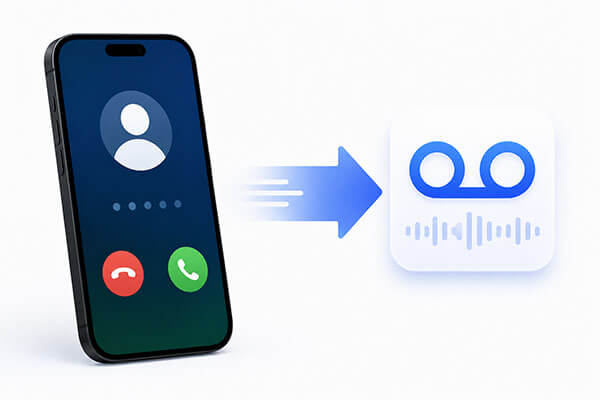
Antes de pasar a las soluciones, es importante comprender qué puede estar causando el problema. Si las llamadas de tu iPhone van directamente al buzón de voz sin sonar, generalmente se debe a una de las siguientes razones:
¿Cómo soluciono el problema de que las llamadas de mi iPhone se desvíen directamente al buzón de voz? Sigue los pasos a continuación en orden hasta que tus llamadas entrantes vuelvan a sonar con normalidad.
Si tu iPhone se desvía directamente al buzón de voz sin sonar, lo primero que debes hacer es asegurarte de que esté conectado a una red celular con una señal lo suficientemente fuerte como para recibir llamadas entrantes.
El modo avión desactiva todas las comunicaciones inalámbricas, incluido el servicio celular. Si se activa accidentalmente, tu iPhone no recibirá llamadas entrantes y estas irán directamente al buzón de voz.
Simplemente abre "Ajustes" y desactiva el "Modo avión" moviendo el interruptor a "OFF", o simplemente desliza el dedo hacia abajo desde la parte superior de la pantalla para acceder al "Centro de control", toca el icono del avión y comprueba si se ha solucionado el problema.

El modo Enfoque y No molestar están diseñados para reducir las interrupciones, pero también pueden impedir que suenen las llamadas entrantes. Según la configuración, las llamadas pueden silenciarse por completo y desviarse directamente al buzón de voz. Si recientemente ha activado un perfil de Enfoque para el trabajo, el sueño o el tiempo personal, conviene comprobar si está afectando a las llamadas entrantes.
Aquí te explicamos cómo hacerlo:
Paso 1. Abre "Ajustes" en tu iPhone y luego toca "Enfoque".
Paso 2. Elija un modo de enfoque (como "No molestar") y desactívelo en la parte superior.

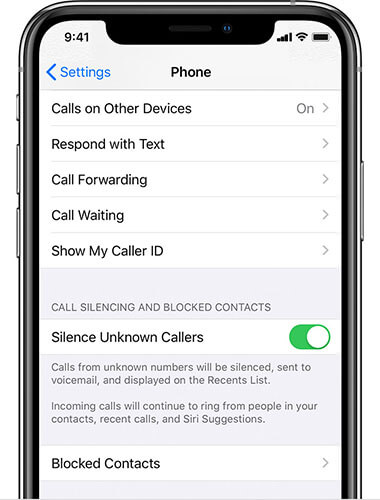
Apple introdujo la función Silenciar llamadas de números desconocidos para ayudar a los usuarios a evitar llamadas no deseadas. Sin embargo, al activarla, las llamadas de números que no están guardados en tu lista de contactos se silencian automáticamente y se envían directamente al buzón de voz.
Por lo tanto, se recomienda desactivar esta función y comprobar si se soluciona el problema. Vaya a «Ajustes» > «Teléfono» > «Silenciar llamadas de números desconocidos» y desactive la opción; luego, compruebe si el problema persiste.
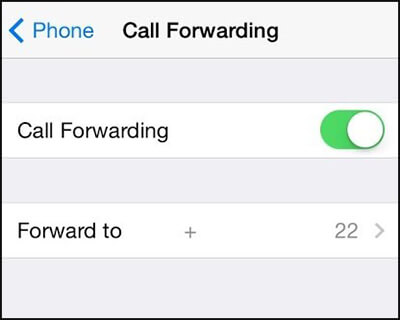
La función de desvío de llamadas también puede provocar que las llamadas del iPhone se desvíen directamente al buzón de voz. Cuando está activada, todas las llamadas entrantes se redirigen a un número específico, que puede incluir tu buzón de voz. Aquí te explicamos cómo desactivar esta función:
Paso 1. Abra la aplicación "Ajustes".
Paso 2. Pulsa "Teléfono" y luego selecciona "Desvío de llamadas".
Paso 3. Desactive la opción "Desvío de llamadas".
Si tu iPhone desvía las llamadas directamente al buzón de voz de ciertos contactos, conviene revisar los números bloqueados. Cuando bloqueas a alguien, es posible que escuche tu teléfono sonar antes de que la llamada se desvíe al buzón de voz, mientras que tu teléfono no sonará en absoluto.
Aquí te explicamos cómo hacerlo:
Paso 1. Abre "Ajustes" en tu iPhone y luego toca "Teléfono".
Paso 2. Pulsa "Contactos bloqueados" para ver los números bloqueados.
Paso 3. Para desbloquear un contacto, desliza el dedo hacia la izquierda sobre el número y toca "Desbloquear".

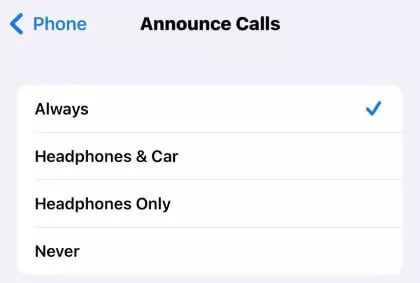
Esta es una función relativamente nueva en iOS . Cuando la opción "Anunciar llamadas" está activada, Siri anunciará las llamadas entrantes diciendo el nombre o el número de la persona que llama. Algunos usuarios han informado que cambiar esta configuración a "Siempre" ayuda a solucionar el problema.
Estos son los pasos:
Paso 1. Abra la aplicación "Ajustes" y toque "Teléfono", luego seleccione "Anunciar llamadas".
Paso 2. Verás varias opciones; simplemente elige "Siempre" para asegurarte de que tu iPhone anuncie todas las llamadas entrantes en todo momento.
Si tu iPhone todavía tiene ajustes de operador obsoletos, es posible que las llamadas se desvíen directamente al buzón de voz porque tu dispositivo no puede conectarse correctamente a la red inalámbrica.
Para solucionar esto, conecta tu iPhone a Wi-Fi y luego ve a "Ajustes" > "General" > "Información". Si hay una actualización de configuración del operador disponible, aparecerá una alerta en la pantalla que te permitirá actualizarla de inmediato.

Una tarjeta SIM suelta o dañada puede interrumpir la comunicación entre tu iPhone y la red de tu operador. Cuando esto sucede, es posible que tu dispositivo no reciba llamadas entrantes y que estas se desvíen directamente al buzón de voz. Esta es una solución sencilla, pero a menudo olvidada, para resolver el problema de que el iPhone envíe las llamadas directamente al buzón de voz.
Primero, apaga completamente tu iPhone y luego usa una herramienta extractora de SIM para retirar la bandeja. Revisa la tarjeta SIM para asegurarte de que no tenga polvo ni esté dañada y vuelve a insertarla con cuidado. Finalmente, reinicia tu iPhone y comprueba si las llamadas entrantes funcionan correctamente.

Reiniciar tu iPhone a la fuerza es una de las soluciones más comunes para problemas menores. Si tus llamadas van directamente al buzón de voz, prueba este método.
iPhone 8 y posteriores:
iPhone 7 / 7 Plus:
iPhone 6s y modelos anteriores:

Una versión obsoleta iOS puede provocar que tu iPhone envíe las llamadas directamente al buzón de voz. Para solucionarlo, asegúrate de que tu iPhone esté actualizado a la última versión iOS .
Paso 1. Realiza una copia de seguridad de tu iPhone en iCloud o en un ordenador para evitar la pérdida de datos.
Paso 2. Abra "Ajustes", pulse "General" y, a continuación, seleccione "Actualización de software".
Paso 3. Si hay una actualización disponible, pulse "Descargar e instalar", introduzca su código de acceso y acepte los términos.
Paso 4. Pulsa "Actualizar ahora". La actualización puede tardar unos minutos y tu iPhone se reiniciará cuando finalice.

Si tu iPhone sigue enviando las llamadas directamente al buzón de voz y los métodos anteriores no funcionaron, puedes restablecer la configuración de red. Una configuración de red dañada puede impedir que tu iPhone se conecte correctamente a la red celular. Sigue estos pasos:
Paso 1. Abre "Ajustes" en tu iPhone y luego pulsa "General".
Paso 2. Desplácese hacia abajo y seleccione "Transferir o restablecer iPhone", luego toque "Restablecer".
Paso 3. Seleccione "Restablecer configuración de red", introduzca su código de acceso si se le solicita y confirme el restablecimiento.

Si has probado todos los métodos de solución de problemas y tu iPhone sigue enviando la llamada directamente al buzón de voz, es posible que el problema se deba a errores más profundos del sistema iOS . En este caso, usar una herramienta profesional de reparación iOS es la solución más eficaz. Una opción potente es iOS System Recovery , diseñada para solucionar diversos problemas del sistema del iPhone sin pérdida de datos.
¿Qué puede hacer por ti la recuperación del sistema iOS ?
Aquí te explicamos cómo solucionar el problema de las llamadas de iPhone que van directamente al buzón de voz usando la recuperación del sistema iOS :
01 Descargue e instale iOS System Recovery en su computadora. Inicie el programa y seleccione " iOS System Recovery" en la interfaz principal.
02 Conecta tu iPhone al ordenador mediante un cable USB y pulsa «Iniciar». Selecciona «Modo estándar» para solucionar el problema sin perder datos. Si el problema es más grave, selecciona «Modo avanzado» para una reparación más completa.

03 Confirma la información del dispositivo detectado y pulsa «Reparar» para comenzar a reparar el sistema iOS . Una vez finalizada la reparación, tu iPhone se reiniciará automáticamente y el problema debería estar resuelto.

Si después de probar las soluciones anteriores las llamadas de tu iPhone siguen yendo directamente al buzón de voz, es posible que debas comunicarte con tu operador de telefonía móvil e informar del problema. Si tu operador actual tiene poca cobertura en tu zona, también podrías considerar cambiar a un proveedor con mejor servicio de red.
Estas son las soluciones más efectivas para solucionar el problema de las llamadas de iPhone que van directamente al buzón de voz. Prueba los métodos anteriores uno por uno para ver cuál resuelve el problema en tu dispositivo.
Si ninguna de las soluciones propuestas funciona y sospecha que el problema se debe a un fallo del sistema iOS , considere usar iOS System Recovery . Esta herramienta de reparación profesional está diseñada para solucionar diversos problemas del sistema iOS con una alta tasa de éxito. Gracias a su interfaz intuitiva, puede reparar su iPhone en casa sin necesidad de conocimientos técnicos y, en modo estándar, sin poner en riesgo sus datos.
Artículos relacionados:
Cómo solucionar el problema de los bloqueos constantes del iPhone: Soluciones paso a paso
[Resuelto] Cómo arreglar una pantalla de iPhone con fallos: 12 métodos sencillos

 Recuperación de iPhone
¿Tu iPhone va directamente al buzón de voz? 14 soluciones fáciles que funcionan.
Recuperación de iPhone
¿Tu iPhone va directamente al buzón de voz? 14 soluciones fáciles que funcionan.




 Descarga gratuita para PC
 Descarga gratuita para Mac
