Cuando intentamos conectar el iPhone a un ordenador para transferir archivos, es posible que no lo reconozca, lo cual no solo resulta frustrante, sino que también afecta a la gestión y transferencia normal de archivos. Esta situación es más común entre los usuarios Windows y puede deberse a varios motivos. Este artículo analizará las causas principales por las que el iPhone no aparece en el PC y proporcionará soluciones sencillas y avanzadas para ayudarle a resolver el problema fácilmente.
Si has conectado tu iPhone al PC pero el iPhone no aparece en el ordenador, las siguientes son las posibles razones:
Una vez que conozcamos las posibles razones por las que el iPhone no aparece en el PC al conectarlo, continuemos leyendo para aprender cómo solucionar este problema en las próximas dos partes.
Si tu ordenador no reconoce tu iPhone , iPad o iPod, no siempre significa que haya un error grave. Antes de recurrir a soluciones más avanzadas, prueba primero estas soluciones sencillas.
Consejo 1. Asegúrate de que tu iPhone esté encendido y desbloqueado, y de que hayas seleccionado "Confiar" cuando se te solicite que confíes en el ordenador.
Consejo 2. Desconecta tu iPhone y vuelve a conectarlo dos o tres veces.
Consejo 3. Asegúrate de que haya fotos y vídeos en la galería de tu iPhone.
Consejo 4. Usa un cable USB original de Apple, prueba con otro cable original por si el que estás usando está defectuoso, o intenta conectar tu iPhone a diferentes puertos USB de tu ordenador para ver si aparece. También puedes conectar tu iPhone a otro ordenador para comprobar si lo reconoce.
Consejo 5. Verifica que estés usando la última versión iOS . Si no es así, ve a "Ajustes" > "General" > "Actualización de software" en tu iPhone y sigue las instrucciones para actualizar a la última versión iOS . (¿ Tu iPhone no se actualiza ?)
Consejo 6. Asegúrate de tener instalada la última versión de iTunes en tu ordenador, ya que un software obsoleto puede provocar que iTunes no reconozca tu iPhone, iPad o iPod.
Consejo 7. Asegúrese de que su PC Windows tenga las últimas actualizaciones de software.
Consejo 8. Reinicia tanto tu iPhone como tu ordenador.
Si ya ha probado todas las soluciones sencillas mencionadas anteriormente, pero el iPhone aún no aparece en el PC, puede intentar las dos soluciones avanzadas siguientes para ver si se resuelve el problema.
Un controlador de iPhone obsoleto puede impedir que tu iPhone aparezca en tu PC. Para solucionarlo, asegúrate de actualizar los controladores de tu iPhone antes de conectarlo al ordenador. Aquí te explicamos cómo solucionar el problema de que tu iPhone no aparezca en el PC después de haberlo configurado correctamente:
Si descargaste iTunes desde la Microsoft Store:
Paso 1. Conecta tu iPhone al ordenador y desbloquéalo. Haz clic en "Inicio", escribe "Administrador de dispositivos" y, a continuación, selecciona "Administrador de dispositivos" de la lista.
Paso 2. Localice "Dispositivos portátiles" y expándalo. Haga clic con el botón derecho en "Apple iPhone" y seleccione "Actualizar controlador".

Paso 3. Seleccione "Buscar software de controlador en mi equipo" y luego elija "Permitirme elegir de una lista de controladores disponibles en mi equipo".
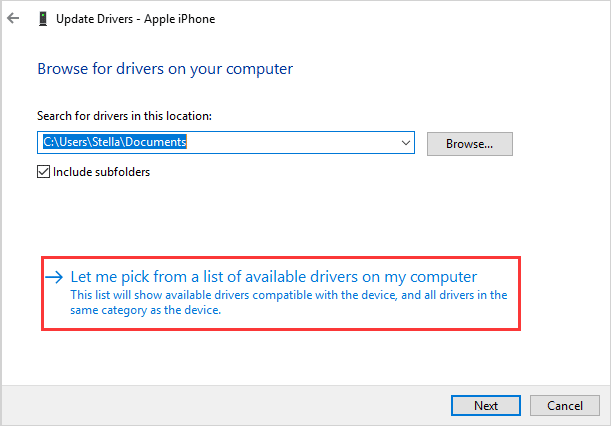
Paso 4. Seleccione el controlador del dispositivo y haga clic en "Siguiente" para continuar. El controlador se instalará en su computadora. Una vez finalizada la instalación, haga clic en "Cerrar" para salir de la ventana.
Paso 5. Cierra el Administrador de dispositivos y reinicia el ordenador. Comprueba si ahora el ordenador reconoce tu iPhone.
Si descargaste iTunes desde Apple:
Paso 1. Conecta tu iPhone al ordenador y desbloquéalo.
Paso 2. Presione simultáneamente la tecla " Windows " y la tecla "R" para abrir la ventana "Ejecutar".
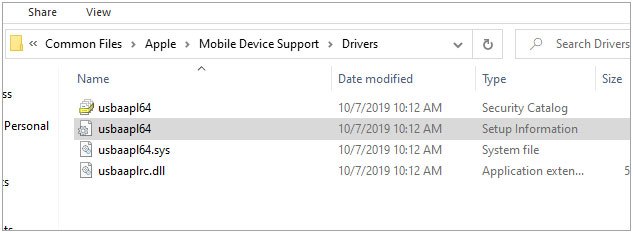
Paso 3. Copie y pegue "%ProgramFiles%\Common Files\Apple\Mobile Device Support\Drivers" en el cuadro y presione "Enter".
Paso 4. Haga clic con el botón derecho en "usbaapl64.inf" o "usbaapl.inf" y seleccione la opción "Instalar".
Si el problema de que el iPhone no aparezca en su PC no está relacionado con el controlador del iPhone, puede solucionar el problema del dispositivo a través del Panel de control.
Aquí tienes una guía paso a paso:
Paso 1. Haga clic en "Inicio" en su computadora.
Paso 2. Escriba "Panel de control" en el cuadro de búsqueda y pulse "Intro".
Paso 3. Seleccione "Panel de control" para abrirlo.
Paso 4. Navegue a "Hardware y sonido" > "Ver dispositivos e impresoras".
Paso 5. Busque la sección "No especificado".
Paso 6. Haz clic con el botón derecho en tu iPhone y selecciona la opción "Solucionar problemas" del menú contextual.
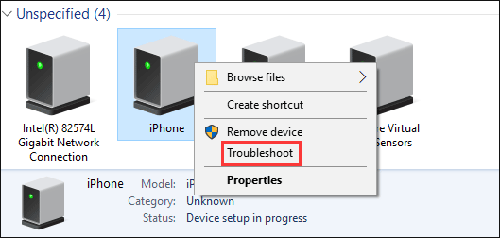
Paso 7. Windows detectará automáticamente cualquier problema con el dispositivo. Si se detectan problemas, siga las instrucciones en pantalla para solucionarlos.
Paso 8. Por último, reinicia tanto tu ordenador como tu iPhone para comprobar si el PC reconoce correctamente tu iPhone en el Explorador de archivos Windows .
El Explorador de archivos Windows puede ayudarnosa transferir fotos de un iPhone a una PC , pero tiene algunas limitaciones. Por ejemplo, las fotos que no estén guardadas en la galería no serán accesibles. Además, es bastante común que las fotos del iPhone no aparezcan en la PC . En este caso, podrías considerar usar Coolmuster iOS Assistant . Esta herramienta de gestión de datos está diseñada específicamente para dispositivos iOS y permite transferir archivos fácilmente entre tu iPhone y tu computadora. Es fácil de usar, rápida y compatible con sistemas Windows y Mac .
¿Qué puede hacer Coolmuster iOS Assistant por ti?
Aquí te explicamos cómo transferir fotos de un iPhone a un PC usando el Asistente iOS :
01 Instala y ejecuta iOS Assistant en tu ordenador. Conecta tu iPhone al ordenador mediante un cable USB. Si aparece la opción "Confiar en este ordenador" en tu iPhone, pulsa "Confiar" y, a continuación, pulsa "Continuar" en el programa para seguir adelante.

02 Una vez que el programa detecte su dispositivo, aparecerá la interfaz principal como se muestra a continuación.

03 Para exportar fotos y vídeos de tu iPhone a tu PC, haz clic en "Fotos" y "Vídeos" en el panel izquierdo. Previsualiza y selecciona las fotos y los vídeos que deseas transferir y, a continuación, haz clic en el botón "Exportar" del menú superior.

Tutorial en vídeo:
Si tu iPhone no aparece en Windows 10/11, puedes seguir los pasos de este artículo, desde soluciones sencillas hasta soluciones más avanzadas, hasta resolver el problema. Además, puedes usar Coolmuster iOS Assistant para transferir fotos, vídeos u otros archivos entre tu ordenador y tu iPhone de forma más sencilla.
Artículos relacionados:
¿Por qué no aparece mi iPhone en iTunes? [Razones y soluciones]
14 maneras de solucionar el problema de que las fotos del iPhone/iCloud no se muestren en Mac
No puedo transferir fotos de mi iPhone a mi PC: 8 soluciones para solucionarlo
¿Cómo solucionar el problema de que iTunes no reconoce el iPhone? [Actualización 2026]

 Recuperación de iPhone
¿Cómo solucionar el problema de que el iPhone no aparezca en la PC? - Consejos sencillos y avanzados.
Recuperación de iPhone
¿Cómo solucionar el problema de que el iPhone no aparezca en la PC? - Consejos sencillos y avanzados.







 Descarga gratuita para PC
 Descarga gratuita para Mac
