Resumen; DR: ¿Tu botón de encendido del iPhone está atascado o no funciona? Esta guía cubre 9 soluciones efectivas, incluyendo limpiar el botón, quitar la funda del teléfono, activar AssistiveTouch, actualizar iOSy usar iOS System Recovery para reparar problemas del sistema sin pérdida de datos. Si ninguna de las soluciones funciona, puede que sea necesario un reparo profesional de Apple.
"El botón de encendido se queda atascado en mi nuevo iPhone 12 Pro. Lo tengo desde hace 3 semanas y, cuando uso acceso guiado, el botón de encendido no responde a mis pulsaciones. Además, no hay clic como cuando pulso los botones de volumen."
- de la comunidad Apple
Un botón de encendido atascado en el iPhone es un problema muy común pero frustrante. Puede que experimentes que el botón deje de responder, que no emita retroalimentación al pulsarlo, o incluso que no puedas bloquear la pantalla o reiniciar correctamente el dispositivo. Este problema no solo afecta al uso diario, sino que también puede causar molestias en situaciones de emergencia. ¿Por qué se te ataja el botón de encendido del iPhone? ¿Cómo se puede arreglar un botón de encendido atascado en el iPhone?
Este artículo te guiará paso a paso para identificar las posibles causas y ofrecerte varias soluciones efectivas.
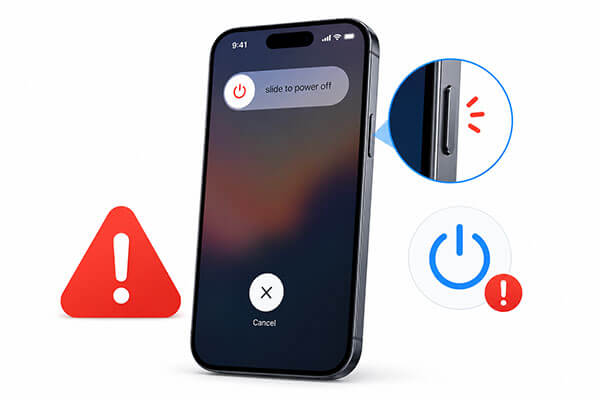
Antes de lanzarse a soluciones, es importante entender qué puede estar causando el problema. Si el botón de encendido de tu iPhone 17/16 está atascado, las siguientes son algunas posibles razones:
Ahora que conoces las posibles causas, vamos a repasar las mejores soluciones para solucionar el problema.
El botón de encendido de tu iPhone puede estar atascado debido a la acumulación de suciedad alrededor del botón o porque el botón se ha desplazado ligeramente fuera de lugar. Prueba a soplar alrededor del botón o usar una aspiradora para quitar el polvo y los restos. En algunos casos, esto puede ayudar al botón de encendido a volver a su posición normal y funcionar correctamente. Si el problema continúa, gira suavemente o pulsa el botón desde diferentes ángulos para ver si responde.
Muchos usuarios pasan por alto el impacto de la funda de su móvil. Algunas fundas resistentes o desgastadas pueden presionar continuamente el botón de encendido, haciendo que parezca que el botón está roto. Antes de intentar reparaciones más avanzadas, se recomienda quitar la funda del teléfono y probar primero el botón de encendido.

Si tu botón de encendido está temporalmente inutilizable, AssistiveTouch puede actuar como un botón de reemplazo virtual en la pantalla. Esta función te permite bloquear la pantalla, reiniciar el iPhone y realizar otras acciones sin usar el botón físico de encendido. Esto es una gran solución temporal mientras se soluciona el problema.
Así es como hacerlo:
Paso 1. Abre "Configuración", ve a "Accesibilidad" y pulsa "Táctil".
Paso 2. Selecciona "AssistiveTouch" y actívalo.

Paso 3. Una vez activado, aparecerá un botón virtual AssistiveTouch en tu pantalla. Con AssistiveTouch, puedes realizar muchas funciones sin necesidad de usar el botón de encendido, incluyendo:
Es una alternativa conveniente cuando el botón de encendido del iPhone está atascado o no responde. Después de activar AssistiveTouch, también puedes intentar reiniciar tu iPhone para ver si el botón de encendido vuelve a funcionar.
¿Tu AssistiveTouch no se mueve ni funciona? No te preocupes. Puedes leer este artículo para conocer las razones y soluciones.
[100% Trabajo] ¿Cómo arreglar que el contacto asistido no se mueve o funciona?Puedes usar las funciones Tap to Wake y Back Tap de tu iPhone para realizar ciertas acciones sin necesidad de usar el botón de encendido. Esto es especialmente útil cuando el botón de encendido del iPhone está atascado o no responde.
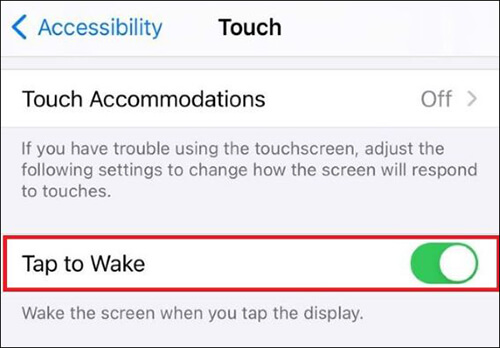
Para habilitar Tap to Wake: Ve a "Configuración" > "Accesibilidad" > "Táctil" y activa "Toca para despertar". Una vez activado, puedes simplemente tocar dos veces la pantalla para despertar tu iPhone sin pulsar el botón de encendido.
Para activar la función de Tap Trasero: Ve a "Configuración" > "Accesibilidad" > "Táctil" > "Toque hacia atrás". Selecciona "Doble pulso" y asigna una acción a él. Tras la configuración, dar doble toque en la parte trasera de tu iPhone puede desencadenar acciones como:
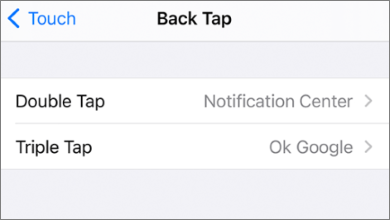
Estas funciones ofrecen una forma cómoda de controlar tu iPhone cuando el botón de encendido está atascado.
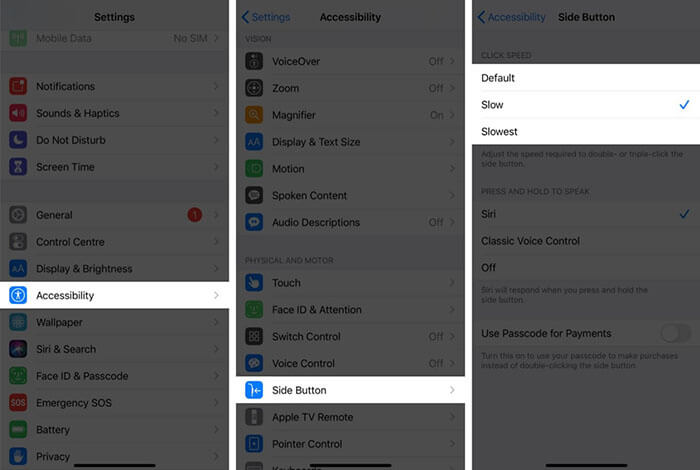
También puedes ajustar la velocidad del clic lateral en el iPhone X o versiones posteriores si el botón de encendido no funciona correctamente. Para ello, sigue los siguientes pasos:
Paso 1. Ve a "Configuración" > "Accesibilidad" > "Botón lateral".
Paso 2. Prueba diferentes opciones como "Por defecto", "Lento" o "Más lento" para ver si el botón de encendido responde mejor.
A veces, los errores de software pueden causar que el botón de encendido del iPhone se trabaje o que el botón parezca poco responsivo. Actualizar iOS puede solucionar problemas relacionados con el sistema que afectan a la funcionalidad de los botones. Para actualizar tu iPhone, sigue los pasos siguientes:
Paso 1. Abre "Configuración" y pulsa "General".
Paso 2. Selecciona "Actualización de software" y luego pulsa "Actualizar ahora".
Paso 3. Introduce tu código de pantalla para comenzar el proceso de actualización. (¿Falló la actualización de software del iPhone?)

Si ninguna de las soluciones básicas funciona, el problema puede deberse a una corrupción iOS más profunda del sistema. En ese caso, usar una herramienta profesional de reparación de iPhone como iOS System Recovery puede ayudar. Este software está diseñado para solucionar diversos problemas iOS, como pantallas congeladas, botones poco responsivos, bucles de arranque y fallos del sistema sin requerir conocimientos técnicos avanzados. Además, no se perderán datos en modo estándar.
Los aspectos destacados de iOS Recuperación del Sistema:
Así es como arreglar un botón de encendido de Apple iPhone atascado sin perder datos:
01Descarga e instala el software en tu ordenador. Se lanzará automáticamente.
02Conecta tu iPhone usando un cable USB que funcione, selecciona "iOS Recuperación del sistema" y haz clic en "Iniciar".

03Elige un modo de reparación—Estándar o Avanzado—y haz clic en "Confirmar".

04Consulta la información de tu dispositivo, haz clic en "Reparar" y espera a que termine el proceso. Tu iPhone volverá a la normalidad una vez terminado.

Si el problema de los botones de encendido del iPhone 16/17 no se puede resolver, puedes intentar restaurar el dispositivo a los ajustes de fábrica. Esto puede eliminar completamente los errores del sistema, pero también borrará todos los datos del dispositivo. Por ello, se recomienda encarecidamente que hagas copias de seguridad de tu iPhone con antelación.
Así es como hacerlo:
Paso 1. Abre "Configuración" y ve a "General".
Paso 2. Toca "Transferir o restablecer iPhone" y luego selecciona "Borrar todo contenido y configuración".
Paso 3. Pulsa "Continuar" y luego elige "Borrar iPhone". Introduce tu código de pantalla para confirmar y completar el proceso.

Si el botón de encendido sigue atascado después de probar todos los métodos, probablemente el problema esté relacionado con daños en el hardware, como un módulo de botón defectuoso, un cable flexible dañado o un problema en la placa base. En este caso, se recomienda visitar un centro de reparación oficial de Apple para su inspección.
Cuando te encuentras con el problema de "botón de encendido del iPhone atascado", no hay necesidad de apresurarse a cambiar tu teléfono. En muchos casos, simplemente limpiar el botón o quitar la funda del teléfono puede restaurar la funcionalidad normal. Si el problema está relacionado con un problema a nivel de sistema, se recomienda probar primero herramientas profesionales como iOS System Recovery, que puede solucionar problemas sin pérdida de datos y es una opción más segura que reiniciar el dispositivo.
Sin embargo, si el problema implica daños físicos, la solución final seguirá requiriendo servicios oficiales de reparación de Apple para resolverlo completamente.
Artículos relacionados:
¿El iPhone no se enciende? Causas y 7 soluciones que realmente funcionan
[100% Trabajo] ¿Cómo arreglar el iPhone atascado en el bucle de arranque en minutos?
5 formas de solucionar fácilmente el problema del iPhone congelado en la pantalla de bloqueo
[100% útil] ¿Cómo arreglar el iPhone atascado en la rueca en 2026?

 Recuperación de iPhone
[Guía definitiva] ¿Cómo solucionar el problema del botón de encendido atascado en un iPhone?
Recuperación de iPhone
[Guía definitiva] ¿Cómo solucionar el problema del botón de encendido atascado en un iPhone?




 Descarga gratuita para PC
  Descarga gratuita para Mac
