En resumen: ¿ Te frustra que la grabación de pantalla de tu iPhone no tenga sonido? Este problema común puede deberse a un micrófono desactivado, interferencias de Bluetooth, volumen bajo o fallos del sistema. Empieza por activar el micrófono, desconectar los dispositivos Bluetooth, reiniciar el iPhone, restablecer la configuración o actualizar iOS . Para problemas persistentes, las soluciones avanzadas, como las herramientas de recuperación del sistema, pueden solucionar el problema de forma segura sin perder datos, garantizando que tus grabaciones de pantalla capturen tanto el vídeo como el audio a la perfección.
"Cuando grabo la pantalla de mi teléfono o hago videollamadas, no se oye nada. ¿Cuál podría ser el motivo? No puedo oír el sonido de mis grabaciones de vídeo, pero con Snapchat funciona perfectamente."
- de la comunidad de Apple
La función de grabación de pantalla integrada en el iPhone facilita la captura de partidas, tutoriales de aplicaciones, videollamadas, transmisiones en directo y otras actividades en pantalla. Sin embargo, muchos usuarios se encuentran con un problema frustrante después de grabar un vídeo: la grabación de pantalla del iPhone no tiene sonido.
¿Por qué no se escucha el sonido al grabar la pantalla de mi iPhone? En esta guía, explicaremos las posibles causas y te mostraremos cómo solucionar el problema de la falta de sonido al grabar la pantalla de tu iPhone con 8 soluciones efectivas.
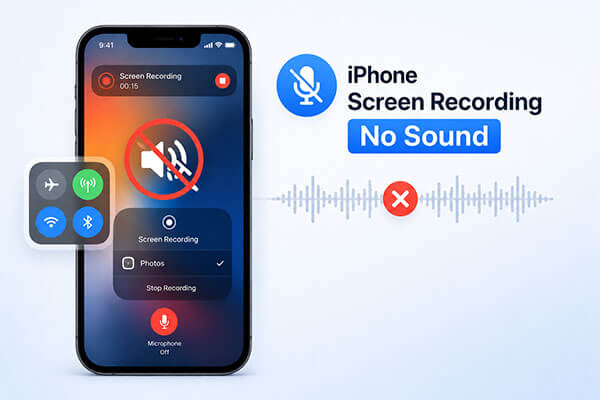
A continuación se presentan algunas razones comunes por las que una grabación de pantalla de iPhone puede no tener sonido:
Aquí tienes 8 soluciones efectivas para solucionar el problema de la grabación de pantalla sin sonido en tu iPhone. Puedes probarlas una por una. ¡Empecemos!
Si la grabación de pantalla no tiene sonido, primero asegúrese de que el audio del micrófono esté activado. Para activar el micrófono durante la grabación de pantalla, siga los pasos a continuación:
Paso 1. Abre el "Centro de control" en tu iPhone.
Paso 2. Mantén pulsado el botón "Grabación de pantalla" hasta que aparezcan opciones adicionales.
Paso 3. Pulsa el icono del micrófono para activar la grabación de audio. Cuando el micrófono esté activado, el icono se pondrá rojo.
Paso 4. Inicie de nuevo la grabación de pantalla y compruebe si el sonido se está capturando correctamente.

Si tu iPhone está conectado a auriculares o altavoces Bluetooth, es posible que el audio se dirija al dispositivo conectado en lugar de capturarse en la grabación de pantalla. Esto puede resultar en una grabación de pantalla sin sonido. Para solucionar el problema rápidamente, prueba los siguientes pasos:
Paso 1. Abre "Ajustes", ve a "Bluetooth" y localiza tu dispositivo conectado.
Paso 2. Toca el icono "i" junto al dispositivo y selecciona "Desconectar".
Como alternativa, también puedes desactivar Bluetooth directamente abriendo "Ajustes", seleccionando "Bluetooth" y desactivándolo.

Los errores en la caché del sistema o los conflictos con las aplicaciones en segundo plano pueden causar problemas con la grabación de audio de la pantalla. Reiniciar el dispositivo puede actualizar los recursos del sistema y solucionar muchos problemas temporales.
Aquí te explicamos cómo reiniciar el iPhone:

En ocasiones, una configuración incorrecta o conflictiva puede provocar que las grabaciones de pantalla del iPhone no tengan sonido. Restablecer todos los ajustes puede ayudar a restaurar la funcionalidad normal de grabación de audio. Para restablecer todos los ajustes, siga los pasos a continuación:
Paso 1. Abra "Ajustes" > "General" > "Transferir o restablecer iPhone".
Paso 2. Pulse "Restablecer" > "Restablecer todos los ajustes".
Paso 3. Introduzca su código de acceso si se le solicita y, a continuación, pulse Restablecer todos los ajustes de nuevo para confirmar.

Apple lanza actualizaciones iOS periódicamente para corregir errores y mejorar la estabilidad del sistema. Si utilizas una versión antigua de iOS , es posible que un error conocido esté causando que la grabación de pantalla del iPhone no emita sonido. Instalar la última actualización de software suele solucionar los problemas relacionados con la grabación.
Aquí te explicamos cómo actualizar tu iPhone :
Paso 1. Abra "Configuración" y luego vaya a "General".
Paso 2. Pulsa "Actualización de software" para ver las versiones iOS disponibles.
Paso 3. Selecciona la actualización y pulsa "Descargar e instalar", luego elige "Instalar ahora". (¿ Tu iPhone no se actualiza ?)

Cuando la corrupción del software es más grave, los métodos de solución de problemas sencillos pueden no ser suficientes. Restaurar el dispositivo mediante iTunes puede reinstalar iOS y eliminar los problemas del sistema que afectan a la grabación de pantalla. Dado que este proceso borra todos los datos del dispositivo, es importante crear una copia de seguridad previamente.
Aquí te explicamos cómo hacerlo:
Paso 1. Instala la última versión de iTunes en tu ordenador.
Paso 2. Conecta tu iPhone mediante un cable USB.
Paso 3. Abre iTunes y haz clic en el icono del dispositivo.
Paso 4. Ve a "Resumen" → haz clic en "Restaurar iPhone" y sigue las instrucciones en pantalla.

Si quieres solucionar el problema de la grabación de pantalla sin sonido en tu iPhone sin perder datos, una herramienta profesional de reparación iOS suele ser la mejor opción. iOS System Recovery está diseñado para reparar diversos problemas del sistema iOS , como fallos en la grabación de pantalla, actualizaciones incorrectas, reinicios constantes, pantallas congeladas y más. Su principal ventaja es que su modo estándar repara el sistema manteniendo tus datos intactos.
Características principales de la recuperación del sistema iOS :
Aquí te mostramos cómo solucionar el problema de la grabación de pantalla sin sonido del iPhone usando la recuperación del sistema iOS :
01 Descarga e instala el programa en tu ordenador. Se iniciará automáticamente.
02 Utilice un cable USB que funcione, seleccione "Recuperación del sistema iOS " y haga clic en "Iniciar".

03 Elija el modo Estándar o Avanzado y, a continuación, haga clic en "Confirmar".

04. Verifica la información de tu dispositivo, haz clic en "Reparar" y espera a que finalice el proceso. Una vez terminado, tu iPhone volverá a funcionar con normalidad.

Si has probado todas las soluciones anteriores y tu iPhone sigue sin grabar sonido, es hora de contactar con el soporte técnico de Apple o visitar una Apple Store. El problema podría deberse a un fallo de hardware que requiere atención profesional.
Si experimentas problemas al grabar la pantalla de tu iPhone sin sonido, primero verifica si el micrófono está activado y desconecta cualquier dispositivo Bluetooth. Luego, intenta reiniciar el dispositivo, restablecer la configuración o actualizar el sistema iOS .
Si el problema se debe a un fallo del sistema, los métodos básicos a menudo no son suficientes para solucionarlo por completo. En comparación con el proceso de restauración de iTunes, que consume mucho tiempo y puede provocar la pérdida de datos, iOS System Recovery ofrece una solución más segura y eficiente. Puede solucionar diversos problemas del sistema iOS sin borrar datos, lo que la convierte en la opción ideal para resolver el problema de la falta de sonido al grabar la pantalla del iPhone.
Artículos relacionados:
¿No hay sonido en los vídeos de tu iPhone? Soluciónalo de 12 maneras fáciles y rápidas.

 Recuperación de iPhone
[Resuelto] ¿Cómo solucionar rápidamente el problema de la grabación de pantalla sin sonido en el iPhone?
Recuperación de iPhone
[Resuelto] ¿Cómo solucionar rápidamente el problema de la grabación de pantalla sin sonido en el iPhone?




 Descarga gratuita para PC
 Descarga gratuita para Mac
