"Mi pregunta es, ¿qué hacer cuando una rueda situada junto a "Instalar ahora" está girando? Lleva casi 2 horas girando. ¿Está intentando instalar la actualización de software iOS 13.5.1 en un iPhone 11? Acabo de transferir información de un iPhone 7 y todo funcionó sin problemas hasta la actualización de software."
- de la comunidad Apple
Al actualizar tu sistema, es bastante común ver que "Instalar ahora" se queda atascado y no responde. Esto no solo afecta al progreso de la actualización, sino que también puede generar preocupaciones sobre la seguridad de los datos. Entonces, ¿por qué el iPhone está atascado en "Instalar ahora" y cómo puedes solucionarlo rápidamente? Este artículo te guiará paso a paso por las causas y soluciones.
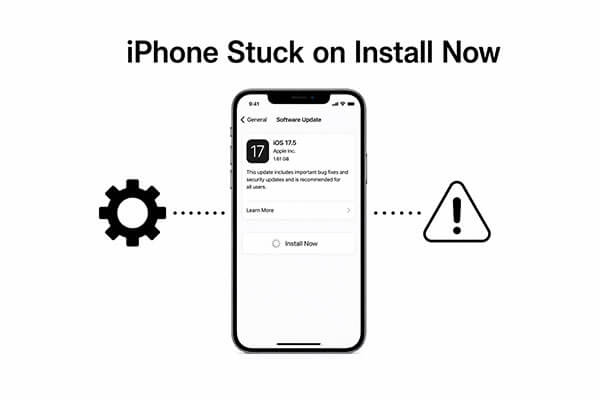
Antes de lanzarse a soluciones, es importante entender por qué ocurre el problema de pantalla de tu iPhone atascado en "Instalar ahora". Identificar la causa raíz puede ayudarte a aplicar la solución adecuada de forma más eficiente. Las causas más comunes incluyen:
1. Conexión de red inestable
iOS actualizaciones requieren una conexión continua a los servidores de Apple. Si tu Wi-Fi es inestable o demasiado lento, la instalación puede quedar atascada fácilmente.
2. Espacio de almacenamiento insuficiente
Las actualizaciones del sistema requieren una cierta cantidad de espacio disponible. Si tu iPhone no tiene suficiente almacenamiento, puede quedarse atascado en la pantalla de instalación.
3. Archivo de actualización corrupto
Si la descarga se interrumpe o presenta errores, el paquete de actualización puede corromperse, impidiendo que se instale correctamente.
4. Errores del sistema o problemas de compatibilidad
Algunas versiones iOS pueden contener errores o problemas de compatibilidad que hacen que el dispositivo se congele durante la fase de instalación.
5. Batería baja o sobrecalentamiento del dispositivo
Si el nivel de batería es demasiado bajo o el dispositivo se sobrecalienta durante el proceso de actualización, también puede causar fallos en la instalación.
Ahora que conoces las posibles razones, pasemos a soluciones prácticas. Si tu iPhone está atascado en "Instalar ahora" iOS 26/18/17, sigue estos métodos para resolver el problema de forma eficaz.
Una de las razones más ignoradas de que el iPhone se quede atascado en la pantalla de Instalar ahora es la batería baja. iOS requiere suficiente energía para completar la instalación, y el proceso puede pausarse automáticamente si la batería está demasiado baja.
Por lo tanto, asegúrate de que tu dispositivo tenga al menos un 50% de batería, o mantenlo conectado a un cargador durante el proceso de actualización. (¿El iPhone se sobrecalienta al cargar?)

Una conexión a internet estable es crucial durante las actualizaciones. Si la actualización de software de tu iPhone se queda atascada en Instalar ahora, la causa puede ser una red débil o inestable.
Paso 1. Ve a "Configuración" > "Wi-Fi" y asegúrate de estar conectado a una red estable.
Paso 2. Apaga y vuelve a encender el Wi-Fi, o cambia a una red más fiable.
Paso 3. Si el problema persiste, ve a "Configuración" > "General" > "Transferir o restablecer iPhone" > "Reiniciar" > "Restablecer Configuración de red".

Cuando el sistema experimenta retraso temporal o conflictos de aplicaciones, forzar el reinicio puede borrar rápidamente la caché y recargar el sistema, restaurando el funcionamiento normal. Este es uno de los métodos habituales para resolver problemas de congelación. Para forzar el reinicio del iPhone, sigue estos pasos:

iOS actualizaciones requieren suficiente espacio de almacenamiento para descargar, descomprimir e instalar archivos del sistema. Si no hay suficiente espacio, tu iPhone puede quedarse atascado en la pantalla de "Instalar ahora". Por lo tanto, es esencial liberar espacio de almacenamiento.
Para liberar espacio en el iPhone, sigue los pasos siguientes:
Paso 1. Ve a "Configuración" > "General" y toca "Almacenamiento iPhone" para comprobar el espacio disponible.
Paso 2. Elimina aplicaciones, fotos o vídeos innecesarios para liberar al menos 5GB de espacio.

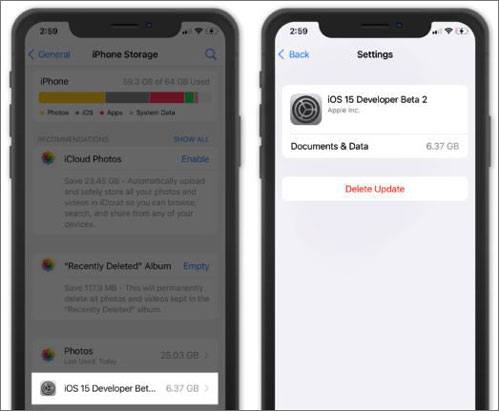
Si el archivo de actualización está corrompido o la descarga está incompleta, no se puede instalar correctamente aunque se cumplan las condiciones. En este caso, la solución más directa y eficaz es borrar el archivo antiguo y descargarlo de nuevo.
Así es como hacerlo:
Paso 1. Ve a "Configuración" > "General" > "Almacenamiento iPhone". (¿El almacenamiento del iPhone no carga?)
Paso 2. Localiza el archivo de actualización iOS y pulsa "Eliminar actualización".
Paso 3. Vuelve a "Actualización de software" y luego descarga e instala la actualización de nuevo.
Cuando hay un conflicto en la configuración del sistema (como parámetros de actualización anormales), puede hacer que la actualización del iPhone se quede atascada en "Instalar ahora". Restablecer todos los ajustes puede restaurar la configuración predeterminada del sistema sin eliminar datos personales.
Aquí están los pasos:
Paso 1. Ve a "Configuración" > "General".
Paso 2. Desplázate hacia abajo y pulsa "Transferir o restablecer iPhone", luego selecciona "Reiniciar".
Paso 3. Pulsa en "Restablecer todos los ajustes", introduce tu contraseña y tu iPhone se reiniciará en breve.

Si la actualización inalámbrica (OTA) sigue fallando, puedes intentar actualizar desde un ordenador. Este método es más estable que usar el teléfono y ayuda a evitar problemas causados por interrupciones de red.
Así es como actualizar un iPhone usando iTunes:
Paso 1. Conecta tu iPhone al ordenador mediante un cable USB.
Paso 2. Abre iTunes (o Finder para macOS Catalina o posterior).
Paso 3. Selecciona tu iPhone cuando aparezca.
Paso 4. En iTunes, ve a la pestaña "Resumen" y haz clic en "Comprobar actualización".
Paso 5. Si hay una actualización disponible, haz clic en "Descargar y actualizar".
Paso 6. Sigue las instrucciones en pantalla e introduce tu código si te lo piden.
Paso 7. Espera a que termine la actualización y tu iPhone se reiniciará una vez que se instale la última versión iOS .

Cuando todo falla, puedes restaurar el dispositivo usando iTunes. Este método reinstalará el sistema y solucionará problemas más profundos.
Así es como hacerlo:
Paso 1. Conecta tu iPhone al ordenador con un cable USB.
Paso 2. Abre iTunes (en Windows o macOS Mojave y anteriores) o Finder (macOS Catalina o posterior).
Paso 3. Selecciona tu iPhone cuando aparezca.
Paso 4. Haz clic en "Restaurar iPhone" y luego confirma haciendo clic en "Restaurar" de nuevo para continuar.

Cuando todos los demás métodos fallan, restaurar a los ajustes de fábrica es el último recurso. Esto eliminará completamente los errores del sistema pero borrará todos los datos, así que asegúrate de hacer una copia de seguridad de tu iPhone antes.
Así es como restablecer tu iPhone de fábrica:
Paso 1. Ve a "Configuración" y luego toca "General".
Paso 2. Desplázate hasta abajo y selecciona "Reiniciar".
Paso 3. Para restablecer de fábrica, pulsa "Borrar todo el contenido y configuración".
Paso 4. Introduce tu código y confirma pulsando "Borrar".

Si no quieres probar los métodos anteriores uno por uno, o si te preocupa la complejidad y la posible pérdida de datos, utilizar una herramienta profesional sería una opción más eficiente. iOS System Recovery es un software diseñado específicamente para corregir iOS problemas del sistema. Puede resolver varios fallos del sistema sin eliminar datos.
Ya sea que tu dispositivo esté atascado en "Instalar ahora", mostrando el logo blanco de Apple, en modo de recuperación o enfrentándose a fallos de actualización, esta herramienta ofrece una solución integral, lo que la hace ideal para usuarios habituales.
Los aspectos destacados de iOS Recuperación del Sistema:
Aquí tienes cómo arreglar un iPhone nuevo atascado en Instalar ahora iOS 18/26 usando iOS Recuperación del Sistema:
01 Descarga e instala el software en tu ordenador. Se iniciará automáticamente tras la instalación.
02 Conecta tu dispositivo iOS al ordenador usando un cable USB que funcione. Selecciona "iOS Recuperación del sistema" y pulsa "Iniciar" en la siguiente pantalla.

03 Elige "Modo Estándar" o "Modo Avanzado", luego pulsa "Confirmar" para continuar.

04 Verifica la información de tu dispositivo y pulsa "Reparar" para comenzar el proceso. Espera a que el proceso termine y tu dispositivo se restaurará a la normalidad.

Lidiar con un iPhone atascado en el problema de "Instalar ahora" puede ser frustrante, especialmente cuando solo quieres completar una actualización. Por suerte, la mayoría de los problemas se pueden resolver con sencillos pasos de solución de problemas. Si las soluciones básicas no funcionan, usar iOS System Recovery es la forma más eficiente de solucionar el problema sin perder datos. Ahorra tiempo, reduce riesgos y devuelve tu iPhone a la normalidad rápidamente.
Artículos relacionados:
[Resuelto] ¿Cómo arreglar que el iPhone tarde una eternidad en actualizarse iOS 18/26?
¿Nuevo iPhone 17 atascado en la actualización de software? Así es como solucionar el problema
¿iPhone atascado preparando la actualización iOS 26/18? 9 soluciones que funcionan rápido
[100% funciona] ¿Cómo arreglar iOS 26 que no se puede comprobar actualizaciones en iPhone/iPad?

 Recuperación de iPhone
¿Tu iPhone se queda atascado en "Instalar ahora"? 10 soluciones para el problema de actualización iOS
Recuperación de iPhone
¿Tu iPhone se queda atascado en "Instalar ahora"? 10 soluciones para el problema de actualización iOS




 Descarga gratuita para PC
  Descarga gratuita para Mac
