Muchos usuarios de iPhone confían en iCloud para respaldar sus mensajes , lo que garantiza que no se pierdan conversaciones importantes al cambiar de dispositivo o restablecer el sistema. Sin embargo, algunos usuarios se encuentran con un problema frustrante: los mensajes no se restauran desde la copia de seguridad de iCloud. Si te encuentras en esta situación, no te preocupes. Esta guía explica las posibles causas del problema y ofrece 11 soluciones probadas para ayudarte a restaurar tus mensajes correctamente.
Antes de comenzar con la reparación, se recomienda comprender las causas comunes para poder solucionar problemas de manera más efectiva:
Después de comprender las causas, aquí hay 11 métodos prácticos para ayudar a resolver el problema de los mensajes que no se restauran desde la copia de seguridad de iCloud.
Una red Wi-Fi estable es crucial para restaurar los mensajes de iCloud. Si la red es lenta o inestable, la sincronización de mensajes podría interrumpirse. Si tu conexión es estable, pero la sincronización sigue fallando, puedes intentar restablecer la configuración de red:
Paso 1. Vaya a "Configuración" > "General" > "Transferir o restablecer iPhone" > "Restablecer".
Paso 2. Pulse "Restablecer configuración de red".

Paso 3. Ingrese su contraseña y confirme.
Si los servicios de iCloud, iMessage o Apple ID están en mantenimiento o experimentan problemas, la restauración de mensajes podría fallar incluso si la red funciona correctamente. Por lo tanto, comprobar el estado del sistema de Apple permite descartar rápidamente problemas relacionados con el servidor.
Para ello, siga los pasos a continuación:
Paso 1. Visite la página web Estado del sistema de Apple .
Paso 2. Busque iCloud Backup, iMessage o Apple ID.
Paso 3. Si algún servicio muestra un indicador amarillo o rojo, espere hasta que Apple resuelva el problema.

Si su almacenamiento de iCloud está lleno o casi lleno, su copia de seguridad puede estar incompleta, lo cual es un motivo común por el cual los mensajes no se restauran desde la copia de seguridad de iCloud.
Para comprobar su almacenamiento de iCloud, siga los pasos a continuación:
Paso 1. Abra "Configuración" > "ID de Apple" > "iCloud".

Paso 2. Verifique su uso de almacenamiento.
Paso 3. Si el almacenamiento está lleno, puedes:
A veces, la función de sincronización de mensajes de iCloud puede bloquearse y es necesario volver a habilitarla.
Estos son los pasos:
Paso 1. Abra "Configuración" > Pulse "ID de Apple" > "iCloud" > "Mensajes".
Paso 2. Apague el interruptor > Espere 10 segundos > Vuelva a encenderlo.

Si hay un problema de autenticación con tu Apple ID, es posible que el dispositivo no pueda recuperar correctamente el contenido de la copia de seguridad de iCloud. Cerrar sesión y volver a iniciarla puede actualizar la autorización de la cuenta y restablecer la sincronización normal.
Aquí te explicamos cómo darte de baja en tu cuenta de iCloud:
Paso 1. Vaya a "Configuración" > "ID de Apple".
Paso 2. Desplázate hacia abajo y pulsa "Cerrar sesión". (¿ No puedes cerrar sesión con tu Apple ID ?)
Paso 3. Inicia sesión nuevamente con tu ID de Apple.

Reiniciar puede eliminar rápidamente la caché del sistema y los errores en segundo plano, lo que lo convierte en una solución sencilla, pero común y eficaz. Especialmente cuando la restauración de iCloud se detiene, reiniciar puede reactivar la sincronización.
Para iPhone X, 11, 12, 13 o posterior:
Para iPhone 6, 7, 8 o SE (2.ª o 3.ª generación):
Para iPhone SE (1.ª generación), 5 o anterior:

Si tu iOS no está actualizado, te recomendamos actualizarlo a la última versión. La actualización solucionará varios errores y mejorará el rendimiento del sistema. Una vez actualizado, intenta restaurar tus mensajes desde la copia de seguridad de iCloud.
Estos son los pasos:
Paso 1. Ve a "Ajustes" > "General" > "Actualización de software". (¿ Error al actualizar el software del iPhone ?)
Paso 2. Toque "Descargar e instalar" para actualizar a la última versión de iOS .

Si el proceso de restauración se interrumpe o se daña, reintentar la restauración suele resolver el problema. Este método es ideal para usuarios que, tras probar otros pasos, siguen sin poder restaurar sus mensajes.
Aquí te explicamos cómo hacerlo:
Paso 1. Abre "Ajustes" > "General" > "Transferir o restablecer iPhone" > "Borrar contenido y ajustes". (¿ El iPhone no borra los datos ?)

Paso 2. Seleccione “Borrar iPhone” y espere a que el dispositivo se reinicie.
Paso 3. Configura tu iPhone nuevamente.
Paso 4. En la pantalla "Aplicaciones y datos", seleccione "Restaurar desde copia de seguridad de iCloud".
Paso 5. Seleccione su copia de seguridad más reciente.

Si tras varios intentos de restaurar desde iCloud no logras recuperar tus mensajes, una herramienta profesional es la mejor opción. iPhone Data Recovery permite acceder directamente a las copias de seguridad de iCloud, lo que te permite restaurar mensajes, contactos, fotos y otros tipos de datos de forma selectiva. La principal ventaja sobre los métodos oficiales es que no afecta a los datos existentes en tu teléfono y te permite previsualizar y seleccionar los datos que quieres restaurar, lo que lo hace especialmente adecuado para usuarios que solo desean recuperar datos específicos. Además, también puedes recuperar mensajes directamente desde tu iPhone, incluso sin una copia de seguridad .
Características principales de iPhone Data Recovery:
A continuación se explica cómo recuperar mensajes de iCloud usando iPhone Data Recovery:
01 Descarga e inicia el software y selecciona "Recuperar desde iCloud". Inicia sesión en tu cuenta de iCloud. Si tienes activada la autenticación de dos factores, pulsa "Confiar" en tu iPhone. Apple enviará un código de verificación a tu dispositivo. Introdúcelo en el software.

02 Una vez conectado, elija la opción “iCloud Backup” y haga clic en “Iniciar” para comenzar a escanear la copia de seguridad de iCloud.

03 El software mostrará una lista de todos los archivos de copia de seguridad asociados a su cuenta de iCloud. Seleccione una copia de seguridad según el nombre del dispositivo y la fecha de la copia de seguridad, y luego haga clic en "Descargar" para continuar.

Aparecerá una ventana emergente con todos los tipos de datos de la copia de seguridad de iCloud. Seleccione "Mensajes" y "Adjuntos de mensajes" y haga clic en "Siguiente". El software comenzará a escanear la copia de seguridad de iCloud.
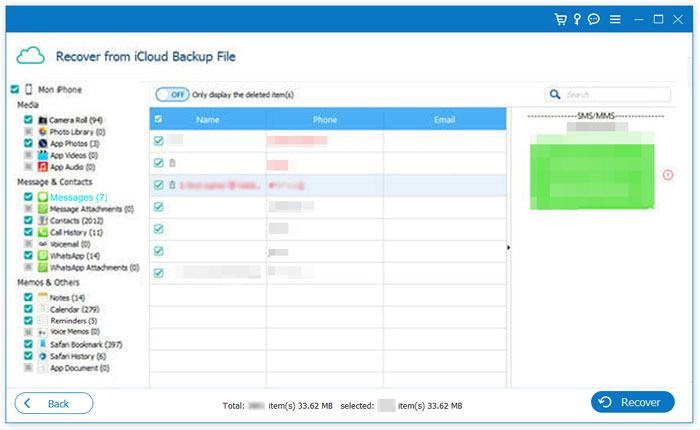
05 Una vez finalizado el análisis, los resultados aparecerán a la derecha de la pantalla. Seleccione los mensajes eliminados que desea recuperar y haga clic en el botón "Recuperar" para exportar los datos seleccionados de la copia de seguridad de iCloud a su ordenador.
Si ya has hecho una copia de seguridad de tus datos en tu ordenador , restaurar desde iTunes o Finder puede ser más rápido y estable. Sin embargo, ten en cuenta que este método sobrescribirá los datos actuales de tu teléfono.
Para restaurar mensajes desde la copia de seguridad de iTunes , siga los pasos a continuación:
Paso 1. Conecte su iPhone a su computadora y abra iTunes o Finder.
Paso 2. Selecciona tu iPhone cuando aparezca en iTunes, luego haz clic en "Restaurar copia de seguridad" en la pestaña "Resumen".
Paso 3. Seleccione el archivo de respaldo más reciente, haga clic en "Restaurar" y confirme la operación ingresando su contraseña.

Si aún no puedes restaurar tus mensajes desde la copia de seguridad de iCloud después de probar los métodos anteriores, puedes contactar con el equipo de soporte técnico de Apple para obtener más ayuda. Se pondrán en contacto contigo lo antes posible.
Si no puedes restaurar tus mensajes desde iCloud, no te preocupes; la mayoría de los problemas se pueden resolver con los 11 métodos descritos en este artículo. Para usuarios habituales, la solución más recomendada es Recuperación de Datos de iPhone , ya que permite extraer mensajes directamente del dispositivo o de las copias de seguridad de iTunes/iCloud. Su tasa de éxito suele ser mayor que la de los métodos integrados del sistema y no sobrescribe los datos, lo que la convierte en la mejor opción para recuperar mensajes perdidos.
Artículos relacionados:
Descarga de mensajes de iCloud en iPhone bloqueada (motivos y soluciones)
¿Cómo solucionar el problema de la pausa en la restauración desde iCloud? 9 soluciones rápidas
¿Restaurar desde iCloud se bloquea al calcular el tiempo restante? ¡Repáralo ahora!
¿Cómo restaurar desde una copia de seguridad de iCloud sin reiniciar? [2 soluciones rápidas]

 Recuperación de iPhone
¿Cómo solucionar los mensajes no restaurados de la copia de seguridad de iCloud? - 11 consejos útiles
Recuperación de iPhone
¿Cómo solucionar los mensajes no restaurados de la copia de seguridad de iCloud? - 11 consejos útiles







 Descarga gratuita para PC
 Descarga gratuita para Mac
