"El lado derecho de mi pantalla (de aproximadamente 1 cm de ancho) dejó de responder al tacto de repente. El teléfono nunca se me ha caído ni ha estado expuesto a la humedad. Reiniciarlo a la fuerza e incluso restaurarlo por completo no solucionó el problema. ¿Alguien más ha tenido este problema y ha encontrado una solución? Espero no tener que cambiar la pantalla."
- de la comunidad de Apple
¿También te ha pasado que la pantalla del lado derecho de tu iPhone no funciona? ¿Cómo puedo solucionar este problema? Afortunadamente, existen varias soluciones efectivas que puedes probar antes de pagar por un costoso reemplazo de pantalla. En esta guía, te explicaremos por qué ocurre este problema y te mostraremos cómo solucionarlo paso a paso.
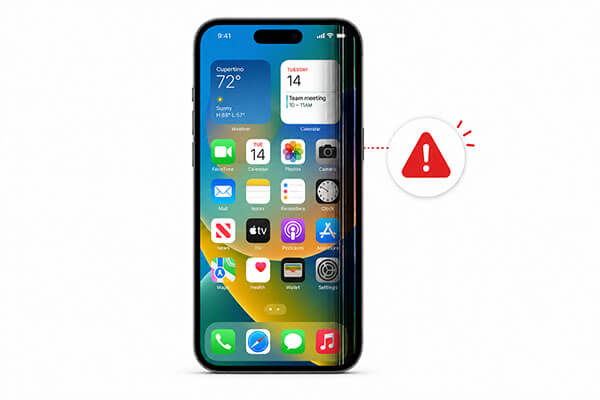
Antes de abordar las soluciones para el problema de que el lado derecho de la pantalla táctil del iPhone no funcione, es importante comprender qué puede estar causando el problema. A continuación, se presentan algunas posibles razones:
Si te preguntas cómo solucionar el problema de la pantalla derecha del iPhone, la buena noticia es que muchos usuarios pueden resolverlo sin necesidad de cambiarla. Las soluciones que se describen a continuación comienzan con métodos sencillos de solución de problemas y avanzan gradualmente hacia soluciones más avanzadas. Se recomienda seguirlas en orden.
Una pantalla sucia es una causa sorprendentemente común de problemas con la pantalla táctil que mucha gente pasa por alto. Elementos como la grasa, la humedad, las huellas dactilares o el polvo pueden impedir que tu iPhone registre correctamente los toques, haciendo que parte de la pantalla no responda.
Antes de recurrir a soluciones complicadas, empieza con una limpieza sencilla. Apaga tu iPhone, toma un paño suave de microfibra y limpia la pantalla con cuidado. Si es necesario, humedece ligeramente el paño con un poco de alcohol y asegúrate de limpiar bien los bordes, especialmente el derecho. Una vez que esté completamente seco, enciende tu iPhone y prueba la pantalla táctil: ¡quizás funcione perfectamente de nuevo!

Algunos protectores de pantalla de baja calidad pueden reducir la sensibilidad táctil, y las fundas demasiado ajustadas pueden presionar los bordes de la pantalla, provocando que el lado derecho deje de responder. Si has cambiado recientemente el protector de pantalla o la funda del teléfono, es probable que el problema esté relacionado con estos accesorios.
Para solucionarlo, retira completamente el protector de pantalla y quita la funda del teléfono. Limpia los bordes de la pantalla, reinicia tu iPhone y comprueba si el lado derecho de la pantalla táctil funciona correctamente.

Los fallos temporales iOS también pueden provocar que los lados izquierdo y derecho de la pantalla del iPhone dejen de funcionar. Un reinicio forzado actualiza el sistema y soluciona los errores temporales sin borrar tus datos.
Para iPhone 8 y posteriores:
Para iPhone 7/7 Plus:
Para iPhone 6s y modelos anteriores:

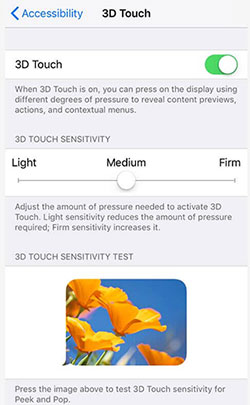
¿Sigues teniendo problemas con la parte derecha de la pantalla de tu iPhone que no responde? Puedes ajustar la sensibilidad de 3D Touch para solucionarlo. Sigue estos tres pasos:
Paso 1. Abre la aplicación "Ajustes" y pulsa "Accesibilidad".
Paso 2. Seleccione "Touch" o "3D Touch y Haptic Touch".
Paso 3. Asegúrese de que la función esté activada y, a continuación, utilice el control deslizante para ajustar la sensibilidad según sus preferencias.
Si una aplicación deja de responder o se bloquea, puede provocar que el lado derecho de la pantalla de tu iPhone deje de funcionar correctamente. Puedes intentar cerrar la aplicación problemática siguiendo estos pasos:
Paso 1. Pulsa dos veces el botón "Inicio" o desliza el dedo hacia arriba desde la parte inferior de la pantalla para ver las aplicaciones que has usado recientemente.
Paso 2. Desliza el dedo hacia la izquierda o hacia la derecha para localizar la aplicación que puede estar bloqueada.
Paso 3. Cuando encuentres la aplicación, desliza el dedo hacia arriba en su vista previa para cerrarla por completo.

Cuando el almacenamiento de tu iPhone es escaso , el sistema puede volverse muy lento, lo que incluso puede provocar problemas como que el lado derecho de la pantalla del iPhone 17 deje de funcionar. En este caso, liberar espacio podría solucionar el problema.
Aquí te explicamos cómo hacerlo:
Paso 1. Primero, abre "Ajustes" > "General" > "Almacenamiento del iPhone" para comprobar el espacio disponible.
Paso 2. Verás una lista de aplicaciones ordenadas según el espacio de almacenamiento que utilizan. Elimina los archivos , aplicaciones, fotos o vídeos que no necesites para liberar espacio.

Apple lanza actualizaciones con frecuencia para corregir errores y mejorar la estabilidad del sistema. Si tu iPhone tiene una versión antigua de iOS , actualizarlo podría solucionar los problemas con la pantalla táctil.
Aquí te explicamos cómo actualizar tu iPhone :
Paso 1. Abre "Ajustes" en tu iPhone y ve a "General". Luego, toca "Actualización de software" para ver si hay una nueva versión iOS disponible.
Paso 2. Si hay una actualización disponible, pulsa "Descargar e instalar" para actualizar tu iPhone. (¿ Error en la actualización del software del iPhone ?)

Restablecer todos los ajustes también es una forma eficaz de solucionar el problema de que el extremo derecho de la pantalla del iPhone no funcione. Esto restablecerá todos tus ajustes personalizados a sus valores predeterminados. Si el problema se debe a un ajuste incorrecto, esto debería solucionarlo. Sigue estos pasos:
Paso 1. Abre la aplicación "Ajustes" y ve a "General".
Paso 2. Toca "Transferir o restablecer iPhone" y luego selecciona "Restablecer todos los ajustes".
Paso 3. Introduce tu contraseña para confirmar y continuar.

Si la parte derecha de la pantalla de tu iPhone 17 sigue sin funcionar, es posible que tengas que restablecerlo a la configuración de fábrica. Ten en cuenta que esto borrará todos los datos de tu dispositivo, así que procede con precaución y asegúrate de hacer una copia de seguridad de tu iPhone antes.
Para restablecer tu iPhone a la configuración de fábrica :
Paso 1. Abra "Configuración" > "General".
Paso 2. Ve a "Transferir o restablecer iPhone" y luego selecciona "Borrar todo el contenido y la configuración".

Si el problema persiste, es probable que tu iPhone tenga un fallo de hardware. En ese caso, acude a una Apple Store para que un técnico revise el dispositivo. Un experto cualificado podrá identificar el problema y repararlo adecuadamente.
Si aún buscas una forma más rápida y segura de solucionar el problema de la pantalla derecha del iPhone, usar una herramienta profesional de reparación iOS puede ser la mejor opción. iOS System Recovery está diseñado para reparar diversos problemas del sistema iOS sin necesidad de conocimientos técnicos avanzados. Además, usar el Modo Estándar no provocará ninguna pérdida de datos, por lo que puedes usarlo con total confianza.
Las principales características de la recuperación del sistema iOS :
Aquí te explicamos cómo solucionar el problema de que los lados izquierdo y derecho de la pantalla del iPhone no funcionen sin perder datos:
01 Descargue e instale el software en su computadora. Se iniciará automáticamente después de la instalación.
02 Conecte su dispositivo iOS a la computadora mediante un cable USB que funcione. Seleccione "Recuperación del sistema iOS " y haga clic en "Iniciar".

03 Elija un modo de reparación —ya sea "Estándar" o "Avanzado"— y luego haga clic en "Confirmar" para continuar.

04. Verifica la información de tu dispositivo y luego haz clic en "Reparar" para comenzar. Una vez finalizado el proceso, tu iPhone volverá a la normalidad.

Experimentar el problema de que el lado derecho de la pantalla del iPhone no funcione puede ser extremadamente frustrante, especialmente cuando no puedes escribir, deslizar el dedo o usar aplicaciones importantes correctamente. Afortunadamente, en muchos casos, el problema se debe a fallos de software y no a daños en el hardware. Siguiendo las soluciones anteriores, podrás solucionar el problema de forma eficaz.
Si las soluciones básicas no funcionan, iOS System Recovery ofrece una solución integral y fiable para reparar problemas de pantalla táctil relacionados con iOS sin operaciones complicadas ni pérdida de datos.
Artículos relacionados:
¿La pantalla táctil de tu iPhone no funciona o no responde? Aquí tienes la solución.
5 maneras de solucionar fácilmente el problema de la pantalla de bloqueo del iPhone congelada.
¿Cómo desbloquear un iPhone con la pantalla que no responde? [Guía completa]
[Resuelto] Cómo arreglar una pantalla de iPhone con fallos: 12 métodos sencillos

 Recuperación de iPhone
¿No funciona el lado derecho de la pantalla de tu iPhone? 11 soluciones que funcionan.
Recuperación de iPhone
¿No funciona el lado derecho de la pantalla de tu iPhone? 11 soluciones que funcionan.




 Descarga gratuita para PC
 Descarga gratuita para Mac
