En bref : Vous souhaitez savoir comment supprimer des fichiers sans les envoyer à la Corbeille ? Ce guide présente quatre méthodes intégrées Windows , notamment la modification des paramètres de la Corbeille, l’utilisation de Maj + Suppr, l’Invite de commandes et PowerShell. Si vous devez supprimer définitivement des fichiers sans les envoyer à la Corbeille et empêcher toute récupération de données, Coolmuster Data Erasure offre une solution sécurisée grâce à sa technologie d’effacement avancée.
Sous Windows , lorsqu'un fichier est supprimé normalement, il n'est pas effacé immédiatement. Il est déplacé vers la Corbeille. Si ce système permet de récupérer des fichiers supprimés par erreur, il peut s'avérer contraignant lorsqu'il est nécessaire de supprimer rapidement des fichiers inutiles, de libérer de l'espace de stockage ou de supprimer définitivement des données sensibles. Comment supprimer des fichiers sans les envoyer à la Corbeille ? Ce guide présente plusieurs méthodes simples et efficaces.
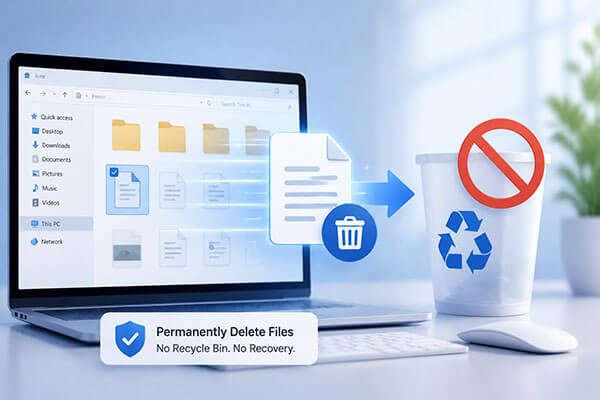
Windows propose plusieurs méthodes pour supprimer des fichiers sans passer par la Corbeille. Voici quatre méthodes simples et efficaces. Choisissez celle qui vous convient le mieux.
Si vous supprimez fréquemment des fichiers et que vous ne souhaitez pas que Windows les stocke dans la Corbeille, modifier les paramètres de cette dernière est la solution la plus simple. Après avoir ajusté cette option, Windows supprimera définitivement et immédiatement les fichiers supprimés au lieu de les déplacer vers la Corbeille.
Comment supprimer un fichier sans passer par la Corbeille ?
Étape 1. Faites un clic droit sur l'icône « Corbeille » de votre bureau.
Étape 2. Sélectionnez « Propriétés » dans le menu contextuel.
Étape 3. Choisissez le lecteur sur lequel vous souhaitez modifier le comportement de suppression et sélectionnez « Ne pas déplacer les fichiers vers la Corbeille. Supprimer les fichiers immédiatement après leur suppression ».
Étape 4. Cliquez sur « Appliquer », puis sélectionnez « OK » pour confirmer les modifications.
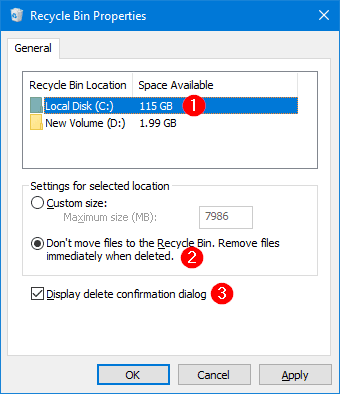
Une fois ces étapes effectuées, les fichiers supprimés ne passeront plus par la Corbeille. Ils seront supprimés immédiatement après leur suppression.
Si vous souhaitez simplement supprimer temporairement un fichier sans modifier les paramètres système, vous pouvez utiliser le raccourci Windows Maj + Suppr. Il contourne la Corbeille et supprime directement le fichier ou le dossier sélectionné.
Comment supprimer un fichier sans le mettre au recyclage ?
Étape 1. Ouvrez l'explorateur de fichiers et localisez le fichier ou le dossier que vous souhaitez supprimer.
Étape 2. Sélectionnez le fichier cible et appuyez sur « Maj » + « Suppr » sur votre clavier.
Étape 3. Une fenêtre de confirmation s'affiche vous demandant si vous souhaitez supprimer définitivement le fichier ; cliquez sur « Oui » pour confirmer. Le fichier sélectionné sera supprimé immédiatement sans être déplacé vers la Corbeille.

L'invite de commandes Windows permet également de supprimer des fichiers sans les placer dans la Corbeille. Cette méthode est idéale pour les utilisateurs familiarisés avec l'utilisation de la ligne de commande et s'avère particulièrement pratique pour la suppression de fichiers par lots.
Comment supprimer un fichier sans le déplacer dans la Corbeille ?
Étape 1. Appuyez sur « Windows » + « R » pour ouvrir la boîte de dialogue Exécuter.
Étape 2. Tapez « cmd » et appuyez sur « Entrée » pour lancer l'invite de commandes.
Étape 3. Pour supprimer un fichier, saisissez la commande suivante : del /f /q "chemin_du_fichier". (Par exemple : del /f /q "C:\Users\Example\Desktop\sample.txt")
Étape 4. Appuyez sur « Entrée » pour exécuter la commande.
Étape 5. Pour supprimer un dossier entier, utilisez : rmdir /s /q "chemin du dossier".

PowerShell est un autre outil intégré Windows qui permet de supprimer définitivement des fichiers sans les placer dans la Corbeille. Comparé à l'Invite de commandes, PowerShell offre des fonctionnalités plus avancées et est couramment utilisé pour l'automatisation et la gestion de fichiers par lots.
Voici comment supprimer des fichiers sans les envoyer à la Corbeille via PowerShell :
Étape 1. Recherchez PowerShell dans la barre de recherche Windows .
Étape 2. Cliquez avec le bouton droit sur « Windows PowerShell » et sélectionnez « Exécuter en tant qu'administrateur ».
Étape 3. Saisissez la commande suivante : Remove-Item -Path "chemin du fichier". (Par exemple : Remove-Item -Path "C:\Users\Example\Desktop\test.txt")
Étape 4. Appuyez sur « Entrée » pour supprimer le fichier.
Étape 5. Pour supprimer un dossier et tous les fichiers qu'il contient, utilisez : Remove-Item -Path "chemin du dossier" -Recurse.

Bien que Windows intègre des méthodes permettant de supprimer des fichiers sans passer par la Corbeille, ces méthodes se contentent généralement de supprimer le chemin d'accès au fichier sans écraser les données stockées sur le disque dur. Si les fichiers contiennent des informations confidentielles, telles que des photos personnelles, des documents professionnels, des informations de compte ou des relevés bancaires, il est possible de les récupérer à l'aide d'outils de récupération de données, même après leur suppression.
Si vous souhaitez supprimer définitivement des fichiers et vous assurer que les données ne peuvent pas être récupérées , vous pouvez utiliser un outil d'effacement de données professionnel tel que Coolmuster Data Erasure . Coolmuster Data Erasure se concentre sur la suppression sécurisée des données et aide les utilisateurs à effacer définitivement les fichiers, les dossiers et les informations sensibles de leur ordinateur. Il utilise une technologie d'effacement de données professionnelle pour écraser les données originales, rendant ainsi les fichiers supprimés impossibles à récupérer. C'est donc un choix idéal pour les utilisateurs soucieux de protéger leur vie privée.
Principales caractéristiques de Coolmuster Data Erasure :
Voici comment supprimer définitivement des fichiers sans les envoyer à la Corbeille :
01 Lancez Coolmuster Data Erasure et choisissez le mode « Destructeur de fichiers » pour supprimer définitivement les fichiers sans les envoyer à la Corbeille.

02 Ajoutez les fichiers ou dossiers que vous souhaitez supprimer en toute sécurité, puis parcourez votre ordinateur et sélectionnez les éléments spécifiques que vous devez effacer.

03 Cliquez sur « Effacer maintenant » et confirmez la suppression. Les fichiers sélectionnés seront définitivement supprimés et ne pourront pas être récupérés. Assurez-vous donc d'avoir sélectionné les bons fichiers avant de continuer.

Tutoriel vidéo :
Après avoir appris à supprimer des fichiers sans les envoyer à la Corbeille, vous pouvez choisir la méthode qui convient le mieux à vos besoins.
Quelle que soit la méthode choisie, il est toujours recommandé de vérifier le contenu des fichiers avant de supprimer des fichiers importants afin d'éviter la suppression accidentelle de données irrécupérables.
Articles connexes :
Comment empêcher la récupération de fichiers supprimés sous Windows / Mac : Guide complet
Comment supprimer définitivement des documents Word sous Windows et Mac ?
[Guide ultime] Comment supprimer définitivement les fichiers PDF sur un ordinateur ?
Comment supprimer définitivement les fichiers PowerPoint sur PC : 3 méthodes fiables

 Effacement des données
Comment supprimer des fichiers sans les envoyer à la corbeille : 5 méthodes simples
Effacement des données
Comment supprimer des fichiers sans les envoyer à la corbeille : 5 méthodes simples







 Téléchargement gratuit pour PC
