En bref : Apprenez à supprimer définitivement des documents Word sous Windows et Mac . Ce guide présente plusieurs méthodes, notamment la vidange de la Corbeille, l’utilisation de Maj + Suppr, les commandes PowerShell et Coolmuster Data Erasure, pour effacer les fichiers en toute sécurité et empêcher la récupération de documents sensibles.
Vous est-il déjà arrivé de supprimer un document Word pour ensuite constater qu'il était toujours possible de le récupérer dans la Corbeille ? Une suppression classique déplace simplement le fichier vers la Corbeille ou libère l'espace de stockage, ce qui signifie que les données ne disparaissent pas immédiatement de votre appareil. Si ces fichiers Word contiennent des informations privées, des documents de travail ou des données sensibles, les supprimer simplement peut ne pas suffire à garantir une sécurité optimale.
Comment supprimer définitivement des documents Word ? Cet article présente plusieurs méthodes efficaces pour supprimer complètement des documents Word sous Windows et Mac , en garantissant que les fichiers ne puissent pas être facilement récupérés.

Voici quatre méthodes efficaces pour supprimer définitivement un document Word de votre PC Windows et empêcher sa récupération.
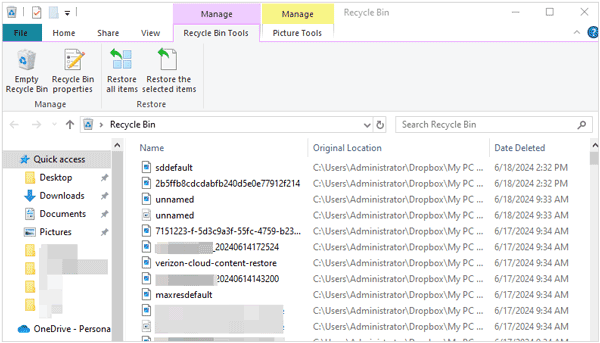
Lorsque vous supprimez un document Word sous Windows , il est généralement déplacé vers la Corbeille au lieu d'être supprimé immédiatement. Cela facilite la restauration des fichiers en cas de suppression accidentelle. Si vous n'avez plus besoin du document, vous pouvez le supprimer puis vider la Corbeille pour le retirer définitivement de votre système.
Cependant, cette méthode ne supprime que la référence au fichier, et les données elles-mêmes peuvent rester sur votre disque. Elle convient aux fichiers courants, mais n'est pas recommandée pour les documents sensibles ou privés.
Voici comment supprimer des documents Word :
Étape 1. Trouvez le document Word que vous souhaitez supprimer, puis cliquez dessus avec le bouton droit et sélectionnez « Supprimer ».
Étape 2. Ouvrez la « Corbeille » sur votre bureau et localisez le document Word supprimé.
Étape 3. Cliquez sur « Vider la corbeille », puis sur « Confirmer » pour supprimer définitivement le fichier.
Windows propose un raccourci permettant de supprimer des fichiers sans les placer dans la Corbeille. Cependant, la combinaison de touches Maj + Suppr ne remplace pas les données du fichier. Par conséquent, un logiciel de récupération de données avancé peut encore parvenir à le récupérer.
Voici comment supprimer un document Word à l'aide de Maj + Suppr :
Étape 1. Ouvrez l'Explorateur de fichiers en appuyant sur « Windows » + « E », puis localisez et sélectionnez le fichier que vous souhaitez supprimer.
Étape 2. Appuyez sur « Maj » + « Suppr » sur votre clavier.
Étape 3. Lorsque le système vous invite à confirmer la suppression définitive, cliquez sur « Oui ».
Si vous souhaitez garantir l'irrécupération d'un document Word supprimé, un logiciel professionnel d'effacement de données est la solution la plus sûre. Contrairement aux méthodes de suppression classiques, ce type de logiciel écrase plusieurs fois les données du fichier original, rendant leur récupération extrêmement difficile. Cette solution est particulièrement utile pour supprimer des documents privés, des fichiers professionnels, des documents juridiques ou d'autres informations sensibles.
Coolmuster Data Erasure est un outil de ce type. Il permet de sélectionner des fichiers et des dossiers spécifiques, de les effacer définitivement et d'écraser facilement et en toute sécurité les fichiers supprimés.
Que peut faire Coolmuster Data Erasure pour vous ?
Comment supprimer définitivement des documents Word ? Suivez les étapes ci-dessous :
01 Installez et lancez Coolmuster Data Erasure sur votre ordinateur Windows , puis sélectionnez « File Shredder » dans le panneau de gauche.
02 Cliquez sur « Ajouter un fichier » pour localiser le document Word que vous souhaitez effacer, ou faites-le simplement glisser et déposez-le dans la zone désignée.

03 Après avoir ajouté le fichier, cliquez sur « Effacer maintenant », puis sur « OK » pour lancer le processus d’effacement. Une fois terminé, le document Word sera définitivement effacé.

Tutoriel vidéo :
Pour les utilisateurs avancés Windows , PowerShell offre une autre méthode pour supprimer des documents Word via la ligne de commande. Cependant, cette méthode est légèrement plus complexe.
Voici comment effacer des documents Word à l'aide de PowerShell :
Étape 1. Cliquez avec le bouton droit sur le bouton « Démarrer » et sélectionnez « Windows PowerShell (Admin) » ou « Terminal (Admin) ».
Étape 2. Tapez « Remove-Item -Path "C:\Chemin\Vers\Votre\Document.docx" -Force » pour supprimer le document Word, en remplaçant le chemin par l'emplacement réel du fichier, puis appuyez sur « Entrée ».
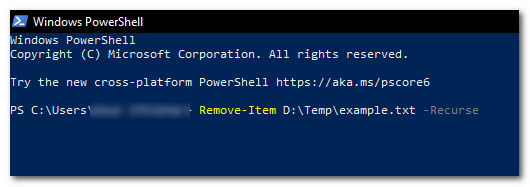
Étape 3. Exécutez « cipher /w:C:\Chemin\Vers\Dossier » pour écraser les données du fichier supprimé dans l'espace libre du disque, en remplaçant le chemin du dossier si nécessaire, puis appuyez sur « Entrée ».

Lorsqu'un utilisateur Mac supprime un document Word, le fichier est d'abord déplacé vers la Corbeille. Il n'est supprimé du système qu'une fois la Corbeille vidée. Voici les méthodes pour supprimer définitivement un document Word sur Mac :
Étape 1. Ouvrez le Finder et accédez au dossier où sont stockés vos documents Word.
Étape 2. Sélectionnez les documents Word que vous souhaitez supprimer. Vous pouvez choisir un ou plusieurs fichiers simultanément.
Étape 3. Pour supprimer un fichier Word, cliquez dessus avec le bouton droit et sélectionnez « Déplacer vers la Corbeille ». Vous pouvez également sélectionner le fichier et appuyer sur les touches « Commande » + « Suppr ». Enfin, vous pouvez faire glisser le fichier directement sur l’icône Corbeille dans le Dock de votre Mac pour le supprimer.
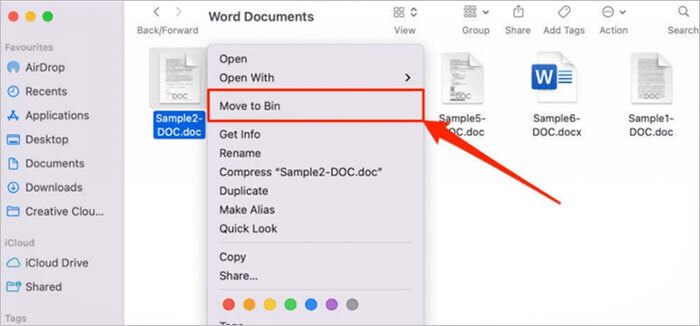
Étape 4. Cliquez sur l'icône « Corbeille » dans le Dock pour l'ouvrir, puis vérifiez les documents Word supprimés pour vous assurer que les fichiers corrects sont sélectionnés.
Étape 5. Cliquez sur « Vider la corbeille » et confirmez la suppression. Les documents Word sélectionnés seront définitivement supprimés de votre Mac .

Voilà comment supprimer définitivement des documents Word. Cependant, pour une suppression totale, il est nécessaire d'utiliser un outil dédié comme Coolmuster Data Erasure . Ce programme permet de supprimer définitivement les fichiers Word et autres types de données, empêchant ainsi toute récupération d'informations sensibles.
Articles connexes :
[Guide ultime] Comment supprimer définitivement les fichiers PDF sur un ordinateur ?
Comment supprimer définitivement les fichiers PowerPoint sur PC : 3 méthodes fiables
[Guide complet] Comment supprimer définitivement et en toute sécurité les fichiers Photoshop ?
Comment forcer la suppression d'un fichier sous Windows et Mac : Guide complet







 Téléchargement gratuit pour PC


