TL;DR :
Supprimer des fichiers PDF sur un ordinateur ne signifie pas toujours qu'ils sont définitivement effacés : des traces peuvent souvent être récupérées à l'aide d'outils de récupération de données. Ce guide explique quatre méthodes pour supprimer définitivement des fichiers PDF sous Windows :
Pour une suppression occasionnelle, les méthodes intégrées suffisent, mais pour les fichiers sensibles, un logiciel d'effacement de données dédié est la solution la plus fiable pour garantir que les PDF sont véritablement irrécupérables.
Beaucoup pensent qu'une fois un fichier PDF supprimé et la Corbeille vidée, il disparaît définitivement. En réalité, ce n'est pas le cas. Même après la suppression d'un fichier de l'ordinateur, des traces de ses données peuvent subsister sur le disque dur et être récupérées à l'aide d' un logiciel professionnel de récupération de données . Si le PDF contient des contrats, des états financiers, des pièces d'identité scannées, des informations client ou d'autres données sensibles, sa simple suppression ne suffit pas à protéger votre vie privée.
Comment supprimer définitivement des fichiers PDF sur un ordinateur et les rendre irrécupérables ? Cet article présente quatre méthodes efficaces pour effacer définitivement les fichiers PDF sur un ordinateur Windows , garantissant ainsi la sécurité et l’irrécupération de vos données.
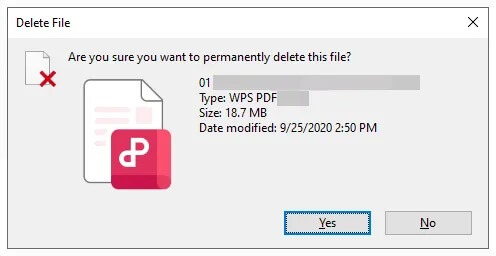
Pour supprimer rapidement un fichier PDF, l'une des méthodes les plus courantes consiste à utiliser le raccourci clavier Maj + Suppr. Contrairement à la commande Suppr standard, qui déplace d'abord le fichier vers la Corbeille, Maj + Suppr supprime directement le fichier du système de fichiers, sans passer par la Corbeille.
Il est important de comprendre que, même si cette méthode fait disparaître le fichier immédiatement, elle ne supprime que ses informations d'index et n'efface pas les données originales stockées sur le disque dur. Par conséquent, tant que les données ne sont pas écrasées par de nouveaux fichiers, il est possible de récupérer le PDF supprimé à l'aide d'un logiciel professionnel de récupération de données.
Voici comment supprimer des fichiers PDF sur un ordinateur portable via Maj + Suppr :
Étape 1. Trouvez le fichier PDF que vous souhaitez supprimer et cliquez dessus pour le sélectionner.
Étape 2. Appuyez simultanément sur les touches « Maj » et « Suppr » de votre clavier. Lorsque l’invite de confirmation apparaît, cliquez sur « Oui » pour continuer.
Étape 3. Le fichier PDF sera immédiatement supprimé et ne sera pas envoyé à la Corbeille.
Pour garantir l'irrécupération de vos fichiers PDF par tout logiciel de récupération de données, il est recommandé d'utiliser un outil professionnel d'effacement de données tel que Coolmuster Data Erasure . Ce logiciel utilise une technologie avancée d'écrasement des données pour effacer définitivement toute trace de fichier en réécrivant plusieurs fois les secteurs de stockage d'origine. Une fois le processus terminé, les données supprimées deviennent irrécupérables, même avec des outils de récupération professionnels.
Son interface dédiée et conviviale rend le processus d'effacement des données simple et efficace, tout en vous permettant de sélectionner des fichiers spécifiques à supprimer en toute sécurité avant le début du processus d'effacement.
Les points forts de l'effacement de données Coolmuster :
Voici comment supprimer définitivement des fichiers PDF sur un ordinateur à l'aide de Coolmuster Data Erasure :
01 Téléchargez, installez et lancez Coolmuster Data Erasure sur votre ordinateur. Dans l'interface principale, sélectionnez l'option « Destructeur de fichiers ».
02 Cliquez sur « Ajouter un fichier » et parcourez votre ordinateur pour importer les fichiers PDF que vous souhaitez supprimer définitivement. Les fichiers sélectionnés apparaîtront ensuite dans la liste des fichiers.

03 Une fois les fichiers confirmés, cliquez sur « Effacer maintenant ». Lorsque vous y êtes invité, sélectionnez « OK » pour lancer le processus de destruction. Le logiciel effacera définitivement les fichiers PDF, les rendant inaccessibles et difficiles à récupérer.

Tutoriel vidéo :
Windows intègre un utilitaire en ligne de commande appelé Cipher, capable d'écraser de manière sécurisée l'espace disque libre et de rendre la récupération de fichiers PDF supprimés beaucoup plus difficile. En écrivant des données aléatoires dans des zones de stockage non allouées, Cipher efface efficacement toute trace des fichiers précédemment supprimés.
Suivez ces étapes :
Étape 1. Supprimez le fichier PDF en utilisant soit l'option standard « Supprimer », soit le raccourci « Maj » + « Supprimer ».
Étape 2. Appuyez sur « Win » + « R » pour ouvrir la boîte de dialogue Exécuter, tapez « cmd » et appuyez sur « Entrée ».
Étape 3. Dans la fenêtre d'invite de commandes, saisissez « cipher /w:C: » et appuyez sur « Entrée ». Remplacez « C: » par la lettre du lecteur où le fichier PDF était initialement enregistré.
Étape 4. Attendez la fin du processus. Cipher écrasera tout l'espace libre disponible sur le lecteur sélectionné, ce qui permettra d'éliminer toute trace récupérable des fichiers supprimés.
Étape 5. Une fois l'opération terminée, fermez la fenêtre d'invite de commandes. Les données PDF supprimées seront beaucoup plus difficiles, voire impossibles, à récupérer avec les outils de récupération classiques.

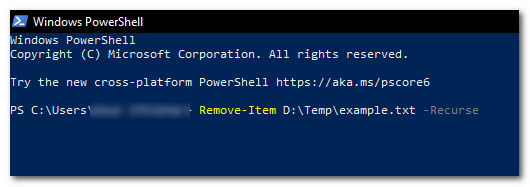
La commande Remove-Item de PowerShell permet de supprimer définitivement les fichiers PDF de votre système. Elle vous permet de supprimer des fichiers rapidement et précisément grâce à des instructions en ligne de commande.
Suivez ces étapes pour supprimer en toute sécurité des fichiers PDF à l'aide de PowerShell :
Étape 1. Appuyez sur la touche Windows , saisissez « PowerShell » dans la barre de recherche, puis ouvrez « Windows PowerShell ». Vous pouvez également cliquer avec le bouton droit sur le bouton « Démarrer » et sélectionner « Windows PowerShell » dans le menu contextuel.
Étape 2. Ensuite, utilisez la commande « cd » pour accéder au dossier où sont stockés les fichiers PDF que vous souhaitez supprimer.
Étape 3. Ensuite, exécutez la commande Remove-Item. Dans PowerShell, saisissez « Remove-Item *.pdf » et appuyez sur « Entrée ». Cette commande supprimera tous les fichiers PDF du répertoire courant.
Étape 4. Si vous souhaitez également supprimer les fichiers PDF dans tous les sous-dossiers, ajoutez l'option « -Recurse » à la commande, comme ceci : « Remove-Item *.pdf -Recurse ».
Vous savez désormais comment supprimer définitivement des fichiers PDF sur un ordinateur grâce à différentes méthodes. Si vous souhaitez simplement supprimer des documents PDF indésirables, les raccourcis Maj + Suppr ou Supprimer l'élément permettent de le faire rapidement. Pour une sécurité renforcée, le chiffrement peut écraser l'espace disque disponible et réduire les risques de récupération des fichiers.
Toutefois, si vos fichiers PDF contiennent des informations sensibles et que vous souhaitez vous assurer qu'elles ne puissent jamais être récupérées, un outil professionnel d'effacement de données tel que Coolmuster Data Erasure est le meilleur choix, ce qui en fait une excellente option pour protéger votre vie privée et préserver la confidentialité de vos données.
Articles connexes :
Comment supprimer toutes les données d'un ordinateur portable HP ? 3 solutions sûres
Comment supprimer des pages d'un document PDF sous Windows / Mac /en ligne
Comment forcer la suppression d'un fichier sous Windows et Mac : Guide complet
3 méthodes efficaces pour effacer définitivement les données après la réinstallation Windows

 Effacement des données
[Guide ultime] Comment supprimer définitivement les fichiers PDF sur un ordinateur ?
Effacement des données
[Guide ultime] Comment supprimer définitivement les fichiers PDF sur un ordinateur ?







 Téléchargement gratuit pour PC
