En résumé : les fichiers supprimés peuvent encore être récupérés car la suppression classique ne fait que supprimer les enregistrements du fichier au lieu d'effacer définitivement les données. Ce guide explique comment empêcher la récupération de fichiers supprimés en utilisant Coolmuster Data Erasure pour détruire définitivement les fichiers, effacer les disques et libérer de l'espace sous Windows , ainsi que les méthodes intégrées pour Windows et Mac . Découvrez comment supprimer définitivement des fichiers et protéger vos données privées contre toute récupération.
Les fichiers supprimés ne sont pas toujours effacés définitivement. Même après avoir vidé la Corbeille, les données peuvent subsister sur votre disque dur et être récupérées à l' aide d'outils professionnels. Vos informations personnelles, vos photos privées et vos documents confidentiels peuvent alors être compromis. Pourquoi les fichiers supprimés sont-ils encore récupérables et comment s'en prémunir ?
Dans ce guide, nous vous montrerons des méthodes efficaces pour supprimer définitivement des fichiers sous Windows et Mac , en garantissant que vos données supprimées ne pourront pas être récupérées.

De nombreux utilisateurs pensent que vider la Corbeille supprime définitivement les fichiers. Or, la plupart des systèmes d'exploitation ne font que supprimer les enregistrements des fichiers et indiquer que l'espace de stockage est disponible. Tant que de nouvelles données n'écrasent pas cet espace, les fichiers originaux peuvent encore être récupérés à l'aide d'outils de récupération de données.
Les données récupérables courantes comprennent :
Pour empêcher véritablement la récupération des fichiers supprimés, il vous faut une méthode d'effacement des données plus sécurisée.
Si vous vous demandez comment empêcher la récupération de fichiers supprimés sous Windows , l'utilisation d'un logiciel professionnel d'effacement de données est l'une des solutions les plus sûres et les plus simples. Contrairement à une suppression classique, ce type de logiciel supprime définitivement les fichiers en écrasant l'espace de stockage où ils se trouvent, rendant ainsi impossible la récupération des informations originales par les outils de récupération.
Coolmuster Data Erasure est conçu pour aider les utilisateurs Windows à effacer leurs données privées en toute sécurité. Il propose plusieurs méthodes de suppression, notamment la destruction de fichiers, l'effacement complet du disque et la libération d'espace libre. Que vous souhaitiez supprimer définitivement des fichiers individuels, effacer un disque entier avant de vendre votre ordinateur ou supprimer toute trace de fichiers précédemment supprimés, cet outil répond à tous vos besoins en matière de protection des données.
Principales caractéristiques de l'effacement de données Coolmuster :
Téléchargez cet outil sur votre PC Windows et suivez les étapes ci-dessous pour empêcher la récupération de fichiers supprimés sous Windows .
La fonction de suppression définitive de fichiers est idéale lorsque vous souhaitez supprimer définitivement des fichiers ou des dossiers spécifiques. Elle est particulièrement adaptée pour effacer des fichiers sensibles tels que des documents personnels, des mots de passe, des photos privées ou des fichiers de travail confidentiels.
Étapes d'utilisation de File Shredder :
01 Ouvrez l'outil sur votre ordinateur et sélectionnez la fonction « Destructeur de fichiers » dans le menu de gauche.
02 Cliquez sur « Ajouter un fichier » pour importer les fichiers que vous souhaitez supprimer définitivement, ou choisissez « Ajouter un dossier » pour détruire un dossier entier.

03 Après avoir sélectionné les fichiers, cliquez sur « Effacer maintenant » et confirmez l'opération en cliquant sur « OK » dans la fenêtre contextuelle. Les fichiers sélectionnés seront effacés définitivement et ne pourront pas être récupérés à l'aide d'un logiciel de récupération de données.

Si vous prévoyez de vendre, de donner ou de recycler votre ordinateur, la suppression de fichiers individuels ne suffit pas. D'autres fichiers supprimés, des données de navigation et des informations personnelles peuvent subsister sur le disque. Drive Wiper vous permet de nettoyer complètement un disque dur ou une partition en écrasant les données existantes. C'est une solution pratique pour les utilisateurs qui souhaitent s'assurer que les fichiers supprimés ne soient pas récupérables avant de se séparer d'un périphérique de stockage.
Étapes pour effacer définitivement un disque :
Ouvrez le logiciel et sélectionnez « Effacement de disque » dans l’interface principale. Choisissez le disque local ou le périphérique de stockage externe contenant les fichiers à supprimer. Attention : cette opération effacera définitivement toutes les données du disque sélectionné, y compris les fichiers, les applications et les documents.
02 Choisissez une méthode d'effacement en fonction de vos besoins : « Effacement rapide » pour un effacement rapide ou « Effacement profond » pour une suppression plus sécurisée. Le mode d'effacement profond est conforme à la norme américaine DoD 5220.22-M(E) et écrase les données à plusieurs reprises afin d'empêcher toute récupération.

03 Cliquez sur « Effacer maintenant » et confirmez en sélectionnant « OK » pour commencer l’effacement sécurisé du disque.

Supprimer des fichiers ne les efface pas toujours complètement. L'espace libre sur votre disque dur peut encore contenir des fragments de fichiers supprimés. Free Space Wiper est conçu pour nettoyer ces données résiduelles sans affecter vos fichiers existants. Cette méthode est particulièrement utile si vous avez déjà supprimé des fichiers et souhaitez vous assurer qu'ils ne peuvent pas être récupérés.
Étapes pour effacer l'espace libre :
Ouvrez le logiciel sur votre ordinateur et sélectionnez l'onglet « Effaceur d'espace libre ». Choisissez le lecteur où étaient stockés les fichiers supprimés, puis sélectionnez le niveau d'effacement souhaité.
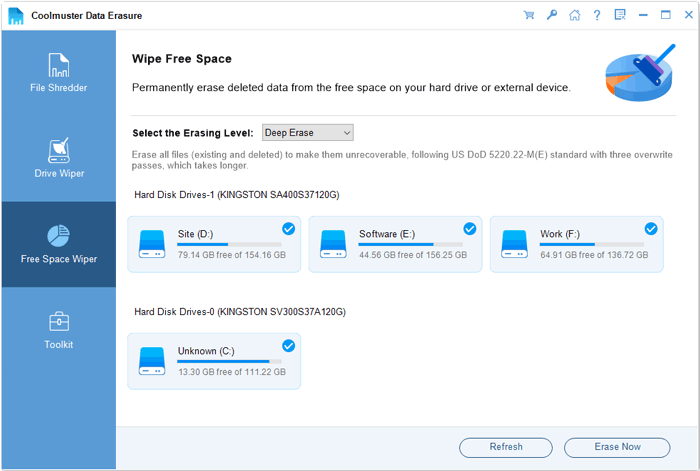
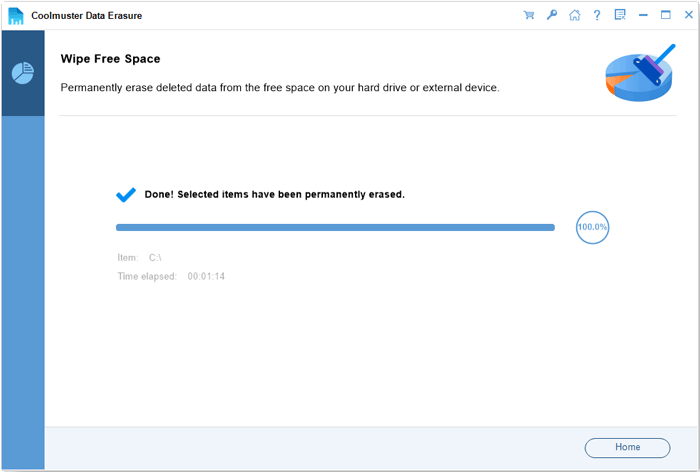
02 Cliquez sur « Effacer maintenant » et confirmez l'action en sélectionnant « OK » pour lancer l'effacement de l'espace libre. Les données supprimées seront définitivement écrasées, rendant impossible leur restauration par des outils de récupération.
Tutoriel vidéo :
Pour les utilisateurs qui ne souhaitent pas installer de logiciel tiers, Windows propose une commande intégrée appelée Chiffrement. Cet outil permet d'écraser l'espace disque libre et de réduire les risques de récupération des fichiers supprimés. Il est important de comprendre que Chiffrement ne supprime pas directement les fichiers sélectionnés. Il efface plutôt les traces restantes des fichiers précédemment supprimés en remplissant l'espace disque inutilisé avec de nouvelles données. Par conséquent, il est surtout utile après la suppression définitive des fichiers. Si vous cherchez une méthode pour supprimer définitivement des fichiers sur votre PC sans possibilité de récupération, Chiffrement est une solution gratuite à essayer.
Voici comment empêcher la récupération de fichiers supprimés via Cipher :
Étape 1. Appuyez sur « Windows » + « R » pour ouvrir la boîte de dialogue Exécuter.
Étape 2. Tapez « cmd » et choisissez « Exécuter en tant qu'administrateur ».
Étape 3. Tapez « cipher /w:C: » et appuyez sur « Entrée ». Remplacez « C: » par la lettre du lecteur sur lequel vous souhaitez effacer l'espace libre.

Étape 4. Attendez la fin du processus. Windows écrasera l'espace disque inutilisé avec des zéros, des uns et des données aléatoires afin de supprimer toute trace des fichiers précédemment supprimés.
Étape 5. Une fois la commande terminée, fermez l'invite de commandes. Les fichiers supprimés de l'espace libre seront beaucoup plus difficiles à récupérer avec un logiciel de récupération de données.
Les utilisateurs Mac peuvent utiliser l'utilitaire de disque intégré pour effacer en toute sécurité leurs périphériques de stockage. En sélectionnant les options d'effacement sécurisé, macOS peut écraser les données stockées et rendre leur récupération beaucoup plus difficile.
Voici comment empêcher la récupération de fichiers supprimés sur un Mac :
Étape 1. Ouvrez « Utilitaire de disque » depuis « Applications » > « Utilitaires », ou recherchez-le avec « Commande » + « Espace ».
Étape 2. Sélectionnez le disque ou la partition que vous souhaitez effacer dans la barre latérale gauche.
Étape 3. Cliquez sur le bouton « Effacer » en haut de la fenêtre.

Étape 4. Choisissez le nom et le format du disque, puis ouvrez « Options de sécurité » pour sélectionner le niveau d’effacement.
Étape 5. Ajustez le curseur pour choisir le nombre de passages d'écrasement. Plus il y a de passages, plus la suppression des données est sécurisée.
Étape 6. Cliquez sur « OK », puis sélectionnez « Effacer » pour démarrer le processus de suppression sécurisée.
Étape 7. Attendez la fin du processus. Les données sélectionnées seront définitivement effacées et ne pourront pas être récupérées.
Si le disque dur contient des données hautement sensibles, l'effacement logiciel peut ne pas répondre aux exigences de sécurité les plus strictes. La destruction physique reste la méthode la plus efficace pour garantir l'irrécupération des données.
Les méthodes courantes comprennent :
La destruction physique est généralement utilisée par les agences gouvernementales, les entreprises et les utilisateurs qui traitent des informations hautement confidentielles.
Cependant, cette méthode rend le disque dur totalement inutilisable, elle ne convient donc pas aux besoins réguliers de suppression de fichiers.
Il est important de savoir comment empêcher la récupération de fichiers supprimés pour protéger sa vie privée et ses informations sensibles. Supprimer des fichiers ou vider la Corbeille ne garantit pas leur suppression définitive, car des fichiers supprimés peuvent toujours être récupérés.
Pour la plupart des utilisateurs Windows , Coolmuster Data Erasure est une solution fiable et conviviale. Grâce à ses fonctionnalités performantes telles que la suppression définitive de fichiers, l'effacement de disque et le nettoyage de l'espace libre, il permet de supprimer définitivement les fichiers et empêche efficacement la récupération des données effacées.
Articles connexes :
Comment supprimer définitivement des documents Word sous Windows et Mac ?
6 outils de formatage de cartes SD pour Windows et Mac : guide étape par étape
Comment effacer un ordinateur portable : guide complet étape par étape pour Windows et Mac
Guide étape par étape pour effacer définitivement les données d'une carte Sony XQD

 Effacement des données
Comment empêcher la récupération de fichiers supprimés sous Windows / Mac : Guide complet
Effacement des données
Comment empêcher la récupération de fichiers supprimés sous Windows / Mac : Guide complet







 Téléchargement gratuit pour PC
