En bref : Votre outil de suppression de fichiers ne parvient pas à effacer les fichiers corrompus sous Windows 10/11 ? Ce guide explique pourquoi les fichiers corrompus ne peuvent pas être supprimés et propose 4 solutions efficaces, notamment CHKDSK, l’invite de commandes, le mode sans échec et Coolmuster Data Erasure, pour supprimer définitivement les fichiers récalcitrants et empêcher leur récupération.
Lorsque vous essayez d'utiliser un destructeur de fichiers pour supprimer définitivement des fichiers , mais que vous constatez que des fichiers corrompus ne peuvent pas être supprimés, cela peut être extrêmement frustrant. Si vous cherchez des solutions pour résoudre le problème de suppression de fichiers corrompus par un destructeur de fichiers sous Windows 10/11, les méthodes ci-dessous peuvent vous aider à forcer la suppression de ces fichiers récalcitrants et à garantir l'irrécupération des données.

Sur les ordinateurs Windows , plusieurs facteurs peuvent vous empêcher de supprimer correctement des fichiers ou des dossiers corrompus. Voici quelques causes fréquentes :
Si l'outil de suppression de fichiers Windows ne parvient pas à effacer les fichiers ou dossiers corrompus, pas de panique ! Dans cette section, nous vous présentons quatre solutions pratiques pour résoudre ce problème et supprimer définitivement et facilement les fichiers récalcitrants.
Si le problème de suppression de fichiers corrompus par un destructeur de fichiers est dû à des erreurs de disque, la première solution recommandée consiste à utiliser l'outil CHKDSK intégré Windows pour le résoudre. CHKDSK peut analyser le disque dur à la recherche de problèmes de système de fichiers et corriger les erreurs de répertoire, les problèmes d'indexation de fichiers et certains types de corruption de disque. Lorsque des fichiers deviennent inaccessibles ou se comportent anormalement, la réparation du système de fichiers permet souvent de rétablir le fonctionnement normal de la suppression.
Voici comment procéder :
Étape 1. Appuyez sur « Windows » + « S » et recherchez « Invite de commandes ».
Étape 2. Cliquez avec le bouton droit sur « Invite de commandes » et sélectionnez « Exécuter en tant qu'administrateur ».
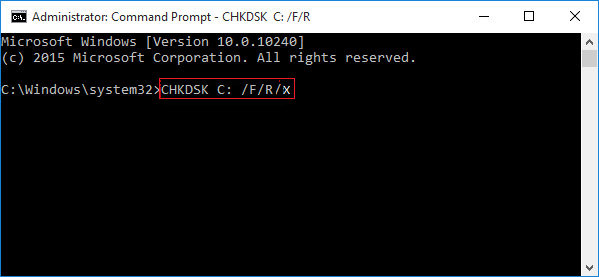
Étape 3. Tapez « chkdsk C: /f /r » et appuyez sur « Entrée ». Remplacez « C: » par la lettre du lecteur où se trouve le fichier corrompu.
Étape 4. Attendez que CHKDSK termine l'analyse et la réparation. L'outil détectera automatiquement les erreurs du système de fichiers, réparera les secteurs endommagés et corrigera les problèmes logiques du disque.
Étape 5. Redémarrez votre ordinateur si Windows vous demande de planifier la vérification du disque lors du prochain démarrage.
Étape 6. Une fois la réparation terminée, essayez à nouveau d'utiliser File Shredder pour supprimer définitivement le fichier ou le dossier corrompu.
Si la réparation du système de fichiers ne résout pas le problème, vous pouvez essayer d'utiliser l'invite de commandes pour forcer Windows à supprimer les fichiers corrompus. Voici comment supprimer les fichiers corrompus sous Windows 11/10 via l'invite de commandes :
Étape 1. Appuyez simultanément sur « Windows » + « S », tapez « cmd » dans la zone de recherche et sélectionnez « Exécuter en tant qu'administrateur » pour lancer l'invite de commandes avec des privilèges élevés.
Étape 2. Dans la fenêtre d'invite de commandes, saisissez « del /f /q /a "répertoire_du_fichier" » et appuyez sur « Entrée ». Remplacez « répertoire_du_fichier » par le chemin d'accès réel du fichier ou du dossier corrompu que vous souhaitez supprimer. Par exemple : del /f /q /a "C:\Users\Lovejeet\Desktop\infected.txt".
Étape 3. Redémarrez votre ordinateur et vérifiez si les fichiers corrompus ont bien été supprimés.

Le mode sans échec démarre Windows avec uniquement les fichiers et pilotes essentiels, ce qui peut empêcher les programmes en arrière-plan de verrouiller des fichiers. En démarrant en mode sans échec, vous pourrez peut-être déverrouiller des fichiers ou des dossiers corrompus et les supprimer. Suivez les étapes ci-dessous :
Étape 1. Cliquez sur « Démarrer » > « Paramètres » > « Mise à jour et sécurité » > « Récupération ». Sous « Démarrage avancé », cliquez sur « Redémarrer maintenant » pour accéder à l’environnement de récupération Windows .
Étape 2. Sélectionnez « Dépannage » > « Options avancées » > « Paramètres de démarrage », puis cliquez sur « Redémarrer ».
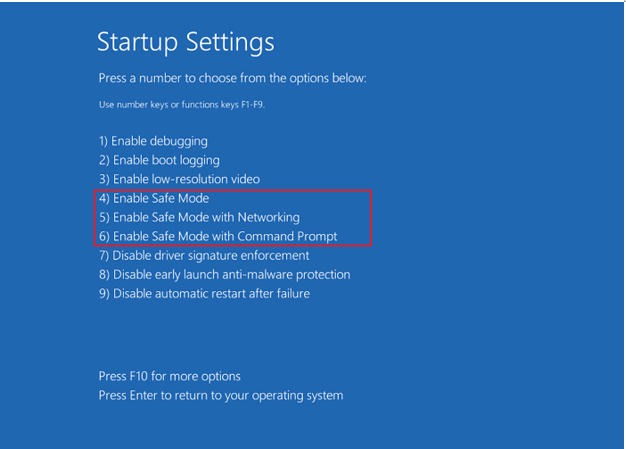
Étape 3. Lorsque l'écran des paramètres de démarrage apparaît, appuyez sur « F4 » pour démarrer Windows en mode sans échec ou sur « F5 » pour entrer en mode sans échec avec prise en charge réseau.
Étape 4. Une fois Windows démarré en mode sans échec, localisez le fichier ou le dossier corrompu et supprimez-le à l'aide de la touche Suppr ou Maj + Suppr.
Étape 5. Redémarrez votre ordinateur normalement. Windows quittera automatiquement le mode sans échec. Après le redémarrage, vérifiez dans l'Explorateur de fichiers ou sur votre bureau que le fichier ou le dossier corrompu a bien été supprimé.
Coolmuster Data Erasure est un logiciel de suppression de fichiers convivial et sécurisé, compatible avec Windows 11/10/8/7. Il permet de supprimer efficacement et en toute sécurité les fichiers et dossiers corrompus de votre ordinateur en écrasant les données, les rendant ainsi irrécupérables par tout autre logiciel de récupération de données . En quelques étapes simples, cet outil professionnel vous permet de supprimer définitivement les fichiers et dossiers corrompus.
Principales caractéristiques de l'effacement de données Coolmuster :
Voici comment supprimer les fichiers corrompus sous Windows via Coolmuster Data Erasure :
01 Lancez Coolmuster Data Erasure et sélectionnez le mode « Destructeur de fichiers » pour supprimer définitivement les fichiers corrompus de votre ordinateur Windows .

02 Ajoutez les fichiers ou dossiers corrompus qui ne peuvent pas être supprimés normalement, puis parcourez votre ordinateur et sélectionnez les éléments spécifiques que vous souhaitez effacer.

03 Cliquez sur « Effacer maintenant » et confirmez l’opération. Les fichiers corrompus sélectionnés seront définitivement supprimés et ne pourront pas être récupérés. Vérifiez donc attentivement la liste des fichiers avant de procéder à l’effacement.

Tutoriel vidéo :
Ce guide propose plusieurs solutions pratiques pour résoudre le problème de suppression forcée des fichiers corrompus par l'outil de suppression de fichiers sur les ordinateurs Windows . Vous pouvez commencer par utiliser CHKDSK pour réparer les erreurs de disque, puis utiliser l'invite de commandes pour forcer la suppression des fichiers, ou démarrer en mode sans échec pour supprimer les fichiers corrompus récalcitrants.
Si ces méthodes ne permettent toujours pas de résoudre le problème et que vous devez supprimer définitivement des fichiers corrompus et inaccessibles, Coolmuster Data Erasure est une solution plus fiable. Ce logiciel efface les données des fichiers en toute sécurité et empêche toute récupération de traces. Pour les utilisateurs qui doivent supprimer définitivement des fichiers sensibles ou corrompus, il offre une solution simple, sûre et professionnelle.
Articles connexes :
Nettoyage de disque : les fichiers ne sont pas supprimés sous Windows 10/11 : 5 solutions rapides
Comment forcer la suppression d'un fichier sous Windows et Mac : Guide complet
Comment formater une carte SD corrompue sous Windows et Mac ? 5 méthodes
Comment empêcher la récupération de fichiers supprimés sous Windows / Mac : Guide complet

 Effacement des données
Le logiciel de suppression de fichiers ne supprime pas les fichiers corrompus : 4 solutions simples
Effacement des données
Le logiciel de suppression de fichiers ne supprime pas les fichiers corrompus : 4 solutions simples







 Téléchargement gratuit pour PC
