Si vous recherchez un outil fiable de gestion de données iOS , vous avez probablement déjà entendu parler de 4Easysoft iPhone Transfer. Dans cet avis sur 4Easysoft iPhone Transfer, nous examinerons en détail les fonctionnalités de ce logiciel, ses performances et son rapport qualité-prix.
De nombreux utilisateurs d'iPhone rencontrent des difficultés pour transférer des photos, sauvegarder leurs contacts ou déplacer des fichiers entre appareils sans passer par iTunes. Bien qu'iTunes fonctionne, il est souvent lent et restrictif. C'est pourquoi des logiciels tiers comme 4Easysoft iPhone Transfer sont devenus des alternatives populaires.
Alors, est-ce l'outil qu'il vous faut ? Analysons cela étape par étape.
4Easysoft iPhone Transfer est un outil de transfert et de gestion de données conçu spécifiquement pour les appareils iOS . Il permet aux utilisateurs de transférer facilement des données entre iPhone, iPad et ordinateurs. Comparé à iTunes, il offre une interface plus intuitive et une utilisation plus flexible. Compatible avec Windows et macOS, ce logiciel prend en charge le transfert de différents types de données, notamment les photos, les vidéos, la musique, les contacts et les messages. Il est donc idéal pour les utilisateurs souhaitant gérer efficacement les données de leur iPhone.
Un aspect essentiel de tout test de 4Easysoft iPhone Transfer consiste à évaluer ses fonctionnalités concrètes. Cet outil est conçu pour gérer de nombreuses tâches de gestion de données, bien au-delà des simples transferts de fichiers. Voici ce qu'il peut faire pour vous :
Avant de choisir un outil, le prix est souvent un critère de choix important. 4Easysoft iPhone Transfer propose une version d'essai gratuite, mais avec certaines limitations, permettant ainsi aux utilisateurs de découvrir ses fonctionnalités de base avant de l'acheter. Par exemple, le nombre de fichiers transférables est limité (jusqu'à 20 photos) et certaines fonctionnalités avancées sont inaccessibles.
Pour débloquer toutes les fonctions, telles que le transfert de données illimité, l'édition des informations musicales, le transfert de données en un clic, la création de sonneries, ainsi que la sauvegarde et la restauration des contacts, une licence payante est requise.
Le logiciel propose trois formules tarifaires principales :
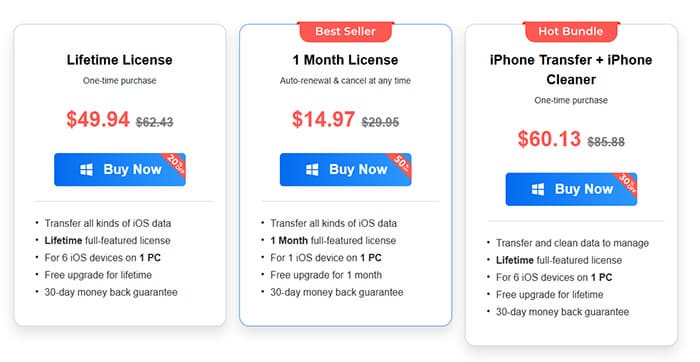
Tous les forfaits payants sont assortis d'une garantie de remboursement de 30 jours et d'une assistance technique gratuite 24h/24 et 7j/7, offrant ainsi aux utilisateurs une expérience d'achat sans risque.
Aucun test de 4Easysoft iPhone Transfer ne serait complet sans une analyse équilibrée de ses points forts et de ses points faibles.
Avantages :
* Interface intuitive et utilisation facile, adaptées aux débutants.
* Prend en charge une large gamme de types de données et d'appareils, avec une forte compatibilité (y compris le transfert iOS → Android ).
* Vitesse de transfert rapide et stable ; les petits fichiers peuvent être transférés instantanément et les fichiers volumineux (tels que les vidéos 4K) sont transférés sans perte de qualité.
* Nombreuses fonctionnalités (conversion HEIC, création de sonneries , gestion des contacts, etc.).
* Sûr et fiable, sans logiciels publicitaires ni malveillants, garantissant la sécurité des données.
* Aucun processus de synchronisation complexe n'est requis, ce qui offre une plus grande flexibilité.
Inconvénients :
* La version d'essai présente des limitations en termes de quantité de transfert et de fonctionnalités ; une licence payante est requise pour bénéficier de toutes les fonctionnalités.
* Le forfait à vie est relativement cher.
Certaines fonctionnalités avancées nécessitent un temps d'apprentissage pour les débutants.
* Ne prend pas en charge le fonctionnement direct sur les appareils mobiles ; nécessite un PC ou Mac .
* Moins de notoriété sur le marché que certains outils bien établis.
Après avoir compris les fonctionnalités, l'expérience utilisateur est tout aussi importante. Un bon logiciel doit non seulement offrir de nombreuses fonctionnalités, mais aussi proposer des flux de travail clairs et une logique simple. L'utilisation de 4Easysoft iPhone Transfer est très intuitive : connecter son appareil et effectuer le transfert de données se fait en quelques étapes seulement, ce qui le rend accessible aux utilisateurs sans connaissances techniques.
Voici les étapes détaillées pour transférer des fichiers à l'aide de 4Easysoft iPhone Transfer (prise de photos à titre d'exemple) :
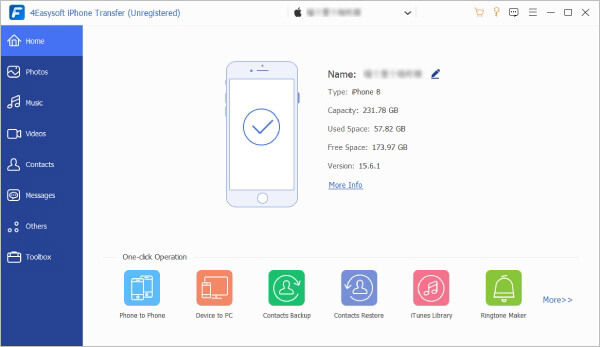
Étape 1. Installez et lancez le programme sur votre ordinateur, puis connectez votre iPhone à l'aide d'un câble USB. Après quelques secondes, une fois la connexion établie, le nom, la capacité, le type, l'espace utilisé et d'autres informations concernant votre iPhone s'afficheront sur l'interface principale.
Étape 2. Dans la barre latérale gauche, cliquez sur le bouton « Photos » pour afficher toutes les photos de votre iPhone, classées par catégorie.
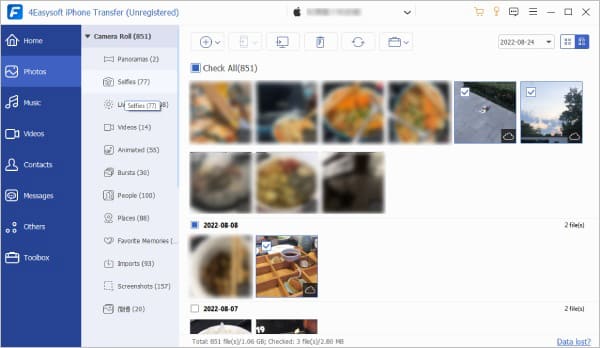
Étape 3. Pour transférer vos photos sur votre ordinateur , sélectionnez celles que vous souhaitez et cliquez sur le bouton « Exporter vers PC » en haut de la page. Choisissez ensuite un dossier existant ou créez-en un nouveau pour enregistrer les photos. Une fois le dossier sélectionné, cliquez sur « Sélectionner un dossier » pour lancer le transfert ; vos photos seront alors enregistrées à cet emplacement.
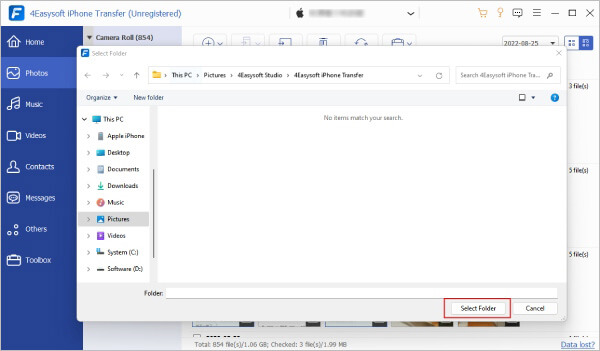
Étape 4. Pour ajouter des photos de votre ordinateur à votre iPhone , cliquez sur le bouton « Ajouter ». Dans la fenêtre qui s’affiche, sélectionnez les photos souhaitées et cliquez sur « Ouvrir » pour confirmer.
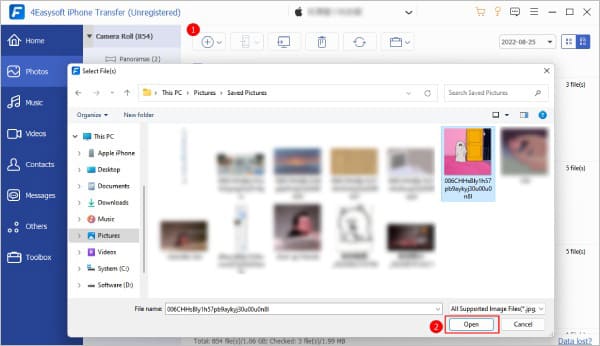
La même procédure s'applique pour transférer des photos entre deux iPhones ou d'un iPhone vers un appareil Android : il suffit de connecter l'autre appareil à votre ordinateur et de suivre la même procédure.
Bien que 4Easysoft iPhone Transfer soit un outil fiable, certains utilisateurs pourraient juger son prix élevé ou les limitations de sa version d'essai trop restrictives. Cet avis sur 4Easysoft iPhone Transfer recommande Coolmuster iOS Assistant comme meilleure alternative : un outil de gestion de données iOS puissant et économique, offrant des fonctionnalités similaires, voire plus complètes, une interface plus conviviale et un prix compétitif.
Pourquoi choisir Coolmuster iOS Assistant ?
Suivez ces étapes pour transférer des fichiers de votre iPhone vers un ordinateur à l'aide de l'Assistant iOS :
01 Téléchargez et installez iOS Assistant sur votre PC, puis lancez le programme.
02 Connectez votre iPhone à l'ordinateur à l'aide d'un câble USB et appuyez sur « Faire confiance » sur votre appareil si vous y êtes invité. Une fois la connexion établie, le logiciel détectera votre iPhone et affichera ses informations de base à l'écran.

03 Dans le panneau de gauche, sélectionnez la catégorie de fichiers à transférer. Prévisualisez et sélectionnez les fichiers souhaités à droite. Cliquez ensuite sur le bouton « Exporter » dans le menu supérieur, choisissez un dossier sur votre ordinateur pour enregistrer les fichiers, puis lancez le transfert.

Tutoriel vidéo :
Q1. Pourquoi mon appareil est-il connecté mais non détecté ?
Pour les appareils iOS , si votre appareil est connecté mais non reconnu, essayez de le reconnecter et assurez-vous d'appuyer sur « Faire confiance » sur votre iPhone ou iPad afin que le programme puisse y accéder. Vérifiez également que votre câble USB fonctionne correctement et n'est pas endommagé.
Pour les appareils Android , vérifiez que le câble USB est correct et que le mode de connexion de votre téléphone est réglé sur Transfert et non sur Charge. Reconnectez ensuite l'appareil à votre ordinateur.
Q2. Pourquoi ne puis-je pas transférer de la musique de mon iPhone vers mon PC ?
En général, transférer de la musique avec iPhone Transfer est simple. Cependant, si votre musique provient d'Apple Music ou contient des fichiers dans des formats audio autres que MP3 ou MP4, des problèmes peuvent survenir. Certaines chansons peuvent apparaître dans la fenêtre, mais être protégées contre la copie ; vous ne pourrez donc pas les transférer sur votre ordinateur.
Q3. Combien de temps faut-il pour transférer des données d'un iPhone à un autre ?
Le transfert est généralement rapide pour les petits fichiers comme les contacts, les messages et autres fichiers similaires. En revanche, le transfert de fichiers multimédias plus volumineux, tels que des vidéos et de la musique en haute définition, peut prendre plus de temps. La durée exacte dépend des appareils utilisés et de la taille des fichiers transférés.
Q4. Puis-je transférer les fichiers de mon iPhone vers un appareil Android à l'aide d'iPhone Transfer ?
Oui, c'est possible. Bien que le programme s'appelle iPhone Transfer, il permet également de transférer des fichiers d'appareils iOS vers des appareils Android . Il vous suffit d'un câble USB pour connecter votre iPhone et Android à l'ordinateur. Ensuite, en cliquant sur le bouton « Exporter vers l'appareil » du programme, vous pouvez facilement transférer les fichiers de votre iPhone vers votre appareil Android .
En résumé, ce test de 4Easysoft iPhone Transfer le présente comme un outil fiable et complet de transfert et de gestion de données iOS , idéal pour les utilisateurs qui doivent transférer différents types de données entre appareils iOS , ordinateurs et iTunes, et plus particulièrement pour ceux qui privilégient la simplicité d'utilisation et la sécurité des données. Son interface intuitive, sa vitesse de transfert rapide et ses nombreuses fonctionnalités supplémentaires le distinguent des autres logiciels similaires, même si les limitations strictes de sa version d'essai et le prix relativement élevé de sa licence à vie peuvent constituer des inconvénients pour certains utilisateurs.
Si vous recherchez une alternative plus économique avec un essai gratuit plus flexible et sans avoir besoin d'installer iTunes, Coolmuster iOS Assistant est un excellent choix : il offre des fonctions de base similaires, un meilleur prix et une expérience utilisateur plus conviviale, ce qui en fait un concurrent sérieux pour 4Easysoft iPhone Transfer.
Articles connexes :
Test complet d'Apeaksoft iPhone Transfer (2026) : fonctionnalités, prix, avantages et inconvénients
Les 8 meilleurs logiciels de transfert iPhone pour Windows 11/10 et Mac
Test de FonePaw iOS Transfer : fonctionnalités, prix et meilleure alternative







 Téléchargement gratuit pour PC
 Téléchargement gratuit pour Mac


