En bref : Vous voulez savoir comment transférer des vidéos de votre iPhone vers une carte SD ? Ce guide présente 4 méthodes simples, avec ou sans ordinateur, notamment via un adaptateur de carte SD, Coolmuster iOS Assistant, l’Explorateur de fichiers Windows et l’application Photos. Découvrez comment déplacer, sauvegarder et gérer rapidement vos vidéos iPhone pour libérer de l’espace de stockage et sécuriser vos fichiers.
Vous vous demandez comment transférer des vidéos de votre iPhone vers une carte SD, mais vous ne savez pas par où commencer ? Que vous souhaitiez libérer de l’espace sur votre iPhone , sauvegarder vos précieuses vidéos ou les visionner et les modifier facilement sur d’autres appareils, transférer vos vidéos de votre iPhone vers une carte SD est une solution très pratique. Dans cet article, nous vous présentons quatre méthodes pour transférer des vidéos d’un iPhone vers une carte SD. Choisissez celle qui vous convient le mieux et transférez vos vidéos en quelques minutes seulement.
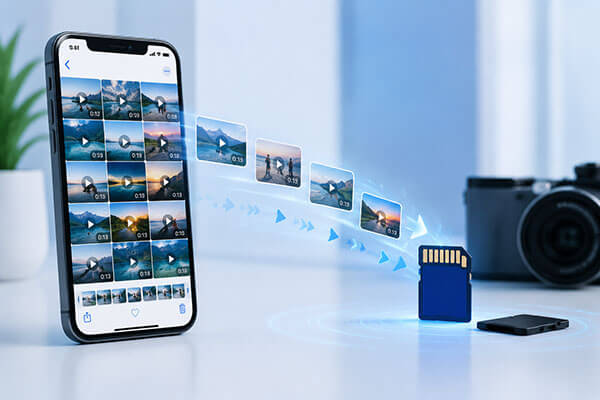
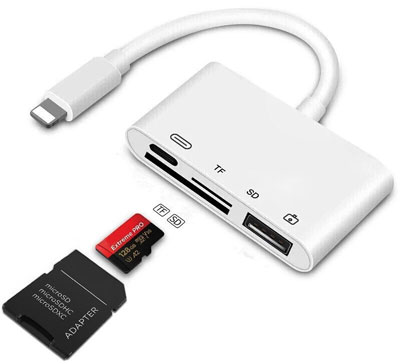
Pour transférer des vidéos de votre iPhone vers une carte SD sans ordinateur, la solution la plus simple est d'utiliser un adaptateur de carte SD. De nombreux utilisateurs se demandent : « Peut-on connecter une carte SD à un iPhone ? » La réponse est oui. Avec un lecteur de carte SD compatible Lightning ou USB-C, vous pouvez connecter une carte SD directement à votre iPhone et transférer vos vidéos via les applications Photos et Fichiers intégrées.
Voici comment transférer des vidéos d'un iPhone vers une carte SD à l'aide d'un adaptateur :
Étape 1. Insérez votre carte SD dans un lecteur de carte SD ou un adaptateur de carte SD, puis connectez-le au port Lightning ou USB-C de votre iPhone.
Étape 2. Déverrouillez votre iPhone et attendez qu'il détecte la carte SD connectée.
Étape 3. Ouvrez l'application Photos, appuyez sur « Sélectionner » et choisissez les vidéos que vous souhaitez transférer.
Étape 4. Appuyez sur le bouton « Partager » et sélectionnez « Enregistrer dans des fichiers » parmi les options disponibles.
Étape 5. Choisissez votre carte SD connectée comme destination, sélectionnez un dossier et appuyez sur « Enregistrer » pour commencer le transfert des vidéos.
Étape 6. Ouvrez l'application Fichiers pour vérifier la carte SD et confirmer que les vidéos de votre iPhone ont été transférées avec succès.
L'utilisation d'un ordinateur est une méthode fiable pour transférer des vidéos iPhone vers une carte SD, notamment pour déplacer de nombreux fichiers ou créer une sauvegarde. Il suffit d'exporter les vidéos de votre iPhone vers l'ordinateur , puis de les copier sur la carte SD.
Coolmuster iOS Assistant est un outil professionnel de gestion de données pour iPhone qui simplifie le transfert de vidéos d'un iPhone vers une carte SD. Il permet d'exporter rapidement des vidéos de votre iPhone vers un ordinateur, puis de les transférer sur une carte SD pour les sauvegarder ou les stocker.
Contrairement aux méthodes de transfert manuelles, il offre une interface simple pour prévisualiser, sélectionner et gérer par lots les vidéos iPhone. Outre les vidéos, il prend également en charge le transfert de photos, de contacts, de messages et d'autres données iOS , ce qui en fait une solution pratique pour les utilisateurs qui doivent organiser et déplacer d'importantes quantités de contenu iPhone.
Les points forts de Coolmuster iOS Assistant :
Comment transférer mes vidéos sur ma carte SD ? Suivez les étapes ci-dessous :
01 Installez et lancez l’Assistant iOS sur votre ordinateur. Connectez votre iPhone à l’ordinateur à l’aide d’un câble USB et appuyez sur « Faire confiance » sur votre iPhone si vous y êtes invité.
02 Insérez ensuite votre carte SD dans l'ordinateur à l'aide d'un lecteur de carte SD. Une fois votre iPhone détecté, le logiciel affichera les informations de votre appareil sur l'interface principale.

03 Sélectionnez « Vidéos » dans la barre latérale gauche pour afficher toutes les vidéos stockées sur votre iPhone. Choisissez les vidéos que vous souhaitez transférer, cliquez sur le bouton « Exporter », puis sélectionnez votre carte SD comme dossier de destination pour déplacer les vidéos de votre iPhone vers la carte SD.

Tutoriel vidéo :
Si vous ne souhaitez pas installer de logiciel tiers, vous pouvez également utiliser l'Explorateur de fichiers intégré Windows . Cette méthode ne nécessite aucun outil supplémentaire et convient aux utilisateurs qui souhaitent simplement copier rapidement des vidéos de leur iPhone. Toutefois, il est important de noter que Windows n'accède généralement aux photos et vidéos exportables d'un iPhone que via le dossier DCIM, et que cette méthode est plus adaptée au transfert d'un petit nombre de vidéos.
Voici comment transférer des photos et des vidéos d'un iPhone vers une carte SD avec l'Explorateur de fichiers :
Étape 1. Connectez votre iPhone à votre PC Windows à l'aide d'un câble USB, déverrouillez votre iPhone et appuyez sur « Faire confiance » lorsque vous y êtes invité.
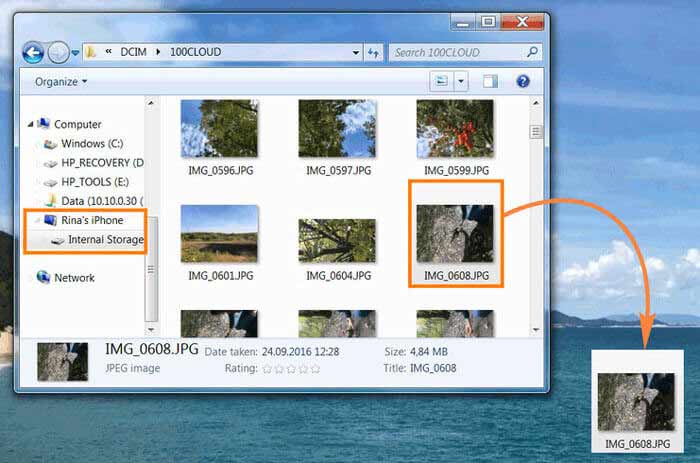
Étape 2. Ouvrez l'Explorateur de fichiers sur votre ordinateur et accédez à « Apple iPhone » > « Stockage interne » > « DCIM » pour accéder aux vidéos de votre iPhone.
Étape 3. Sélectionnez les vidéos que vous souhaitez transférer et copiez-les de votre iPhone vers un dossier de votre ordinateur.
Étape 4. Insérez votre carte SD dans l'ordinateur, ouvrez le lecteur de carte SD et choisissez un dossier de destination.
Étape 5. Collez les vidéos copiées dans le dossier de la carte SD pour terminer le transfert de l'iPhone vers la carte SD.
Pour les utilisateurs Mac , l'application Photos intégrée permet d'importer facilement des vidéos depuis un iPhone. Une fois les vidéos importées dans la bibliothèque Photos Mac , vous pouvez les exporter vers un dossier de votre Mac , puis les copier sur une carte SD.
Voici comment transférer des vidéos d'un iPhone vers une carte SD à l'aide de l'application Photos sur un Mac :
Étape 1. Connectez votre iPhone à votre Mac à l'aide d'un câble USB, déverrouillez votre iPhone et appuyez sur « Faire confiance » si vous y êtes invité.
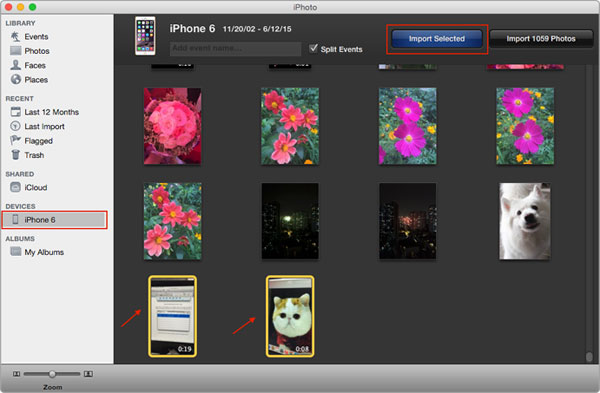
Étape 2. Ouvrez l’application Photos sur votre Mac , sélectionnez votre iPhone sous « Appareils », puis choisissez les vidéos que vous souhaitez transférer.
Étape 3. Cliquez sur « Importer la sélection » pour importer les vidéos de votre iPhone vers la bibliothèque Photos de votre Mac .
Étape 4. Sélectionnez les vidéos importées dans l'application Photos, cliquez sur « Fichier » > « Exporter » et enregistrez-les dans un dossier sur votre Mac .
Étape 5. Insérez votre carte SD dans votre Mac à l'aide d'un lecteur de carte SD ou d'un emplacement pour carte SD, puis ouvrez le dossier de la carte SD dans le Finder.
Étape 6. Faites glisser les vidéos exportées depuis votre dossier Mac vers la carte SD pour terminer le transfert.
Transférer des vidéos de votre iPhone vers une carte SD est plus simple qu'il n'y paraît, et la meilleure méthode dépend de vos besoins. Si vous souhaitez transférer des vidéos sans ordinateur, un adaptateur pour carte SD vous permet de déplacer les fichiers directement depuis votre iPhone. Pour ceux qui préfèrent une solution sur ordinateur, l'Explorateur de fichiers Windows et l'application Photos offrent des solutions gratuites pour importer et copier des vidéos, tandis que Coolmuster iOS Assistant propose une option plus performante pour gérer et transférer un grand nombre de vidéos iPhone.
Grâce à son interface simple et à ses puissantes fonctionnalités de gestion des données, Coolmuster iOS Assistant est particulièrement recommandé aux utilisateurs qui ont fréquemment besoin de sauvegarder des vidéos iPhone, de libérer de l'espace de stockage ou de transférer rapidement et en toute sécurité des photos et des vidéos de leur iPhone vers une carte SD.
Articles connexes :
Comment importer des vidéos d'une carte SD vers un iPhone avec ou sans ordinateur ?
Comment transférer des photos de l'iPad vers une carte SD en 4 méthodes pratiques
Comment transférer des vidéos d'un iPhone vers une clé USB avec ou sans ordinateur ?
Comment transférer des photos de votre iPhone vers un disque dur externe : 7 méthodes optimales







 Téléchargement gratuit pour PC
 Téléchargement gratuit pour Mac


