J'ai un iPhone 14 Pro flambant neuf. Par défaut, le verrouillage automatique était réglé sur 5 minutes, comme sur mon ancien iPhone. Cependant, lorsque j'appuie sur l'écran, il s'allume, mais ne reste allumé que 10 à 15 secondes avant de s'éteindre. Quel que soit le réglage du verrouillage automatique, l'écran s'éteint au bout de quelques secondes. Mon appareil est-il défectueux ? Mon ancien iPhone 11 Pro fonctionne parfaitement avec ce réglage. C'est vraiment agaçant ! Merci d'avance pour votre aide !
- de la communauté Apple
La fonction de verrouillage automatique de l'iPhone est conçue pour éteindre automatiquement l'écran après une période d'inactivité, afin d'économiser la batterie et de protéger votre vie privée. Cependant, de nombreux utilisateurs signalent que leur écran reste allumé, même après une longue période d'inactivité. Si le verrouillage automatique de votre iPhone ne fonctionne pas, rassurez-vous, vous n'êtes pas seul. Ce guide vous explique pourquoi le verrouillage automatique de votre iPhone ne fonctionne pas et vous propose 10 solutions efficaces pour rétablir cette fonction.
Pourquoi le verrouillage automatique de mon iPhone ne fonctionne-t-il pas ? Plusieurs raisons peuvent expliquer ce dysfonctionnement. Voici quelques-unes des causes les plus fréquentes :
Après avoir identifié les raisons du dysfonctionnement du verrouillage automatique de l'écran de votre iPhone, voici 10 solutions que vous pouvez essayer pour résoudre le problème.
Le dysfonctionnement du verrouillage automatique de l'iPhone 17/16 est le plus souvent dû à des réglages incorrects. Après une mise à jour système ou une modification de vos préférences, il arrive que le délai de verrouillage automatique soit réinitialisé sur « Jamais », ce qui provoque un écran constamment allumé.
Voici comment résoudre le problème de verrouillage automatique de l'iPhone qui ne fonctionne pas après la mise à jour :
Étape 1. Ouvrez « Paramètres » > Appuyez sur « Affichage et luminosité » > Sélectionnez « Verrouillage automatique ».
Étape 2. Choisissez une durée, par exemple « 30 secondes », « 1 minute » ou « 2 minutes ». Assurez-vous que l’option « Jamais » n’est pas sélectionnée.
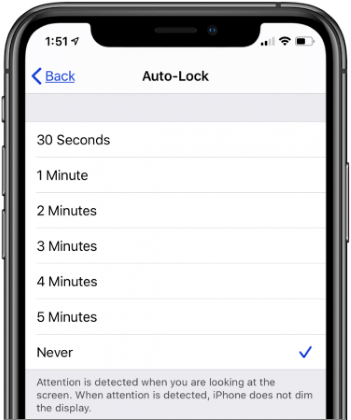
Si votre iPhone fonctionne en mode économie d'énergie, le verrouillage automatique peut ne pas fonctionner. Pour résoudre ce problème, essayez de désactiver le mode économie d'énergie en suivant ces étapes :
Étape 1. Ouvrez « Réglages » sur votre iPhone et appuyez sur « Batterie ».
Étape 2. Dans la section Batterie, repérez « Mode basse consommation » et désactivez-le en abaissant l'interrupteur.
Étape 3. Une fois le mode économie d'énergie désactivé, la fonction de verrouillage automatique devrait recommencer à fonctionner normalement.

Outre le mode économie d’énergie, AssistiveTouch peut parfois interférer avec le verrouillage automatique. Si AssistiveTouch est activé sur votre iPhone, essayez de le désactiver pour voir si cela résout le problème.
Étapes pour désactiver AssistiveTouch :
Étape 1. Accédez à « Réglages » > « Général » > « Accessibilité » > « AssistiveTouch ».
Étape 2. Désactivez AssistiveTouch et vérifiez si la fonction de verrouillage automatique fonctionne désormais correctement.

De nombreux utilisateurs ont indiqué que la réinitialisation du code de verrouillage de leur iPhone permet de résoudre les problèmes de verrouillage automatique. Vous pouvez également essayer cette méthode en suivant les étapes ci-dessous :
Étape 1. Accédez à « Réglages » > « Touch ID et code » (ou « Face ID et code », selon le modèle de votre iPhone), puis saisissez votre code de verrouillage d'écran lorsque vous y êtes invité.
Étape 2. Faites défiler vers le bas et appuyez sur « Désactiver le code d’accès », puis saisissez à nouveau votre code d’accès pour confirmer.
Étape 3. Redémarrez votre iPhone, puis retournez dans « Réglages ».
Étape 4. Appuyez sur « Activer le code d'accès » et définissez un nouveau code d'accès.

Si le problème de verrouillage automatique de l'iPhone ( iOS 17/18/26) est dû à un dysfonctionnement temporaire du système ou à un processus en arrière-plan bloqué, un redémarrage forcé permet souvent de rétablir rapidement le fonctionnement normal. Suivez les étapes ci-dessous pour forcer le redémarrage de votre iPhone :

Certaines versions iOS contiennent des bugs connus qui peuvent empêcher le verrouillage automatique de l'iPhone de fonctionner. Apple corrige généralement ces problèmes dans les mises à jour ultérieures. Pour vous assurer que votre iPhone utilise la dernière version d' iOS , suivez ces étapes :
Étape 1. Ouvrez « Paramètres » > « Général » > « Mise à jour logicielle ».
Étape 2. Si une mise à jour est disponible, appuyez sur « Télécharger et installer ».
Étape 3. Une fois le téléchargement terminé, appuyez sur « Installer maintenant » pour lancer la mise à jour. ( Votre iPhone ne se met pas à jour ?)

Si les méthodes ci-dessus ne résolvent pas votre problème de verrouillage automatique de l'iPhone, vous pouvez essayer de réinitialiser tous les réglages de votre appareil. Cela rétablira les paramètres par défaut de votre iPhone sans supprimer vos données.
Voici comment réinitialiser tous les réglages de votre iPhone :
Étape 1. Ouvrez « Paramètres » et appuyez sur « Général ».
Étape 2. Faites défiler vers le bas et sélectionnez « Réinitialiser ».
Étape 3. Appuyez sur « Réinitialiser tous les paramètres » et saisissez votre code d'accès pour démarrer le processus de réinitialisation.

Si, après avoir vérifié tous les paramètres ci-dessus, le verrouillage automatique de votre iPhone ne fonctionne toujours pas, il peut s'agir d'un problème système. iOS System Recovery , spécialisé depuis des années dans la résolution des problèmes système iOS , est très efficace pour résoudre les problèmes tels que le dysfonctionnement du verrouillage automatique et autres problèmes système de l'iPhone, sans perte de données.
Principales caractéristiques de la récupération système iOS :
Étapes pour résoudre le problème de verrouillage automatique de l'iPhone à l'aide de la récupération système iOS :
01 Lancez le logiciel sur votre ordinateur et connectez votre iPhone via USB. Sur l'interface principale, cliquez sur « Plus d'outils » > « Récupération du système iOS ».

02 Le programme détectera automatiquement les problèmes système de votre iPhone, comme un blocage sur le logo Apple, un passage en mode de récupération, des dysfonctionnements de capture d'écran ou un iPhone désactivé. Cliquez sur « Démarrer » pour continuer.

03 Vérifiez les informations de votre iPhone lorsque vous y êtes invité. Après confirmation, cliquez sur « Réparer » pour lancer la réparation de votre appareil.

Si aucune des solutions précédentes ne fonctionne, vous devrez peut-être réinitialiser votre iPhone aux paramètres d'usine. Cette opération doit être considérée comme un dernier recours, car elle effacera toutes les données et tous les réglages de votre appareil. Assurez-vous de sauvegarder votre iPhone avant de procéder.
Étapes pour restaurer votre iPhone :
Étape 1. Sauvegardez votre iPhone à l'aide d'iCloud ou d'iTunes.
Étape 2. Accédez à « Réglages » > « Général » > « Transférer ou réinitialiser l’iPhone » > « Effacer contenu et réglages », puis suivez les instructions pour configurer à nouveau votre iPhone. ( L’iPhone ne s’efface pas ?)

Si aucune solution logicielle ne fonctionne, le problème peut être d'ordre matériel, comme un capteur ou un composant interne défectueux. Dans ce cas, contactez l'assistance Apple ou rendez-vous dans un Apple Store ou chez un réparateur agréé pour un diagnostic professionnel.
Si votre iPhone devient inaccessible suite à un problème de verrouillage automatique et que vous avez oublié votre code, vous pouvez essayer un outil de déverrouillage iOS professionnel : iPhone Unlocker . Il peut supprimer ou contourner le code, Face ID, Touch ID, les restrictions Temps d’écran, la gestion des appareils mobiles (MDM) et bien plus encore, vous permettant ainsi de récupérer l’accès à votre appareil.
Voici comment déverrouiller un iPhone sans code d'accès :
01 Lancez iPhone Unlocker et sélectionnez « Déverrouiller le code d’accès de l’écran ». Cliquez sur « Démarrer le déverrouillage », puis sur « Démarrer » et connectez votre iPhone à votre ordinateur à l’aide d’un câble USB.

Ensuite , mettez votre iPhone en mode de récupération ou en mode DFU. Le logiciel détectera automatiquement le modèle de votre appareil. Si nécessaire, vous pouvez choisir un autre emplacement pour le package du firmware, puis cliquez sur « Télécharger » pour lancer le téléchargement.

03 Une fois le téléchargement terminé, cliquez sur « Déverrouiller » pour continuer. Lisez attentivement le message à l’écran, saisissez « 000000 » pour confirmer votre autorisation, puis cliquez à nouveau sur « Déverrouiller ».

04 Après quelques minutes, le code d'accès de l'écran de votre iPhone sera supprimé avec succès.

Si le verrouillage automatique de votre iPhone ne fonctionne pas, commencez par vérifier les réglages de base et passez progressivement à des solutions plus avancées. Si les solutions classiques échouent, la récupération du système iOS est la méthode la plus fiable pour réparer les problèmes système sans perte de données.
Dans les situations où l'appareil est verrouillé et inaccessible, iPhone Unlocker peut constituer une solution de secours pratique.
Articles connexes :
[Résolu] Comment résoudre le problème d'écran noir permanent de l'iPhone ?
iPhone verrouillé au nom de son propriétaire ? 5 solutions pour répondre à vos besoins urgents
Comment résoudre le problème de l'iPhone qui se verrouille tout seul ? - 6 solutions efficaces

 Récupération de l’iPhone
[100% de réussite] Comment résoudre le problème de verrouillage automatique de l'iPhone qui ne fonctionne pas sur iPhone/iPad ?
Récupération de l’iPhone
[100% de réussite] Comment résoudre le problème de verrouillage automatique de l'iPhone qui ne fonctionne pas sur iPhone/iPad ?




 Téléchargement gratuit pour PC
 Téléchargement gratuit pour Mac
