« La partie droite de mon écran (environ 1 cm de large) a soudainement cessé de répondre au toucher. Mon téléphone n'est jamais tombé et n'a jamais été exposé à l'humidité. Un redémarrage forcé et même une restauration complète n'ont rien changé. Quelqu'un a-t-il déjà rencontré ce problème et trouvé une solution ? J'espère ne pas avoir à remplacer l'écran. »
- de la communauté Apple
Vous rencontrez peut-être le même problème : la partie droite de l’écran de votre iPhone ne fonctionne plus. Comment y remédier ? Heureusement, il existe plusieurs solutions efficaces à essayer avant d’envisager un remplacement d’écran coûteux. Ce guide vous explique l’origine du problème et vous montre comment le résoudre étape par étape.
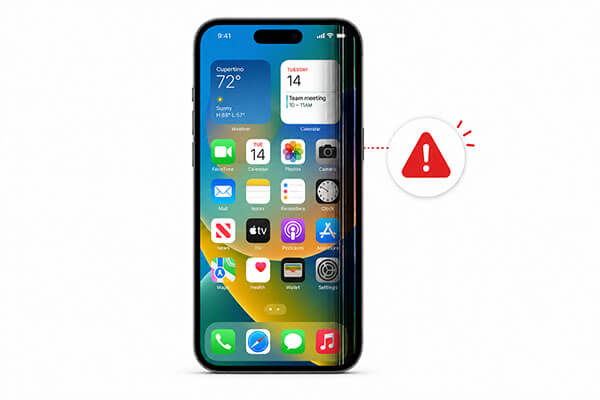
Avant d'aborder les solutions au problème de la partie droite de l'écran tactile qui ne fonctionne pas sur l'iPhone, il est important de comprendre les causes possibles. Voici quelques raisons possibles :
Si vous vous demandez comment réparer le côté droit de l'écran de votre iPhone qui ne fonctionne pas, sachez que de nombreux utilisateurs parviennent à résoudre le problème sans remplacer l'écran. Les solutions proposées ci-dessous commencent par des méthodes de dépannage simples et vont progressivement vers des solutions plus avancées. Il est recommandé de les suivre dans l'ordre.
Un écran sale est une cause étonnamment fréquente de problèmes d'écran tactile que beaucoup négligent. Des éléments comme le sébum, l'humidité, les traces de doigts ou la poussière peuvent empêcher votre iPhone d'enregistrer correctement vos interactions tactiles, rendant ainsi une partie de l'écran inopérante.
Avant de vous lancer dans des réparations complexes, commencez par un simple nettoyage. Éteignez votre iPhone, puis prenez un chiffon doux en microfibre et essuyez délicatement l'écran. Si nécessaire, humidifiez légèrement le chiffon avec un peu d'alcool et veillez à bien nettoyer les bords, en particulier le côté droit. Une fois l'écran complètement sec, rallumez votre iPhone et testez l'écran tactile : il fonctionnera peut-être à nouveau parfaitement !

Certains films protecteurs d'écran de mauvaise qualité peuvent réduire la sensibilité tactile, et les coques de téléphone trop serrées peuvent appuyer sur les bords de l'écran, rendant le côté droit insensible au toucher. Si vous avez récemment changé de film protecteur d'écran ou de coque, le problème est probablement lié à ces accessoires.
Pour résoudre le problème, retirez complètement le film protecteur d'écran et la coque du téléphone. Nettoyez les bords de l'écran, redémarrez votre iPhone, puis vérifiez si la partie droite de l'écran tactile fonctionne à nouveau correctement.

Des dysfonctionnements temporaires iOS peuvent également empêcher le bon fonctionnement des côtés gauche et droit de l'écran de l'iPhone. Un redémarrage forcé permet de rafraîchir le système et de corriger ces problèmes temporaires sans supprimer vos données.
Pour iPhone 8 et versions ultérieures :
Pour iPhone 7/7 Plus :
Pour iPhone 6s et modèles antérieurs :

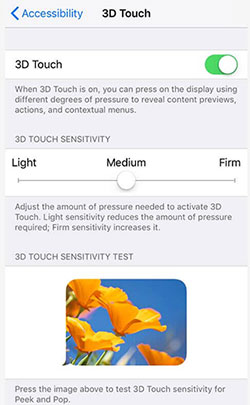
Vous rencontrez toujours des problèmes avec le côté droit de l'écran de votre iPhone qui ne répond pas ? Vous pouvez ajuster la sensibilité de 3D Touch pour résoudre ce problème. Suivez ces trois étapes :
Étape 1. Ouvrez l'application « Réglages » et appuyez sur « Accessibilité ».
Étape 2. Sélectionnez « Toucher » ou « 3D Touch et Haptic Touch ».
Étape 3. Assurez-vous que la fonction est activée, puis utilisez le curseur pour régler la sensibilité selon vos préférences.
Si une application ne répond plus ou se bloque, il se peut que la partie droite de l'écran de votre iPhone ne fonctionne plus correctement. Vous pouvez essayer de fermer l'application problématique en suivant ces étapes :
Étape 1. Appuyez deux fois sur le bouton « Accueil » ou faites glisser votre doigt du bas vers le haut de l’écran pour afficher vos applications récemment utilisées.
Étape 2. Balayez vers la gauche ou la droite pour localiser l'application qui pourrait être bloquée.
Étape 3. Lorsque vous trouvez l'application, faites glisser votre doigt vers le haut sur son aperçu pour la fermer complètement.

Lorsque l'espace de stockage de votre iPhone est presque plein , le système peut devenir très lent, ce qui peut même entraîner des problèmes comme le dysfonctionnement de la partie droite de l'écran de l'iPhone 17. Dans ce cas, libérer de l'espace peut résoudre le problème.
Voici comment procéder :
Étape 1. Ouvrez d'abord « Réglages » > « Général » > « Stockage iPhone » pour vérifier l'espace disponible.
Étape 2. Vous verrez une liste d'applications classées par espace de stockage utilisé. Supprimez les fichiers , applications, photos ou vidéos inutiles pour libérer de l'espace.

Apple publie régulièrement des mises à jour pour corriger les bugs et améliorer la stabilité du système. Si votre iPhone utilise une version obsolète d' iOS , sa mise à jour peut résoudre les problèmes d'écran tactile.
Voici comment mettre à jour votre iPhone :
Étape 1. Ouvrez « Réglages » sur votre iPhone et accédez à « Général ». Ensuite, appuyez sur « Mise à jour logicielle » pour vérifier si une nouvelle version iOS est disponible.
Étape 2. Si une mise à jour est disponible, appuyez sur « Télécharger et installer » pour mettre à jour votre iPhone. ( Échec de la mise à jour logicielle de l’iPhone ?)

Réinitialiser tous les réglages est également une solution efficace pour résoudre le problème d'affichage de la partie droite de l'écran de l'iPhone. Cette opération rétablira les valeurs par défaut de tous vos réglages personnalisés. Si le problème est dû à un réglage défectueux, cette manipulation devrait le résoudre. Procédez comme suit :
Étape 1. Ouvrez l'application « Réglages » et accédez à « Général ».
Étape 2. Appuyez sur « Transférer ou réinitialiser l'iPhone », puis sélectionnez « Réinitialiser tous les réglages ».
Étape 3. Saisissez votre mot de passe pour confirmer et continuer.

Si le côté droit de l'écran de votre iPhone 17 ne fonctionne toujours pas, vous devrez peut-être effectuer une réinitialisation d'usine. Attention : cette opération effacera toutes les données de votre appareil. Procédez donc avec prudence et assurez-vous de sauvegarder vos données au préalable.
Pour réinitialiser votre iPhone aux paramètres d'usine :
Étape 1. Ouvrez « Paramètres » > « Général ».
Étape 2. Accédez à « Transférer ou réinitialiser l'iPhone », puis sélectionnez « Effacer contenu et réglages ».

Si le problème persiste, il est probable que votre iPhone présente un problème matériel. Dans ce cas, rendez-vous dans un Apple Store pour qu'un technicien examine votre appareil. Un expert qualifié pourra identifier le problème et le réparer.
Si vous recherchez toujours une solution plus rapide et plus sûre pour réparer le côté droit de l'écran de votre iPhone, l'utilisation d'un outil de réparation iOS professionnel est peut-être la meilleure option. iOS System Recovery est conçu pour réparer divers problèmes système iOS sans nécessiter de connaissances techniques avancées. De plus, son utilisation en mode standard ne provoque aucune perte de données ; vous pouvez donc l'utiliser en toute confiance.
Principales caractéristiques de la récupération système iOS :
Voici comment résoudre le problème de dysfonctionnement des côtés gauche et droit de l'écran de l'iPhone sans perte de données :
01 Téléchargez et installez le logiciel sur votre ordinateur. Il se lancera automatiquement après l'installation.
02 Connectez votre appareil iOS à l'ordinateur à l'aide d'un câble USB fonctionnel. Sélectionnez « Récupération du système iOS » et cliquez sur « Démarrer ».

03 Choisissez un mode de réparation, soit « Standard » soit « Avancé », puis cliquez sur « Confirmer » pour continuer.

04 Vérifiez les informations de votre appareil, puis cliquez sur « Réparer » pour commencer. Une fois le processus terminé, votre iPhone fonctionnera de nouveau normalement.

Le dysfonctionnement de la partie droite de l'écran de votre iPhone peut être extrêmement frustrant, surtout si vous ne pouvez ni écrire, ni faire glisser votre doigt, ni utiliser correctement vos applications principales. Heureusement, dans de nombreux cas, ce problème est dû à un bug logiciel plutôt qu'à une panne matérielle. En suivant les solutions ci-dessus, vous pourrez résoudre efficacement ce problème.
Si les solutions de base ne suffisent pas, iOS System Recovery offre une solution unique et fiable pour réparer les problèmes d'écran tactile liés à iOS sans opérations compliquées ni perte de données.
Articles connexes :
L'écran tactile de votre iPhone ne fonctionne plus ou ne répond plus ? Voici la solution.
5 façons simples de résoudre le problème de blocage de l'écran de verrouillage de l'iPhone
Comment déverrouiller un iPhone dont l'écran ne répond plus ? [Guide complet]
[Résolu] Comment réparer un écran d'iPhone défectueux - 12 méthodes faciles

 Récupération de l’iPhone
Le côté droit de l'écran de votre iPhone ne fonctionne pas ? Voici 11 solutions qui fonctionnent.
Récupération de l’iPhone
Le côté droit de l'écran de votre iPhone ne fonctionne pas ? Voici 11 solutions qui fonctionnent.




 Téléchargement gratuit pour PC
 Téléchargement gratuit pour Mac
