Resumen; DR:
¿No puedes aprobar este iPhone? Esta guía explica por qué tu iPhone puede quedarse atascado en la pantalla de "Aprobar este iPhone" y ofrece 4 soluciones probadas:
Sigue estos pasos para solucionar el problema y recuperar el acceso completo a tu iPhone de forma rápida y segura.
"En la configuración de mi iPhone, cuando intento actualizar la configuración de mi Apple ID, me quedo atascado en el mensaje de aprobar este iPhone. No aparece ningún mensaje para aprobar mi iPhone en mis otros dispositivos. Tengo activada la autenticación de dos pasos y no puedo desactivarla. Tengo el Llavero de iCloud desactivado. Preferiría no restablecer mis datos cifrados si eso se pudiera evitar. Mi iPhone es un iPhone 6 y tiene la actualización de software más reciente: 12.1.2. Sé que esto ya se ha preguntado antes, pero no he encontrado soluciones que me funcionen. Gracias de antemano."
- de la comunidad Apple
"Aprobar este iPhone" es una función de la autenticación en dos pasos de Apple, que permite a los usuarios iniciar sesión en un nuevo dispositivo introduciendo un código de seguridad enviado desde un dispositivo de confianza. Si no puedes aprobar este iPhone, el dispositivo seguirá sin responder hasta que se apruebe, ya sea directamente o a través de otro dispositivo Apple.
Pero, ¿por qué tu iPhone sigue esperando la aprobación y cómo puedes resolver el problema cuando se queda atascado en la pantalla de "Aprobar este iPhone"? Este artículo analizará las razones en detalle y proporcionará 4 soluciones efectivas para ayudarte a completar con éxito la verificación de aprobación del iPhone.
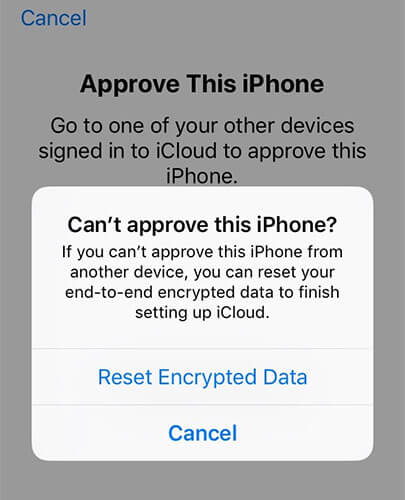
El mensaje "No se puede aprobar este iPhone" aparece cuando tu iPhone no completa el proceso de verificación de seguridad de Apple. Las causas más comunes incluyen:
Entonces, ¿cómo puedes eliminar el problema de "Aprobar este iPhone"? A continuación, repasaremos varias soluciones que puedes intentar para solucionar el problema.
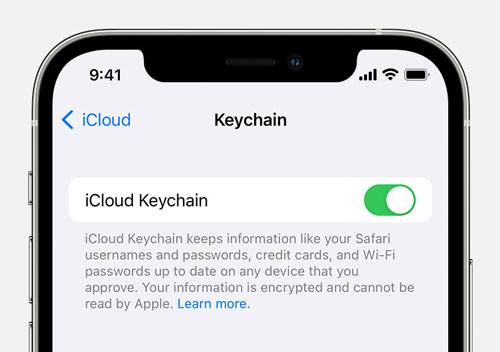
iCloud Keychain está diseñado para almacenar de forma segura contraseñas, credenciales de acceso, información de tarjetas de crédito y otros datos sensibles, facilitando el inicio de sesión en tus dispositivos Apple. Sin embargo, en algunos casos, puede contribuir al problema de "Aprobar este iPhone".
Por ejemplo, si has cambiado recientemente la contraseña de tu Apple ID pero el Llavero de iCloud sigue intentando iniciar sesión usando credenciales desactualizadas, Apple puede que no pueda verificar tu identidad. Como resultado, tu iPhone puede quedarse atascado en la pantalla de aprobación. Para descartar esta posibilidad, prueba a desactivar temporalmente el Llavero de iCloud y luego vuelve a intentar el proceso de aprobación.
Así es como hacerlo:
Paso 1. En la pantalla Aprobar este iPhone, pulsa "Cancelar".
Paso 2. Abre "Configuración" y toca [Tu nombre] en la parte superior de la pantalla, luego selecciona "iCloud".
Paso 3. Desplázate hacia abajo y pulsa "Llavero" o "Contraseñas y Llavero".
Paso 4. Desactiva "Llavero iCloud" o "Sincronizar este iPhone".
La autenticación en dos pasos es una función de seguridad diseñada para proteger tu privacidad y tus datos en los dispositivos Apple. Sin embargo, a veces puede contribuir al problema de "Aprobar este iPhone" si el proceso de autenticación del dispositivo no se puede completar con éxito. En estos casos, desactivar la autenticación de dos factores puede ayudar a resolver el problema.
Sigue estos pasos:
Paso 1. Si te quedas atascado en la pantalla de "Aprobar este iPhone", pulsa "Cancelar" en la esquina superior izquierda para salir.
Paso 2. Abre la app "Configuración" en tu iPhone y toca tu "ID de Apple" en la parte superior de la pantalla.
Paso 3. Selecciona "Contraseña y Seguridad".
Paso 4. Localiza "Autenticación de dos pasos" y desactiva.

Una vez desactivado, intenta configurar o acceder a tu dispositivo de nuevo para ver si el problema se ha resuelto.
Otra forma de resolver este problema es usar un código de verificación para aprobar tu iPhone. Para solucionar el "No se puede aprobar este iPhone" usando un código de verificación, sigue los siguientes pasos:
Paso 1. Pulsa "Cancelar" en la pantalla de "Aprobar este iPhone".
Paso 2. Usa otro iPhone, iPad o Mac que esté conectado con la misma cuenta de iCloud.
Paso 3. En el dispositivo de confianza, ve a "Configuración" > [Tu nombre] (ID de Apple) > "Contraseña y seguridad" y luego pulsa "Obtener código de verificación".
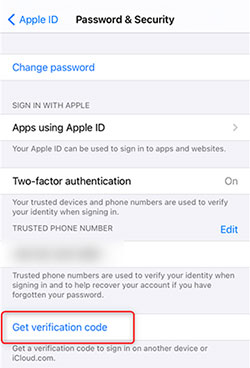
Paso 4. Aparecerá un código de verificación en la pantalla. Pulsa "OK" para cerrar la ventana emergente.
Paso 5. Vuelve al iPhone que está atascado en la pantalla "Aprobar este iPhone" e introduce el código de verificación cuando te lo pidan.
Si el proceso de aprobación tiene éxito, la pantalla "Aprobar este iPhone" desaparecerá, indicando que tu iPhone ha sido aprobado.
Si todos los métodos anteriores no resuelven el problema, el problema de "No se puede aprobar este iPhone" puede deberse a un error del sistema, como un módulo de verificación corrupto, una actualización de iOS fallida o conflictos de software. En este caso, iOS System Recovery puede ayudar a reparar rápidamente el sistema y solucionar el problema de "aprobar este iPhone atascado" manteniendo tus datos seguros e intactos.
Principales características de iOS Recuperación del Sistema:
Así es como solucionar que no puedes aprobar este iPhone usando iOS recuperación del sistema:
01Descarga e instala iOS System Recovery en tu ordenador y luego abre el programa.
02Conecta tu iPhone al ordenador con un cable USB que funcione. En la interfaz principal, selecciona "iOS Recuperación del sistema" y haz clic en "Iniciar".

03Elige "Modo Estándar" para reparar el sistema sin pérdida de datos, o selecciona "Modo Avanzado" para una reparación más completa. Haz clic en "Confirmar" para continuar.

04Verifica la información de tu dispositivo. Si te lo piden, descarga el paquete de firmware correspondiente y haz clic en "Reparar". Espera a que termine el proceso. Una vez terminado, tu iPhone se reiniciará con normalidad.

Si tu iPhone está atascado en la pantalla de "Aprobar este iPhone", puedes probar las soluciones anteriores para resolver el problema. Si el problema persiste, iOS System Recovery puede ser una solución eficaz. No solo ayuda a corregir el error de "no se puede aprobar este iPhone", sino que también soluciona una amplia gama de problemas iOS del sistema sin pérdida de datos.
Artículos relacionados:
¿El iPhone no se restaura? 11 soluciones efectivas para tus problemas con el iPhone
¿Por qué mi iPhone sigue congelándose? ¡Razones y soluciones dentro!
¿Cómo solucionar que el ordenador no reconoce el iPhone"? 5 soluciones que puedes probar
Guía fácil para arreglar el iPhone no se conecta a Internet: 11 formas

 Recuperación de iPhone
¿Cómo solucionar el problema "No se puede aprobar este iPhone"? 4 maneras comprobadas
Recuperación de iPhone
¿Cómo solucionar el problema "No se puede aprobar este iPhone"? 4 maneras comprobadas




 Descarga gratuita para PC
  Descarga gratuita para Mac
