Hola, estoy intentando restaurar mi iPhone 5s, pero iTunes me da este error: "No se pudo restaurar el iPhone. No se encuentra el dispositivo". He reiniciado el ordenador y lo he intentado tres veces. Agradecería cualquier ayuda.
- de la comunidad de Apple
Para los usuarios de iPhone, el dispositivo es una parte esencial de su vida diaria. A veces, pueden necesitar restaurar su iPhone usando iTunes, por ejemplo, si planean venderlo para comprar un modelo más nuevo o si su iPhone funciona lento .
Sin embargo, algunos usuarios han reportado un error al intentar restaurar su iPhone con iTunes. El mensaje dice: "No se puede restaurar el iPhone. No se encuentra el dispositivo". Si aún no has resuelto el problema, la siguiente guía te será de gran ayuda. Sigue leyendo para aprender paso a paso cómo solucionar el error.
Si iTunes muestra el mensaje "No se puede restaurar el iPhone. No se encuentra el dispositivo", a continuación se indican algunas posibles razones:
A continuación, te mostramos los 8 métodos más efectivos para solucionar el error "No se pudo restaurar el iPhone. No se encontró el dispositivo". Puedes probarlos uno por uno hasta que se resuelva el problema.
Como se mencionó anteriormente, este error ocurre cuando tu iPhone y tu PC tienen poca o ninguna conexión. El primer paso es revisar tu cable USB; asegúrate de que esté certificado por Apple. Además, intenta usar diferentes puertos USB en tu computadora para descartar un problema con el puerto.

En ocasiones, el antivirus o el firewall pueden bloquear la conexión entre tu iPhone y tu PC, impidiendo que iTunes reconozca tu dispositivo. Para solucionarlo, desactiva o desinstala temporalmente estos programas. Una vez que iTunes detecte tu iPhone y complete la restauración, podrás reinstalarlos o volver a activarlos.

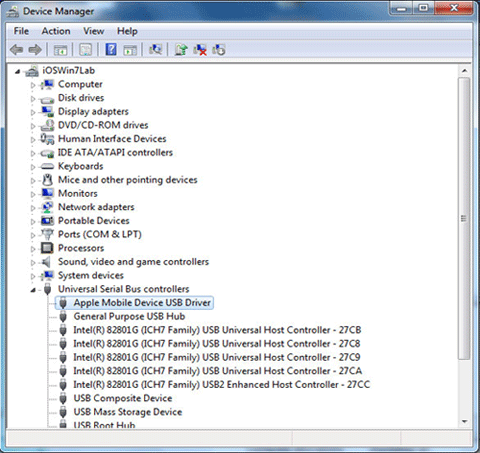
En ocasiones, iTunes no reconoce tu iPhone porque falta el controlador USB para dispositivos móviles de Apple o no está instalado correctamente. Puedes comprobarlo en el Administrador de dispositivos siguiendo estos pasos:
Paso 1. Presione " Windows " + "R" en su teclado para abrir el cuadro de diálogo "Ejecutar".
Paso 2. Escriba "devmgmt.msc" y haga clic en "Aceptar" para abrir el "Administrador de dispositivos".
Paso 3. Expanda la sección "Controladores de bus serie universal".
Paso 4. Busque el "Controlador USB para dispositivos móviles de Apple" para asegurarse de que esté instalado correctamente.
Una versión obsoleta de iTunes también puede provocar el error "No se puede restaurar el iPhone. No se encuentra el dispositivo". Para evitarlo, asegúrese de que iTunes esté actualizado a la última versión .
Para Windows : Abre iTunes, ve a "Ayuda" y selecciona "Buscar actualizaciones".

Para Mac : Abre la App Store y haz clic en "Actualizaciones" para comprobar si hay una nueva versión de iTunes disponible.

Si los pasos anteriores no solucionan el problema y sigue apareciendo el mensaje "No se puede restaurar el iPhone. No se encuentra el dispositivo", es posible que deba intentar reiniciar el iPhone de forma forzada. Para reiniciar el iPhone de forma forzada, siga estos pasos:

Existe un último paso, más arriesgado, que puedes intentar por tu cuenta, aunque podría provocar la pérdida de datos. Si el error "No se pudo restaurar el iPhone. No se encuentra el dispositivo" persiste, pon tu iPhone en modo de recuperación y restáuralo con iTunes.
Aquí te explicamos cómo hacerlo:
Paso 1. Conecta tu iPhone a tu ordenador mediante un cable USB Lightning y abre iTunes.
Paso 2. A continuación, realiza un reinicio forzado en tu iPhone según su modelo, manteniendo presionados los botones hasta que aparezca la pantalla del Modo de recuperación.
Paso 3. Una vez en el modo de recuperación, aparecerá una ventana emergente con las opciones "Actualizar" y "Restaurar". Seleccione "Restaurar" y siga las instrucciones en pantalla para completar el proceso.

Para los usuarios que buscan una opción más segura, iOS System Recovery puede solucionar los errores del sistema que provocan el mensaje "No se puede restaurar el iPhone. No se encuentra el dispositivo", sin riesgo de pérdida de datos. El programa ofrece dos modos —Modo estándar y Modo avanzado— para resolver la mayoría de los problemas iOS , y no se requieren conocimientos técnicos avanzados para usarlo.
¿Qué puede hacer por ti la recuperación del sistema iOS ?
Aquí te explicamos cómo solucionar el error "No se puede restaurar el iPhone. No se encuentra el dispositivo" sin perder datos:
01 Instale el software en su computadora; se iniciará automáticamente.
02 Utilice un cable USB que funcione para conectar su iPhone, seleccione "Recuperación del sistema iOS " y haga clic en "Iniciar".

03 Elija "Estándar" o "Avanzado" y, a continuación, haga clic en "Confirmar".

04. Verifica la información de tu dispositivo y haz clic en "Reparar". Una vez completado el proceso, tu iPhone volverá a la normalidad.

Si no puedes solucionar el error "No se puede restaurar el iPhone. No se encuentra el dispositivo" por tu cuenta, deberás contactar con el Soporte técnico de Apple para obtener ayuda. La opción más sencilla es visitar tu Apple Store más cercana para que revisen y reparen tu iPhone.
En resumen, hemos analizado las causas y 8 soluciones para el error "No se pudo restaurar el iPhone. No se encontró el dispositivo". Con estos métodos, verá que este problema suele ser fácil de solucionar, especialmente con la Recuperación del Sistema iOS , que puede resolverlo sin perder datos. En tan solo unos sencillos pasos, su dispositivo podrá volver a funcionar con normalidad.
Artículos relacionados:
5 maneras efectivas de solucionar problemas de iPhone bloqueado en support.apple.com/iphone/restore

 Recuperación de iPhone
¿8 maneras de solucionar el error "No se pudo restaurar el iPhone. No se encuentra el dispositivo"?
Recuperación de iPhone
¿8 maneras de solucionar el error "No se pudo restaurar el iPhone. No se encuentra el dispositivo"?




 Descarga gratuita para PC
 Descarga gratuita para Mac
