Tengo un iPhone 14 Pro con iOS 16.4.1 y sigo sin poder hacer que funcione correctamente el modo Enfoque/No molestar. Está activado, pero todas las llamadas siguen entrando. Intenté restablecer la configuración del teléfono, pero no sirvió de nada. No sé cómo solucionarlo, así que, como último recurso, tengo que apagar el teléfono cuando no quiero que me molesten y quiero que todas las llamadas vayan al buzón de voz, lo cual es muy incómodo. ¿Alguien tiene alguna otra sugerencia?
- de la comunidad de Apple
La función "No molestar" es muy útil en el iPhone. Permite silenciar automáticamente las llamadas y notificaciones mientras duermes, trabajas, estudias o estás en reuniones, minimizando así las interrupciones. Sin embargo, muchos usuarios se encuentran con el siguiente problema: incluso con "No molestar" activado, el iPhone sigue sonando, recibiendo notificaciones o incluso la pantalla se enciende. Si también tienes este problema con la función "No molestar" de tu iPhone, no te preocupes. Este artículo analizará en detalle las razones por las que puede fallar y te proporcionará 12 soluciones comprobadas para ayudarte a recuperar su funcionamiento normal rápidamente.
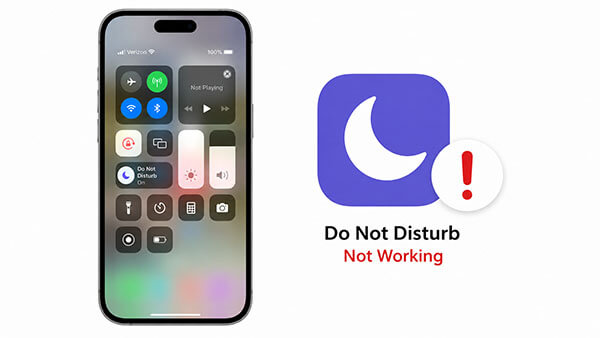
¿Por qué sigo recibiendo mensajes en el modo No molestar de mi iPhone? A continuación, se presentan algunas posibles razones:
Si la función No molestar de tu iPhone 17 no funciona correctamente, a continuación te mostramos 12 métodos efectivos para solucionar fácilmente este problema. Puedes probarlos uno por uno.
Una de las causas más comunes que se pasan por alto es que la función No molestar no esté activada. Algunos usuarios activan accidentalmente otro modo de enfoque en lugar de No molestar, mientras que otros creen que el botón está activado aunque no lo esté. Si el botón No molestar del iPhone no funciona correctamente, activarlo manualmente de nuevo podría solucionar el problema.
Pasos para activar el modo No molestar en iPhone:
Paso 1. Abre "Ajustes" y luego pulsa "Enfoque".
Paso 2. Seleccione "No molestar" y active el interruptor.
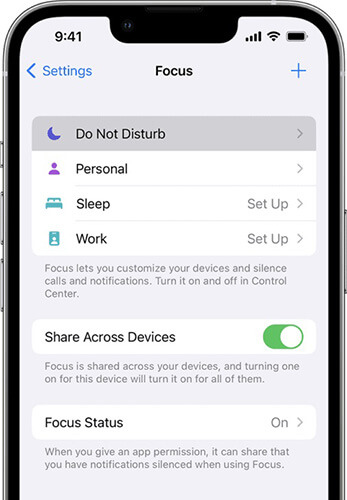
También puedes deslizar el dedo hacia abajo desde la esquina superior derecha de la pantalla para abrir el Centro de control, pulsar "Enfoque", asegurarte de que la opción "No molestar" esté activada y comprobar que el icono de la luna creciente sea visible.
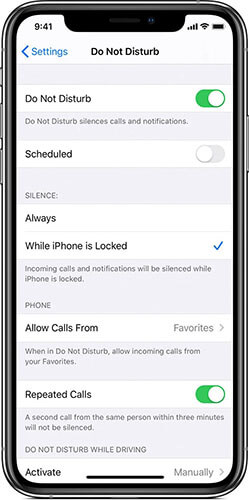
De forma predeterminada, la función No molestar solo silencia las llamadas entrantes y las alarmas cuando el iPhone está bloqueado. Para silenciar todas las notificaciones mientras usas tu iPhone, ve a "Ajustes" > "No molestar" y configura "Silencio" en "Siempre".
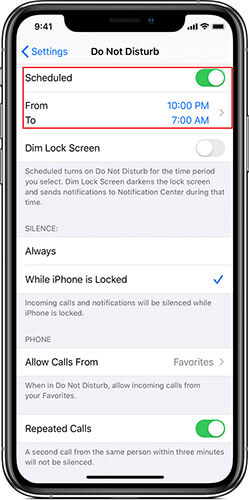
¿Por qué no funciona la función No molestar de mi iPhone? Si No molestar solo se activa en ciertos momentos, comprueba si se ha configurado un horario por error. Aquí tienes los pasos:
Paso 1. Ve a "Ajustes" > "No molestar" y asegúrate de que la opción "Programado" esté desactivada.
Paso 2. Si desea crear un horario, confirme que las horas de inicio y finalización estén configuradas correctamente.
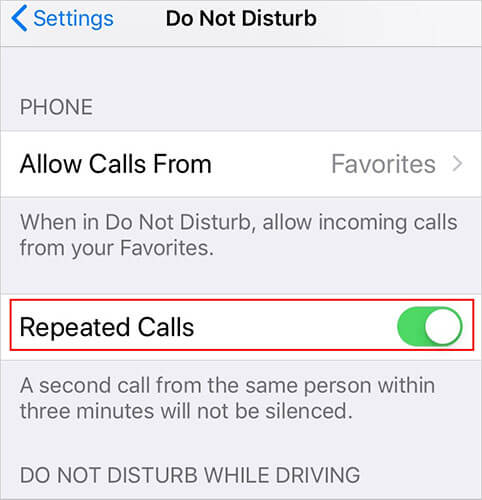
El iPhone tiene una función especial: si el mismo número llama dos veces en un lapso de tres minutos, la segunda llamada no activará el modo No molestar. Apple diseñó esta función para evitar perder llamadas urgentes, pero muchos usuarios la desconocen, lo que puede llevarlos a pensar que el modo No molestar del iPhone no funciona.
Para desactivarlo, ve a "Ajustes" > "No molestar" y desactiva la opción "Llamadas repetidas".
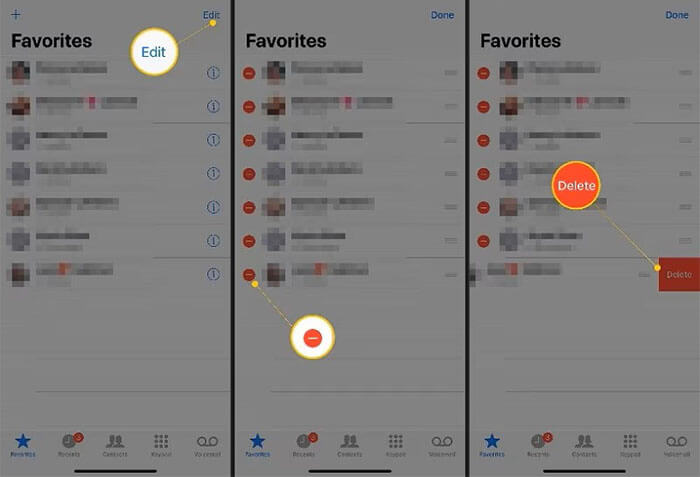
Al igual que las llamadas repetidas, los contactos favoritos pueden omitir el modo No molestar de tu iPhone. Cuando un contacto está marcado como favorito, puede comunicarse contigo incluso cuando el modo No molestar está activado. Para eliminar un contacto de favoritos:
Paso 1. Abre la aplicación Teléfono y pulsa "Favoritos" en la esquina inferior izquierda.
Paso 2. Busca el contacto y pulsa "Editar" en la esquina superior derecha.
Paso 3. Pulsa el botón rojo con el signo menos y luego "Eliminar" para eliminarlos de tus favoritos.
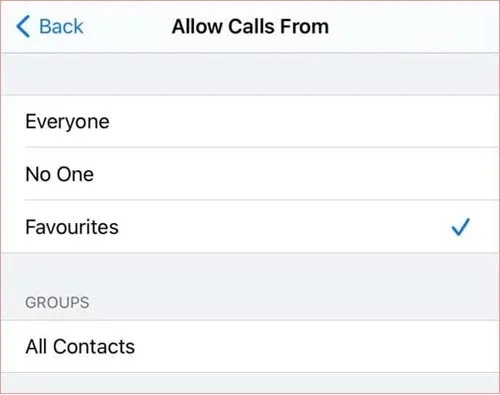
Si la función No molestar está configurada para permitir todas las llamadas entrantes, seguirá recibiendo llamadas aunque esté activada. Para solucionarlo, vaya a «Ajustes» > «No molestar» > «Permitir llamadas de» y seleccione «Favoritos» o «Nadie».
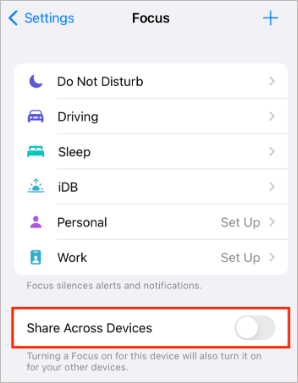
Si utilizas varios dispositivos Apple, puedes sincronizarlos mediante iCloud. Activar la función No molestar en tu Mac o iPad puede activarla automáticamente en tu iPhone. Para desactivarla, sigue los pasos que se indican a continuación:
Paso 1. Ve a "Ajustes" y pulsa "Enfoque".
Paso 2. Busca "Compartir entre dispositivos" y desactívalo.
Paso 3. Comprueba el Centro de control: si desaparece el icono de la luna, la orden de No molestar provenía de otro dispositivo, no de tu iPhone.
Los fallos temporales iOS pueden provocar que la función No molestar del iPhone no funcione correctamente. Reiniciar el iPhone actualiza los procesos del sistema y puede solucionar rápidamente problemas menores de software.
Aquí te explicamos cómo reiniciar el iPhone:
Paso 1. Mantén pulsados los botones de "Volumen" y "Encendido", y luego arrastra el control deslizante de encendido.
Paso 2. Espera 30 segundos y luego vuelve a encender tu iPhone.

En ocasiones, el problema de que el botón "No molestar" del iPhone no funcione se debe a errores o fallos iOS . El software obsoleto puede provocar que algunas funciones no se comporten correctamente, por lo que es importante mantener el dispositivo actualizado.
Para buscar actualizaciones, ve a "Ajustes" > "General" > "Actualización de software" en tu iPhone e instala las actualizaciones disponibles. (¿ Error en la actualización de software del iPhone ?)

Si la configuración de tu iPhone está dañada, restablecer todos los ajustes puede restaurar la funcionalidad de Focus sin eliminar datos personales.
Aquí te explicamos cómo hacerlo:
Paso 1. Abra "Ajustes" desde el menú principal.
Paso 2. Navegue a "General" > "Transferir o restablecer iPhone" > "Restablecer todos los ajustes".
Paso 3. Introduce tu código de acceso para confirmar.

Si ninguno de los métodos anteriores funciona, es posible que tu iPhone tenga problemas más graves con el sistema iOS . En este caso, usar una herramienta profesional de reparación iOS suele ser la solución más eficaz. iOS System Recovery es una de estas herramientas. Puede reparar muchos problemas iOS , incluyendo el fallo del modo No molestar del iPhone, sin pérdida de datos.
Aspectos destacados de la recuperación del sistema iOS :
Aquí te explicamos cómo solucionar el problema de que la función No molestar del iPhone 17/16 no funcione sin perder datos:
01 Descargue e instale el software en su computadora. Se iniciará automáticamente.
02 Conecta tu iPhone mediante un cable USB que funcione. Selecciona "Recuperación del sistema iOS " y haz clic en "Iniciar".

03 Elija un modo de reparación —Estándar o Avanzado— y haga clic en "Confirmar".

04. Verifica la información de tu dispositivo, haz clic en "Reparar" y espera. Tu iPhone volverá a la normalidad una vez finalizado el proceso.

Si las soluciones anteriores no resuelven el problema con el modo No molestar, puedes considerar restaurar tu iPhone a la configuración de fábrica. Esto suele solucionar la mayoría de los problemas iOS , aunque podría provocar la pérdida de datos.
Antes de realizar un restablecimiento de fábrica, es muy recomendable hacer una copia de seguridad de tu iPhone utilizando iTunes o iCloud para mantener tus datos a salvo.
Aquí te explicamos cómo borrar tu iPhone :
Paso 1. Abra "Ajustes" → "General" → "Transferir o restablecer iPhone".
Paso 2. Seleccione "Borrar todo el contenido y la configuración" y, a continuación, introduzca su código de acceso para confirmar.

Hemos repasado los pasos principales para solucionar el problema de la función No molestar en tu iPhone. Si estas soluciones estándar no resuelven el problema o prefieres una solución más fiable, puedes usar una herramienta profesional de reparación del sistema iOS : iOS System Recovery . Está diseñada para solucionar problemas de software de iPhone y iPad de forma eficiente, completando el proceso en unos pocos pasos sencillos y manteniendo tus datos a salvo.
Artículos relacionados:
¿Las notificaciones iOS 18/26 no aparecen en la pantalla de bloqueo? - 7 soluciones rápidas
¿Tu iPhone no vibra? 12 soluciones que realmente funcionan.
Cómo solucionar el problema de la falta de sonido en el iPhone: causas y 11 soluciones sencillas

 Recuperación de iPhone
¿No funciona el modo No molestar de tu iPhone? 12 soluciones fáciles que puedes probar.
Recuperación de iPhone
¿No funciona el modo No molestar de tu iPhone? 12 soluciones fáciles que puedes probar.




 Descarga gratuita para PC
 Descarga gratuita para Mac
