TL;DR:
Para solucionar el problema de los sonidos de notificación del iPhone, primero revisa la configuración de sonido y luego intenta solucionar posibles problemas iOS .
Te aparece una notificación en tu iPhone, pero no tiene sonido. Podrías perderte un mensaje importante, pasar por alto un correo del trabajo o revisar constantemente el teléfono para ver si hay novedades. Lo confuso es que las notificaciones siguen apareciendo con normalidad, lo que dificulta identificar el problema. La buena noticia es que las alertas silenciosas no siempre significan un fallo de hardware. Aquí te mostramos 10 maneras de solucionar el problema y hacer que las notificaciones de tu iPhone vuelvan a funcionar.
Si tu iPhone recibe notificaciones pero no emite ningún sonido, puede deberse a varios problemas de configuración o de software. Las causas más comunes incluyen:
Si tu iPhone está en modo silencio, es posible que las notificaciones entrantes no emitan ningún sonido. Por lo tanto, comprueba si el modo silencio está activado y desactívalo si es necesario.
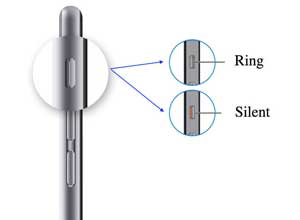
Después, pídele a alguien que te envíe un mensaje o notificación de prueba para comprobar si el sonido vuelve a funcionar.
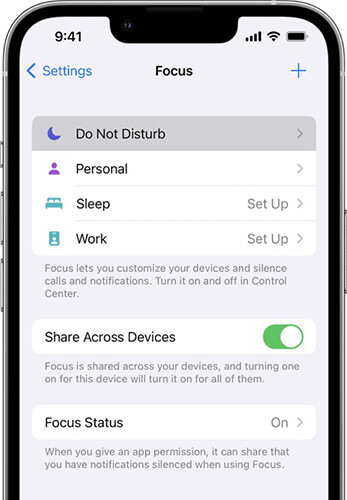
Los modos de concentración, especialmente No molestar, pueden silenciar las notificaciones entrantes en tu iPhone. Si has activado uno de estos modos, es posible que recibas mensajes y alertas de aplicaciones sin oír ningún sonido.
Para comprobarlo, abre el Centro de control deslizando el dedo hacia abajo desde la esquina superior derecha de la pantalla. Pulsa «Enfoque» y selecciona el modo activo para desactivarlo. Si está activado No molestar, Reposo u otro modo de Enfoque, desactívalo temporalmente. (¿ No funciona la función No molestar de tu iPhone ?)
También puedes ir a "Ajustes" > "Enfoque" para comprobar si alguna programación de Enfoque o regla de activación automática mantiene tu iPhone en silencio. Una vez desactivada, pídele a alguien que te envíe una notificación de prueba y comprueba si vuelve a sonar.
Es posible que tu iPhone reciba notificaciones con normalidad, pero el volumen de las alertas podría ser demasiado bajo para oírlas. A diferencia del volumen multimedia, el volumen de las notificaciones se controla mediante la configuración de "Tono de llamada y alertas".
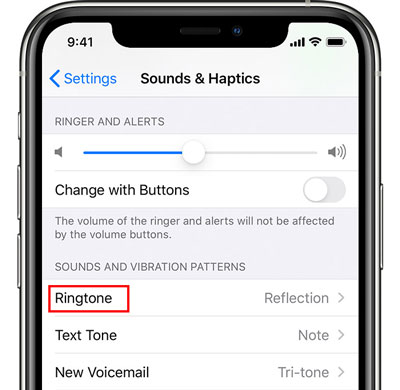
Una vez ajustado, espere a recibir una nueva notificación o pídale a alguien que le envíe un mensaje de prueba para comprobar si puede oír la alerta.
Si los sonidos de notificación funcionan en algunas aplicaciones pero no en otras, el problema podría estar relacionado con la configuración de cada aplicación. Tu iPhone te permite controlar los sonidos de notificación de forma independiente para cada aplicación, así que asegúrate de que la opción de sonido no esté desactivada.
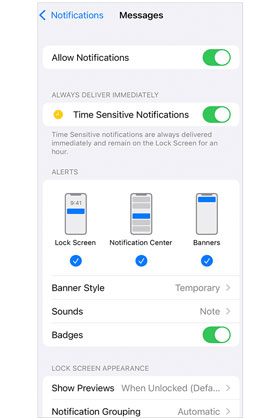
Repita estos pasos para las demás aplicaciones afectadas. Luego, espere a recibir una nueva notificación para comprobar si el sonido ha vuelto.
Nota: Algunas aplicaciones gestionan los sonidos de notificación a través de su propia configuración. Si aún no escuchas las alertas, abre la aplicación y revisa también sus preferencias de notificación. (¿ No funciona el sonido de los mensajes de texto en tu iPhone ?)
Si las notificaciones de tu iPhone siguen sin funcionar, prueba a cambiar el tono de alerta. Puede que el sonido seleccionado sea demasiado bajo o que un fallo temporal esté afectando a su reproducción. Elegir un tono diferente te ayudará a comprobar si el problema está relacionado con el sonido en sí.
Ahora, espera a que aparezca una nueva alerta para comprobar si tu iPhone reproduce el sonido recién seleccionado.
Si tu iPhone está conectado a AirPods, auriculares inalámbricos o un altavoz Bluetooth, la configuración de audio puede afectar la reproducción de los sonidos de notificación. Desconectar estos dispositivos puede ayudarte a determinar si son la causa del problema.
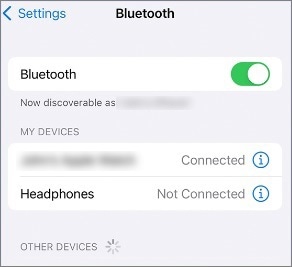
Si los sonidos de notificación vuelven a funcionar después de desconectar el dispositivo, vuelva a conectar sus accesorios Bluetooth uno por uno para identificar la posible causa del problema. (¿ Cómo solucionar el problema de los pitidos constantes en el iPhone ?)
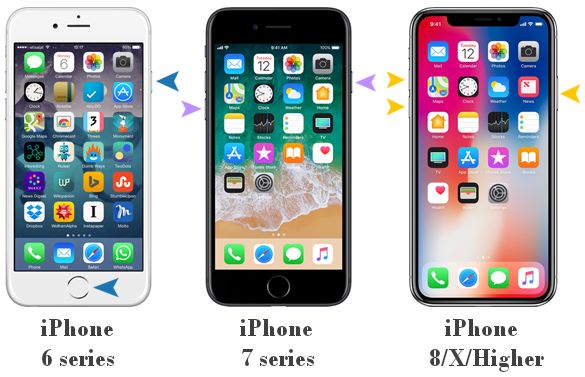
En ocasiones, los sonidos de notificación dejan de funcionar debido a fallos temporales iOS o procesos en segundo plano. Un simple reinicio puede solucionar estos problemas menores y restablecer las alertas sonoras normales sin afectar a tus datos personales.
El proceso de reinicio varía ligeramente según el modelo de tu iPhone:
Si las notificaciones de tu iPhone dejaron de funcionar tras una actualización de software o se han visto afectadas por errores del sistema, instalar la última versión iOS podría solucionar el problema. Apple lanza actualizaciones periódicamente para corregir problemas conocidos y mejorar la estabilidad del sistema.
Para comprobar si hay actualizaciones:
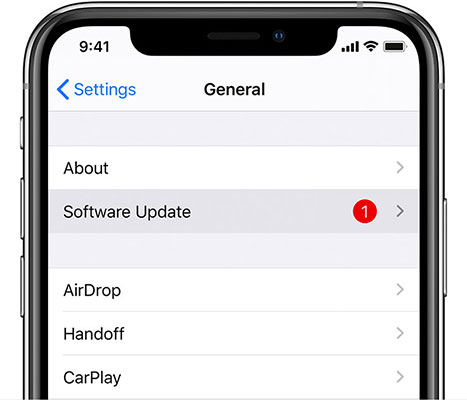
Asegúrate de que tu iPhone tenga suficiente batería y una conexión Wi-Fi estable antes de actualizar. Una vez finalizada la actualización, comprueba si han vuelto los sonidos de notificación.
Si ninguno de los métodos anteriores funciona, es posible que una configuración incorrecta del sistema esté impidiendo que se reproduzcan los sonidos de notificación. En ese caso, restablecer todos los ajustes puede ayudar a restaurar la configuración predeterminada sin eliminar tus archivos personales, fotos o aplicaciones.
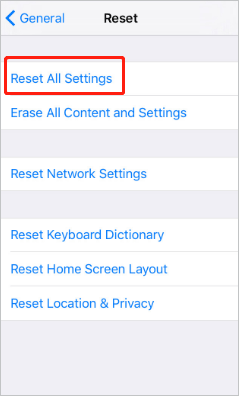
Tras el reinicio, compruebe si los sonidos de notificación vuelven a funcionar con normalidad.
Nota: Este proceso no borrará tus datos personales, pero restablecerá ajustes como las contraseñas de Wi-Fi, las preferencias de red, los permisos de privacidad y la configuración de ubicación. Tendrás que volver a configurar algunos de ellos. ( Restablecer todos los ajustes vs. Borrar todo el contenido: ¿Cómo elegir? )
Si las notificaciones de tu iPhone siguen sin funcionar después de probar las soluciones anteriores, es posible que haya un problema subyacente en el sistema iOS . En ese caso, puedes probar la Recuperación del Sistema iOS para reparar posibles errores del sistema sin necesidad de realizar una solución de problemas manual complicada. Ofrece varias funciones de reparación y administración para ayudar a restaurar el funcionamiento normal del iPhone, por lo que vale la pena considerarla cuando las soluciones habituales no funcionan.
Las características principales de la recuperación del sistema iOS incluyen:
Cómo usar la recuperación del sistema iOS para reparar los sonidos de notificación de tu iPhone:
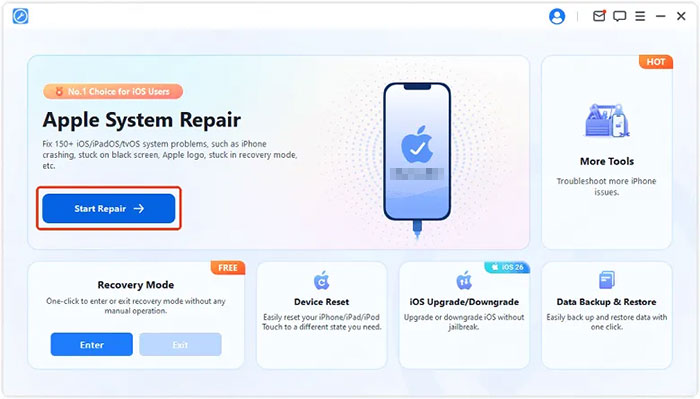
01 Descarga e inicia iOS System Recovery en tu ordenador. Selecciona "Apple System Repair" y haz clic en "Start Repair".
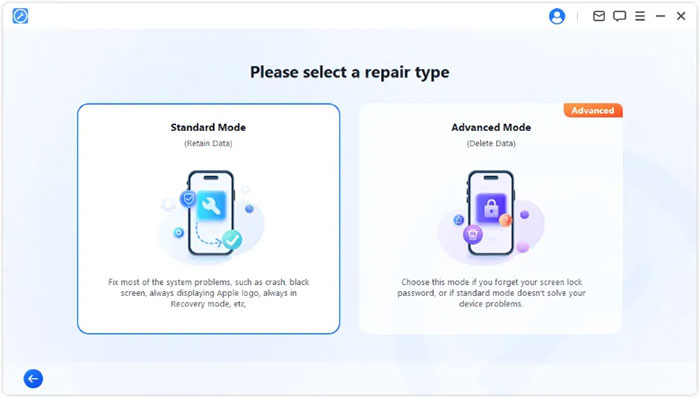
02 Seleccione "Modo estándar" para solucionar problemas comunes iOS sin perder datos. Si la reparación falla, puede intentarlo de nuevo o cambiar a "Modo avanzado".
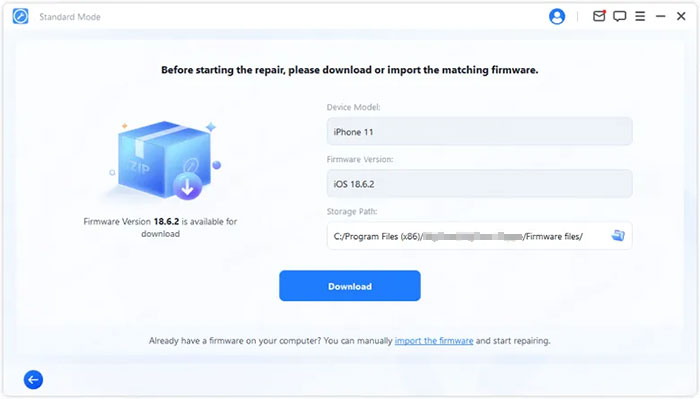
03 Conecta tu iPhone al ordenador. El programa detectará tu dispositivo y mostrará las versiones de firmware compatibles. Selecciona una y haz clic en "Descargar". Si tu iPhone no se detecta, sigue las instrucciones para entrar en el modo de recuperación.
04 Después de descargar el firmware, haga clic en "Iniciar reparación estándar" y espere a que finalice el proceso. Mantenga su iPhone conectado y evite usarlo durante la reparación. Su dispositivo se reiniciará automáticamente cuando la reparación haya finalizado.
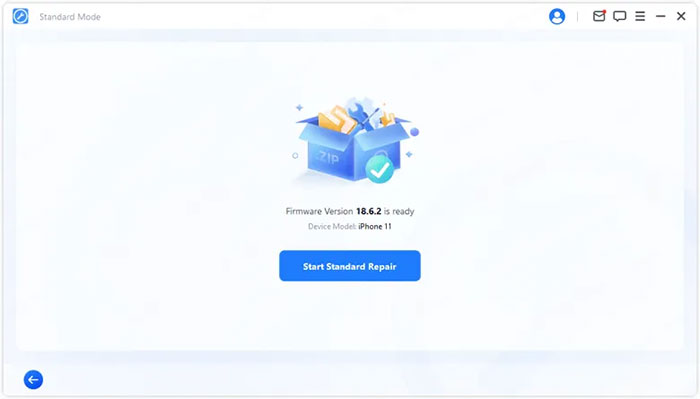
Una vez finalizado el proceso, compruebe si los sonidos de notificación de su iPhone vuelven a funcionar.
P1: ¿Por qué mi iPhone solo vibra pero no emite sonidos de notificación?
Esto puede ocurrir si tu iPhone está en modo silencio, el volumen de las alertas es demasiado bajo o la configuración de sonido de las notificaciones está desactivada. Algunas aplicaciones también permiten alertas por vibración sin sonido. Revisa tanto la configuración de sonido de tu iPhone como las preferencias de notificación de las aplicaciones afectadas.
P2: ¿Por qué las notificaciones de mi iPhone permanecen en silencio incluso cuando estoy usando el teléfono?
Según la configuración de notificaciones, algunas notificaciones pueden recibirse en silencio. Además, ciertas aplicaciones pueden usar comportamientos de alerta diferentes cuando las estás usando. Verifica si la aplicación afectada tiene activadas las alertas sonoras y si alguna configuración de Enfoque está restringiendo las notificaciones.
P3: ¿Por qué oigo sonidos de notificación en mi iPhone pero no veo ninguna alerta?
Es posible que tu iPhone reproduzca sonidos de notificación sin mostrar banners si el estilo de alerta está configurado de forma diferente. Ve a "Ajustes" > "Notificaciones", selecciona la app afectada y comprueba si las opciones "Pantalla de bloqueo", "Centro de notificaciones" y "Banners" están activadas según sea necesario.
P4: ¿Por qué mi iPhone emite sonidos de notificación de forma aleatoria?
Los sonidos de notificación aleatorios pueden provenir de diferentes aplicaciones, actividades en segundo plano o alertas del sistema. Para identificar la fuente, revisa tus notificaciones recientes y comprueba qué aplicaciones tienen permiso para enviar alertas. También puedes desactivar temporalmente las notificaciones de aplicaciones individuales para acotar la causa.
P5: ¿Por qué no funcionan los sonidos de notificación en mi iPhone después de una llamada?
Si las notificaciones dejan de sonar después de una llamada, es posible que se deba a un fallo temporal de audio o de software. Intenta bloquear y desbloquear tu iPhone , desconectar los accesorios de audio conectados o reiniciar el dispositivo. Si el problema persiste, comprueba si hay una actualización iOS disponible.
P6: ¿Puedo recibir notificaciones del iPhone sin sonido?
Sí. El iPhone te permite recibir notificaciones en silencio, aunque se muestren en la pantalla de bloqueo o en el Centro de notificaciones. Puedes desactivar los sonidos de aplicaciones individuales, manteniendo activadas las alertas visuales. Esto resulta útil cuando quieres estar al tanto de las notificaciones sin interrupciones.
Cuando las notificaciones del iPhone dejan de funcionar, la causa suele ser algo sencillo, como el modo silencio, los ajustes de Enfoque o alguna opción de notificación específica de una aplicación. Prueba las soluciones anteriores para identificar qué impide que se reproduzcan tus alertas. Si los ajustes habituales y la actualización iOS no solucionan el problema, considera usar la Recuperación del Sistema iOS para corregir posibles fallos del sistema. Con la solución adecuada, podrás recuperar las notificaciones sin complicaciones innecesarias.
Artículos relacionados:
4 maneras de eliminar música de iPhone pero no de iTunes
[Guía completa] ¿Cómo eliminar mensajes de iCloud pero no del iPhone?
Cómo liberar espacio en iPhone/iPad sin eliminar aplicaciones [9 maneras posibles]

 Recuperación de iPhone
¿No funcionan los sonidos de notificación de tu iPhone? Prueba estas 10 soluciones.




 Descarga gratuita para PC
 Descarga gratuita para Mac

