"Lo ideal sería que el sensor de proximidad funcionara al contestar llamadas. Al descolgar el teléfono y hablar, la pantalla debería apagarse. Sin embargo, tras actualizar a iOS 11.3, independientemente de si contesto una llamada o no, el sensor de proximidad permanece siempre activado. Cuando uso una aplicación, si simplemente acerco la mano al sensor, la pantalla se apaga. ¿Alguien más tiene este problema?"
- de la comunidad de Apple
Cuando realizas una llamada en un iPhone, la pantalla suele apagarse automáticamente para evitar toques accidentales con la cara. Esta función depende principalmente del sensor de proximidad. Si el sensor de proximidad de tu iPhone falla, la pantalla puede permanecer encendida durante las llamadas, provocar que se cuelguen accidentalmente o incluso impedir que ciertas funciones operen correctamente.
¿Qué causa exactamente que el sensor de proximidad del iPhone no funcione y cómo se puede solucionar? Este artículo explica las causas más comunes de este problema y ofrece siete soluciones efectivas para que puedas volver a usar tu iPhone con normalidad rápidamente.
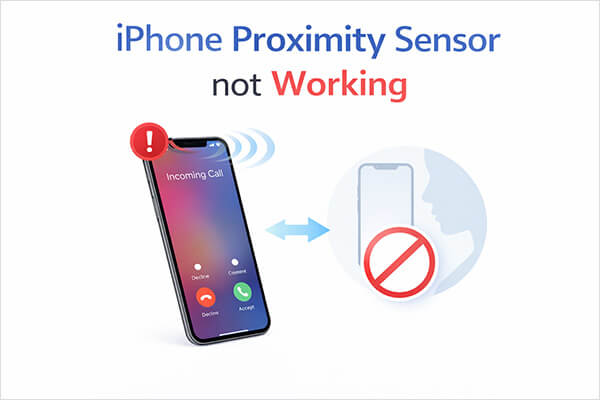
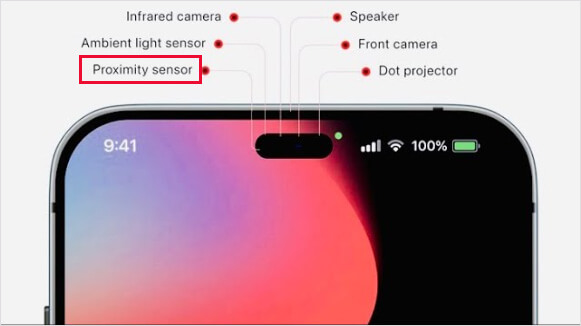
El sensor de proximidad es un componente de hardware integrado en el iPhone, generalmente ubicado cerca del auricular en la parte superior de la pantalla. Detecta cambios en la distancia entre el teléfono y los objetos cercanos.
Cuando contestas una llamada y acercas tu iPhone a la oreja, el sensor de proximidad detecta que la distancia ha disminuido y apaga automáticamente la pantalla. Esto ayuda a evitar toques accidentales en la cara y también ahorra batería. Al alejar el teléfono de la oreja, la pantalla se enciende automáticamente, lo que permite al usuario seguir utilizando el dispositivo.
Si observa que el sensor de proximidad del iPhone no funciona, generalmente se debe a una de las siguientes razones:
1. El protector de pantalla o la funda del teléfono están bloqueando el sensor.
Si el protector de pantalla es demasiado grueso o la funda del teléfono está mal diseñada, puede tapar el sensor y provocar problemas de detección.
2. Polvo o suciedad en la zona del sensor.
El sensor de proximidad suele estar ubicado cerca del auricular, y la acumulación de polvo o aceite puede afectar su funcionamiento.
3. Mal funcionamiento del sistema iOS .
Los fallos del sistema o los problemas de actualización pueden provocar que el sensor deje de funcionar correctamente.
4. Conflictos con aplicaciones de terceros.
Algunas aplicaciones pueden interferir con las funciones del sistema.
5. Daños en el hardware.
Si el teléfono se ha caído, ha estado expuesto al agua o se le ha reparado la pantalla, es posible que el sensor ya esté dañado.
Cuando el sensor de proximidad del iPhone no funciona, no hay motivo para alarmarse. En muchos casos, el problema se soluciona con unos sencillos pasos. A continuación, te mostramos siete soluciones efectivas que puedes probar una por una hasta resolver el problema.
Una de las razones más sencillas, pero a menudo ignoradas, por las que el sensor de proximidad del iPhone puede no funcionar correctamente es la acumulación de suciedad o polvo en la zona del sensor. Dado que el sensor se encuentra cerca del auricular, puede acumular fácilmente grasa de la piel, restos de maquillaje o partículas de polvo. Limpiar cuidadosamente la zona del sensor puede restablecer su funcionamiento de inmediato.
Apaga tu iPhone y, con un paño suave de microfibra, limpia suavemente la parte superior de la pantalla. Si es necesario, humedece ligeramente el paño con un poco de alcohol. Limpia alrededor del auricular y la cámara frontal, espera a que la pantalla esté completamente seca y, a continuación, enciende el iPhone y pruébalo durante una llamada.

Otra razón común por la que el sensor de proximidad del iPhone 17 no funciona es un protector de pantalla o una funda incompatibles. Algunos protectores de vidrio templado gruesos o fundas mal diseñadas pueden cubrir el área del sensor e impedir que detecte la proximidad correctamente.
Retirar temporalmente estos accesorios puede ayudar a determinar si son la causa del problema.

En ocasiones, el problema del sensor de proximidad del iPhone que no funciona se debe a fallos temporales del sistema. Un reinicio forzado actualiza los procesos del sistema y elimina los errores temporales que pueden interferir con las funciones del hardware. Este método es sencillo y suele solucionar muchos problemas inesperados del iPhone.
Para forzar el reinicio del iPhone, siga estos pasos:
Para iPhone 8, X, 11, 12, 13, 14, 15 y posteriores:
Para iPhone 7 y 7 Plus:
Para iPhone 6s, 6s Plus, SE (1.ª generación):

Si utilizas una versión anterior del sistema, es posible que existan errores que impidan el funcionamiento del sensor de proximidad del iPhone. Actualizar el sistema suele solucionar estos problemas.
Aquí te explicamos cómo actualizar tu iPhone :
Paso 1. Abre "Ajustes" en tu iPhone.
Paso 2. Pulsa "General" y luego selecciona "Actualización de software". (¿ Tu iPhone se queda atascado en la actualización de software ?)
Paso 2. Si hay una actualización disponible, pulse "Descargar e instalar".

Si los métodos anteriores no solucionan el problema, es muy probable que exista un error más grave en el sistema iOS o que los archivos del sistema estén dañados. En estos casos, suele ser más eficaz utilizar herramientas profesionales para reparar el sistema.
iOS System Recovery es una herramienta diseñada específicamente para solucionar problemas del sistema iOS . Puede reparar fallos del sistema, como anomalías en los sensores, lentitud, problemas de pantalla negra y más, sin provocar la pérdida de datos.
Características principales de la recuperación del sistema iOS :
Cómo solucionar el problema del sensor de proximidad del iPhone que no funciona correctamente mediante la recuperación del sistema iOS :
01 Inicie el programa en su computadora y conecte su iPhone mediante USB. Desde la interfaz principal, vaya a "Más herramientas" > "Recuperación del sistema iOS ".

02 El software detectará automáticamente cualquier problema en su dispositivo. Haga clic en "Iniciar" para continuar.

03 Confirma la información de tu iPhone cuando se te solicite y, a continuación, haz clic en "Reparar" para comenzar a reparar tu dispositivo.

Si el problema del sistema es grave, restablecer la configuración de fábrica puede eliminar por completo cualquier configuración anómala del dispositivo, lo que podría solucionar los problemas con el sensor de proximidad. Sin embargo, tenga en cuenta que este método borrará todos los datos del dispositivo, por lo que se recomienda hacer una copia de seguridad antes. Tras el restablecimiento, el sistema volverá a su estado original.
Para restablecer tu iPhone a la configuración de fábrica, sigue los pasos que se indican a continuación:
Paso 1. Abre la aplicación "Ajustes" en tu iPhone y ve a "General".
Paso 2. Desplázate hacia abajo y pulsa "Transferir o restablecer iPhone".
Paso 3. En la siguiente pantalla, seleccione "Borrar todo el contenido y la configuración". (¿ La opción "Borrar todo el contenido y la configuración" no funciona ?)
Paso 4. Pulsa "Continuar" y, a continuación, selecciona "Borrar iPhone" para iniciar el proceso de restablecimiento de fábrica.

Si después de cambiar la pantalla del iPhone notas que el sensor de proximidad no funciona, suele deberse a problemas de instalación del hardware. Durante el cambio de pantalla, el sensor de proximidad y el sensor frontal pueden estar desalineados, dañados o mal conectados a la placa base. Como consecuencia, el sensor no detecta con precisión cuando el teléfono está cerca de la oreja durante las llamadas. En estos casos, las soluciones básicas no suelen resolver el problema, y lo mejor es contactar con el soporte técnico de Apple o acudir a un centro de reparación autorizado para que un profesional revise y repare el dispositivo.
El problema del sensor de proximidad del iPhone puede ser frustrante, sobre todo durante las llamadas. Afortunadamente, la mayoría de los casos se deben a problemas sencillos. Empiece por probar soluciones básicas. Si el problema está relacionado con errores del sistema, la herramienta de recuperación del sistema iOS iOS ayudar a repararlo sin perder datos. Si ninguno de los métodos resuelve el problema, lo mejor es contactar con el soporte técnico de Apple para que un profesional revise el hardware.
Siguiendo los pasos de esta guía, debería poder restaurar el funcionamiento normal del sensor de proximidad de su iPhone.
Artículos relacionados:
¿El reinicio forzado de tu iPhone no funciona? - 8 soluciones efectivas aquí
¿La pantalla táctil de tu iPhone no funciona o no responde? Aquí tienes la solución.

 Recuperación de iPhone
[Funciona al 100%] ¿Cómo solucionar el problema del sensor de proximidad del iPhone que no funciona?
Recuperación de iPhone
[Funciona al 100%] ¿Cómo solucionar el problema del sensor de proximidad del iPhone que no funciona?




 Descarga gratuita para PC
 Descarga gratuita para Mac
