Mi iPhone se queda bloqueado en la pantalla "Conectar a iTunes", ya que parece que el dispositivo no puede conectarse a iTunes, lo que impide que se active. Creo que este problema puede deberse a varias razones, como actualizaciones de software, daños físicos o complicaciones con reinicios forzados. Espero que la comunidad del foro pueda ayudarme con su experiencia y consejos.
- de la Comunidad de Apple
Cuando usas tu iPhone con normalidad, pero de repente se queda bloqueado en la pantalla "Conectar a iTunes", suele mostrar un cable que apunta a una computadora o al ícono de iTunes, y hagas lo que hagas, no puedes acceder al sistema. Esta situación puede confundir y estresar a muchos usuarios, preocupándose por si el dispositivo está dañado o si se pueden perder datos. De hecho, que el iPhone se quede bloqueado en la pantalla "Conectar a iTunes" no es raro y suele estar relacionado con actualizaciones del sistema, restauraciones fallidas o problemas de software. Este artículo presentará sistemáticamente varias soluciones efectivas para ayudarte a salir de la pantalla "Conectar a iTunes" de forma segura.
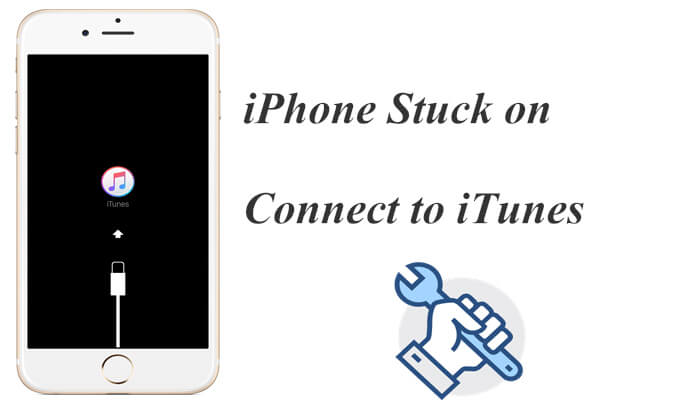
Antes de iniciar la reparación, es importante comprender la causa del problema. Cuando un iPhone se queda bloqueado en la pantalla "Conectar a iTunes", suele estar relacionado con las siguientes situaciones:
A continuación, se presentan 6 métodos de reparación comunes y efectivos. Puede probarlos uno por uno según su situación.
Forzar el reinicio es la forma más sencilla de solucionar fallos temporales del sistema. Si tu iPhone se queda bloqueado en "Conectar a iTunes" debido a un fallo leve, este método puede solucionar el problema inmediatamente sin afectar tus datos.
Pasos para forzar el reinicio del iPhone:
iPhone 8 y posteriores:
iPhone 7 / 7 Plus: Mantenga presionado "Encendido" + "Bajar volumen" hasta que aparezca el logotipo de Apple.
iPhone 6s y anteriores: mantenga presionado "Encendido" + "Inicio" hasta que aparezca el logotipo de Apple.

Si el iPhone se reinicia normalmente, el problema está resuelto. De lo contrario, continúe con la siguiente solución.
Si forzar el reinicio no funciona, el siguiente paso es reinstalar iOS . Este es uno de los métodos de reparación recomendados por Apple, que permite reinstalar iOS sin borrar los datos.
Aquí se explica cómo arreglar el iPhone atascado en la pantalla Conectarse a iTunes y no se restaura:
Paso 1. Asegúrate de tener la última versión de iTunes instalada en tu computadora y luego ábrela.
Paso 2. Conecte su iPhone a la computadora usando el cable USB que viene con su dispositivo.
Paso 3. iTunes detectará tu iPhone en modo de recuperación y ofrecerá dos opciones: "Restaurar" o "Actualizar".
Paso 4. Seleccione "Actualizar" para reinstalar iOS en su iPhone sin borrar sus datos.

Para reparar un iPhone antiguo bloqueado en la pantalla "Conectar a iTunes", también puedes realizar una restauración completa con iTunes para resolver cualquier problema iOS . Sin embargo, esto borrará todo el contenido y los datos de tu iPhone , así que asegúrate de hacer una copia de seguridad de tus datos antes de intentar restaurarlo.
Aquí te explicamos cómo hacerlo:
Paso 1. Abra iTunes y conecte su iPhone.
Paso 2. Cuando aparezca el mensaje de recuperación, seleccione "Restaurar".
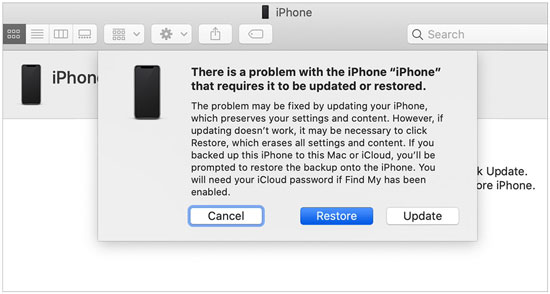
Paso 3. iTunes descargará el firmware y reinstalará iOS .
Paso 4. Una vez finalizado, configura tu iPhone.
Paso 5. Restaure los datos desde la copia de seguridad de iCloud o iTunes si está disponible.
Si el iPhone sigue bloqueado en "Conectar a iTunes", el modo DFU (Actualización del Firmware del Dispositivo) puede ser útil. Este modo ignora iOS por completo y permite una reparación más profunda del sistema. El modo DFU es efectivo, pero más complejo y borra datos.
Estos son los pasos:
Paso 1. Abra iTunes y conecte su iPhone a su PC.
Paso 2. Según el modelo de tu iPhone, sigue las instrucciones a continuación para ingresar al modo DFU:

Paso 3. Una vez en modo DFU, haz clic en "Restaurar iPhone". Esto borrará tu iPhone y comenzará una nueva instalación de iOS . Tu iPhone se reiniciará una vez finalizada la restauración.
Si busca una solución más sencilla y segura, especialmente si desea reparar un iPhone bloqueado en "Conectar a iTunes" sin perder datos, le recomendamos encarecidamente una herramienta profesional de reparación de iPhone . iOS System Recovery está diseñado para solucionar diversos problemas del sistema iOS , como bucles en el modo de recuperación, fallos de arranque y bloqueos del sistema.
Características principales de iOS System Recovery:
Aquí se explica cómo reparar un iPhone bloqueado en "Conectar a iTunes" usando la Recuperación del sistema iOS :
01. Abra el programa en su computadora y conecte su iPhone mediante un cable USB. En la interfaz del programa, haga clic en "Más herramientas" y luego seleccione la opción "Recuperación del sistema iOS ".

02 Haga clic en el botón "Inicio" en la parte inferior y el programa detectará y mostrará automáticamente posibles problemas con su iPhone, como la pantalla roja de la muerte, la pantalla que no responde, el error 21 de iTunes, el error 2009 de iPhone y más.

03 Confirma los datos de tu iPhone. Si todo es correcto, haz clic en el botón "Reparar". De lo contrario, selecciona el modelo correcto y haz clic en "Reparar" para empezar a reparar el iPhone.

Si ninguna de las soluciones anteriores resuelve el problema, es posible que un problema de hardware esté causando que tu iPhone se quede bloqueado en la pantalla "Conectar a iTunes". En ese caso, te recomendamos programar una cita con Apple para que revisen el hardware en una Apple Store.
Para evitar que tu iPhone se quede bloqueado en "Conectar a iTunes" en el futuro, sigue estas prácticas recomendadas:
* Asegúrese de que la batería tenga suficiente carga antes de actualizar el sistema.
* Utilice una red estable para las actualizaciones iOS .
* Utilice cables originales o certificados.
* Evite interrumpir forzosamente actualizaciones o restauraciones a mitad de proceso.
* Realice copias de seguridad de los datos del iPhone periódicamente.
* Tenga cuidado al hacer jailbreak o modificar el sistema.
Aunque el problema de que el iPhone se quede bloqueado al conectar con iTunes es común, no es difícil de resolver. Desde el reinicio forzado hasta la recuperación de iTunes, pasando por el modo DFU y herramientas profesionales, cada método aborda diferentes niveles de problemas del sistema. Si busca una mayor probabilidad de éxito, un funcionamiento más sencillo y minimizar la pérdida de datos, la Recuperación del Sistema iOS es una solución muy recomendable.
Artículos relacionados:
¿iPhone en modo recuperación no reconocido por iTunes? - 8 soluciones rápidas
¿Cómo solucionar el problema de que iTunes no se conecta a este iPhone? (8 soluciones efectivas)
¿Cómo arreglar iTunes/iPhone bloqueado en Preparando iPhone para Restaurar?
¿Cómo solucionar el problema de que iTunes no reconoce el iPhone? [Actualización de 2026]

 Recuperación de iPhone
¿Cómo solucionar el problema de que el iPhone se bloquea al conectar a iTunes? Guía completa (2026)
Recuperación de iPhone
¿Cómo solucionar el problema de que el iPhone se bloquea al conectar a iTunes? Guía completa (2026)







 Descarga gratuita para PC
 Descarga gratuita para Mac
