En bref : Vos photos AirDrop n’apparaissent pas sur votre iPhone, iPad ou Mac ? Pas de panique ! Elles sont généralement récupérables. Ce guide explique où sont enregistrées les photos AirDrop, pourquoi elles peuvent ne pas apparaître dans l’application Photos ou la Pellicule, et vous propose 6 solutions éprouvées pour les restaurer rapidement.
Si vous transférez fréquemment des photos entre appareils Apple et que vous souhaitez une solution plus rapide et plus fiable, vous découvrirez également une excellente alternative à AirDrop pour des transferts et une gestion de photos en toute simplicité.
« Je partage des photos via AirDrop depuis mon autre iPhone ; j’ai déjà essayé deux fois, mais elles n’apparaissent toujours pas. C’est un peu embêtant car elles prennent beaucoup de place, mais les photos et vidéos n’apparaissent pas et je ne peux pas les supprimer. Pourriez-vous m’indiquer la meilleure façon de résoudre ce problème ? Merci. »
a- de la communauté Apple
AirDrop est l'un des moyens les plus simples de partager des photos entre appareils Apple, mais cela peut devenir frustrant lorsque les photos transférées par AirDrop n'apparaissent pas une fois le transfert terminé. Vous vous demandez peut-être : « Pourquoi mes photos AirDrop ne sont-elles pas visibles ? » ou « Où sont passées mes photos AirDrop sur mon iPhone ? » Rassurez-vous, vos photos ne sont généralement pas perdues.
Dans ce guide, nous vous expliquons où sont enregistrées les photos AirDrop , pourquoi elles n'apparaissent pas sur iPhone, iPad ou Mac , et nous partageons des solutions simples pour vous aider à récupérer rapidement vos photos.

Lorsque vous recevez des photos via AirDrop, elles sont généralement enregistrées automatiquement dans l'application par défaut de votre appareil. Toutefois, leur emplacement exact dépend du type d'appareil et du format des fichiers.
Sur iPhone et iPad , les photos AirDrop sont généralement enregistrées automatiquement dans l'application Photos > Récentes.
Sur Mac , les photos AirDrop sont généralement enregistrées dans le dossier Téléchargements.
En temps normal, les photos reçues via AirDrop sont automatiquement enregistrées dans l’application Photos sur iPhone et iPad ou dans le dossier Téléchargements sur Mac . Toutefois, si les photos n’apparaissent pas, cela est généralement dû à l’une des raisons suivantes :
Si les photos transférées par AirDrop ne s'affichent pas sur votre iPhone/iPad/ Mac , essayez les solutions suivantes une par une.
La première étape consiste à vérifier que AirDrop est correctement activé. Des autorisations de réception incorrectes sont l'une des causes les plus fréquentes pour lesquelles les utilisateurs ne voient pas les photos transférées. Si votre appareil n'est pas détecté, AirDrop risque de ne pas enregistrer correctement les photos, même si les deux appareils sont à proximité. Procédez comme suit :
Sur iPhone ou iPad : ouvrez « Réglages » > « Général » > « AirDrop » et modifiez l’option de réception en sélectionnant « Contacts uniquement » ou « Tout le monde ». ( L’option « Contacts uniquement » ne fonctionne pas ?)

Sur Mac : Ouvrez « Finder » > « AirDrop » et cochez l’option « Autoriser la découverte par ».

AirDrop utilise le Wi-Fi et le Bluetooth pour établir une connexion entre les appareils. En cas de problème temporaire avec ces connexions sans fil, les photos transférées par AirDrop peuvent ne pas apparaître dans la pellicule. Désactiver puis réactiver le Wi-Fi et le Bluetooth peut permettre à vos appareils de se reconnecter et de rétablir une connexion stable.
Voici les étapes :
Étape 1. Ouvrez le « Centre de contrôle » en faisant glisser votre doigt du coin supérieur droit de l'écran vers le bas, puis désactivez le « Wi-Fi » et le « Bluetooth ».
Étape 2. Attendez environ 10 secondes, puis réactivez le Wi-Fi et le Bluetooth.
Étape 3. Réessayez le transfert AirDrop et vérifiez si les photos apparaissent dans votre pellicule.

Des dysfonctionnements système temporaires peuvent également empêcher l'affichage des photos transférées par AirDrop dans l'application Photos. Redémarrer votre appareil permet généralement de résoudre ces problèmes mineurs.
Redémarrer l'iPhone : Appuyez simultanément sur le bouton « Marche/Arrêt » et le bouton « Volume », puis faites glisser pour éteindre l'appareil. Rallumez-le après quelques secondes.

Redémarrer l'iPad : Appuyez simultanément sur le bouton « haut » et le bouton « volume », faites glisser pour éteindre l'appareil, puis rallumez-le.

Redémarrer Mac : Cliquez sur le menu « Pomme » et sélectionnez « Redémarrer ».

AirDrop doit enregistrer les photos reçues sur le stockage de votre appareil. Si votre iPhone, iPad ou Mac ne dispose pas de suffisamment d'espace libre, les photos envoyées par AirDrop risquent de ne pas s'afficher. Pour vérifier l'espace de stockage disponible, suivez ces étapes :
Sur iPhone ou iPad :
Étape 1. Accédez à « Réglages » > « Général » > « Stockage iPhone » (ou Stockage iPad) et vérifiez votre espace de stockage disponible.
Étape 2. Supprimez les applications, photos, vidéos ou fichiers inutiles si l'espace de stockage est faible, puis essayez à nouveau de recevoir les photos AirDrop.

Sur Mac :
Étape 1. Accédez au menu « Apple » > « Réglages système » > « Général » > « Stockage » pour vérifier votre espace de stockage disponible.
Étape 2. Libérez de l'espace de stockage si nécessaire, puis réessayez le transfert AirDrop.
Le mode économie d’énergie réduit l’activité en arrière-plan pour économiser la batterie et peut interférer avec AirDrop. Si les photos transférées par AirDrop ne s’affichent pas sur votre iPhone, désactivez le mode économie d’énergie et réessayez le transfert.
Voici comment procéder :
Étape 1. Ouvrez « Paramètres » > Appuyez sur « Batterie ».
Étape 2. Désactivez le « mode basse consommation ».

Si aucune des solutions ci-dessus ne fonctionne, le problème peut être dû à une version obsolète d' iOS ou de macOS. La mise à jour de votre système améliore la compatibilité et corrige les bogues connus susceptibles d'affecter AirDrop. Suivez les étapes ci-dessous pour mettre à jour votre appareil :
Mise à jour de votre iPhone ou iPad : Accédez à « Réglages » > « Général » > « Mise à jour logicielle », puis téléchargez et installez les mises à jour disponibles. ( Votre iPhone est bloqué lors de la mise à jour logicielle ?)

Mise à jour Mac : Accédez à « Réglages système » > « Général » > « Mise à jour logicielle », puis installez la dernière mise à jour de macOS si elle est disponible.

Bien qu'AirDrop soit pratique pour transférer des photos entre appareils Apple, il repose sur une connexion sans fil et peut présenter des lenteurs, des interruptions de connexion ou des photos manquantes, notamment lors du transfert d'un grand nombre d'images. Si vous transférez fréquemment des photos entre votre iPhone, votre iPad et Mac , un logiciel de transfert de données dédié est une solution plus fiable.
iOS Transfer est un outil de gestion et de transfert de données iOS qui vous permet de transférer rapidement des photos entre votre iPhone, iPad et ordinateur sans utiliser AirDrop. Contrairement à AirDrop, iOS Transfer utilise une connexion USB pour des transferts plus stables et prend également en charge la gestion par lots de photos, ce qui le rend idéal pour gérer de grandes bibliothèques de photos.
Principales caractéristiques d' iOS Transfer :
Voici comment transférer des photos entre appareils Apple à l'aide de Transfert iOS :
01 Installez et lancez iOS Transfer sur votre ordinateur, puis connectez votre iPhone ou iPad à l'aide d'un câble USB.
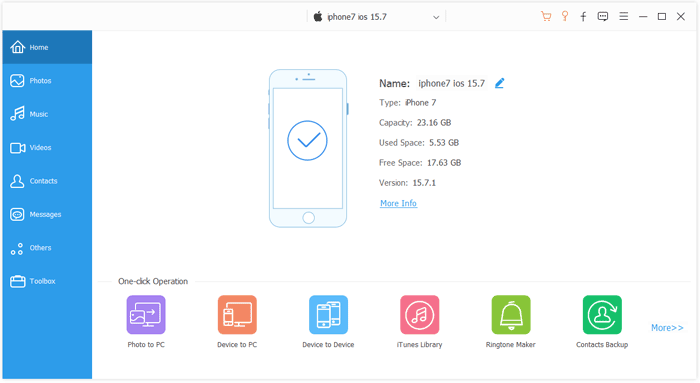
02 Une fois votre appareil détecté, sélectionnez « Photos » dans le panneau de gauche et choisissez les photos que vous souhaitez transférer.

Si vous rencontrez des problèmes avec vos photos transférées par AirDrop, les solutions de ce guide devraient vous aider à les récupérer et à rétablir le bon fonctionnement de vos transferts AirDrop. Si le problème persiste ou si vous souhaitez une méthode plus fiable pour transférer des photos entre vos appareils Apple, iOS Transfer est une excellente alternative. Ce logiciel vous permet de transférer des photos rapidement, en toute sécurité et sans utiliser AirDrop, ce qui en fait un choix idéal pour gérer et sauvegarder facilement les photos de votre iPhone et iPad.
Articles connexes :
[Résolu] Comment résoudre le problème « Personne trouvée » d'AirDrop sur iPhone/iPad ?
Comment résoudre les problèmes d'AirDrop sur iPhone/iPad ? - 10 conseils efficaces
AirDrop ne fonctionne pas sur Mac ? 8 solutions pour y remédier







 Téléchargement gratuit pour PC
 Téléchargement gratuit pour Mac


