En bref : Le micro de votre iPhone ne fonctionne pas pendant les appels, FaceTime, Messages ou avec les applications ? Ce guide présente les causes les plus fréquentes et 10 solutions éprouvées pour rétablir le fonctionnement du micro de votre iPhone, notamment la vérification des autorisations, la déconnexion du Bluetooth, la mise à jour iOS , la réinitialisation des réglages et l’utilisation de la récupération système iOS . Retrouvez rapidement le son de votre iPhone grâce à ces étapes de dépannage simples.
Si le microphone de votre iPhone ne fonctionne pas, il se peut que vos interlocuteurs ne vous entendent pas lors des appels, que vos messages vocaux soient muets ou que des applications comme FaceTime, Messenger et les outils d'enregistrement ne parviennent pas à enregistrer le son. Ce problème peut être très frustrant. Rassurez-vous, ce guide vous explique pourquoi le microphone de votre iPhone ne fonctionne pas et vous propose 10 solutions efficaces pour rétablir rapidement son bon fonctionnement.
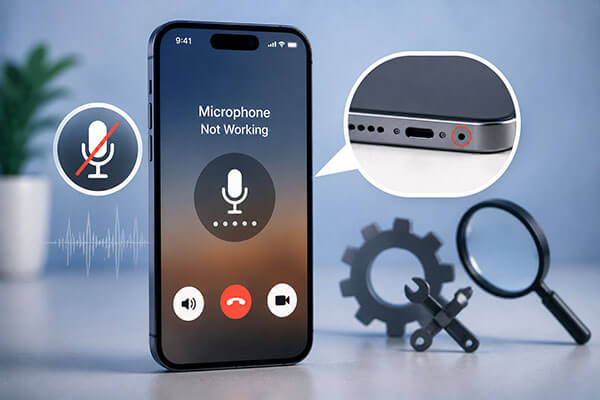
Avant de tenter de résoudre un problème de microphone sur iPhone lors des appels, il est important d'en comprendre les causes possibles. Voici quelques raisons courantes :
Si le microphone de votre iPhone ne fonctionne pas correctement, vous pouvez suivre les méthodes ci-dessous pour diagnostiquer et résoudre le problème étape par étape.
Le microphone de votre iPhone peut cesser de fonctionner si de la poussière, des saletés ou des débris obstruent les ouvertures et l'empêchent de capter votre voix. Nettoyez délicatement les ouvertures du microphone avec un chiffon doux et sec ou une brosse propre à poils souples pour éliminer toute accumulation et améliorer la qualité audio.
Un protecteur d'écran, une coque ou un étui récemment installé peut obstruer accidentellement les ouvertures du microphone et affecter la saisie audio. Retirez tout accessoire tiers de votre iPhone et vérifiez ensuite si le microphone fonctionne correctement. Si le problème est résolu, il est possible que la coque ou le protecteur d'écran ait perturbé le microphone.

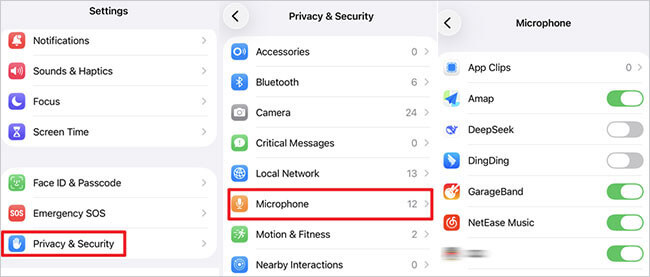
Si le microphone de votre iPhone ne fonctionne pas dans certaines applications, comme Messages, FaceTime, Messenger ou WhatsApp , il se peut que ces applications n'aient pas l'autorisation d'y accéder. Vérifiez les réglages du microphone de votre iPhone et assurez-vous que les applications concernées sont autorisées à l'utiliser.
Voici comment procéder :
Étape 1. Ouvrez « Réglages » sur votre iPhone, puis accédez à « Confidentialité et sécurité » > « Microphone ».
Étape 2. Activez l'accès au microphone pour les applications que vous souhaitez utiliser, en leur permettant d'enregistrer de l'audio et d'envoyer des messages vocaux.
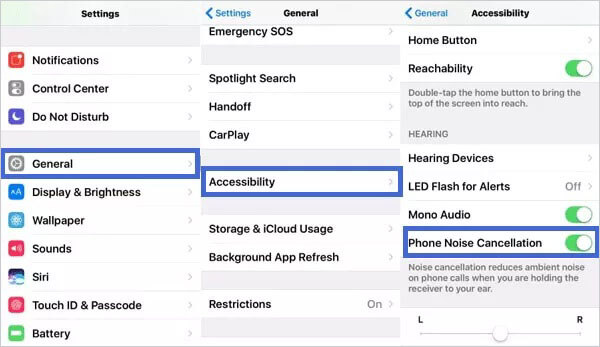
L'iPhone dispose d'une fonction de réduction du bruit ambiant qui atténue les bruits de fond pendant les appels. Cependant, cette fonction peut parfois affecter le microphone. Si le microphone de votre iPhone ne fonctionne pas correctement pendant les appels, essayez de désactiver cette fonction pour voir si le problème est résolu.
Voici les étapes :
Étape 1. Ouvrez « Réglages » sur votre iPhone et accédez à « Accessibilité » > « Audio/Visuel ».
Étape 2. Désactivez la fonction « Réduction du bruit du téléphone » si elle est activée.
Dans de nombreux cas, le dysfonctionnement du microphone de l'iPhone est dû à l'utilisation d'un accessoire audio externe au lieu du microphone intégré. Par exemple, lorsque des AirPods, un casque Bluetooth, des enceintes ou un système audio de voiture sont connectés, l'iPhone peut rediriger automatiquement le signal audio vers ces périphériques. Déconnecter ces accessoires Bluetooth peut permettre de rétablir le fonctionnement normal du microphone.
Pour désactiver le Bluetooth sur votre iPhone, suivez les étapes ci-dessous :
Étape 1. Ouvrez « Réglages » sur votre iPhone et appuyez sur « Bluetooth ».
Étape 2. Désactivez le Bluetooth pour déconnecter les périphériques audio connectés.

Des dysfonctionnements système temporaires sont une cause fréquente du dysfonctionnement du microphone de l'iPhone après une mise à jour. Redémarrer votre iPhone permet de rafraîchir les services système et de résoudre rapidement les problèmes logiciels mineurs.
Voici comment redémarrer votre iPhone :
Étape 1. Appuyez simultanément sur le bouton « Latéral » et sur l’un des boutons « Volume » et maintenez-les enfoncés jusqu’à ce que le curseur d’arrêt apparaisse.
Étape 2. Faites glisser le curseur pour éteindre votre iPhone, attendez quelques secondes, puis appuyez longuement sur le bouton latéral pour le rallumer.

Une version obsolète iOS ou des bugs système peuvent être à l'origine de problèmes de microphone sur iPhone. La mise à jour vers la dernière version iOS peut corriger les problèmes logiciels connus. Il est recommandé de sauvegarder vos données avant la mise à jour afin d'éviter toute perte de données.
Pour mettre à jour votre iPhone, suivez les étapes ci-dessous :
Étape 1. Ouvrez « Réglages » sur votre iPhone et accédez à « Général » > « Mise à jour logicielle ».
Étape 2. Appuyez sur « Mettre à jour maintenant » pour télécharger et installer la dernière version iOS si une mise à jour est disponible.

Si les méthodes précédentes ne résolvent pas le problème, certains paramètres système peuvent être à l'origine de conflits. La réinitialisation de tous les réglages restaure la configuration par défaut de l'iPhone sans supprimer les photos, vidéos, applications ni fichiers personnels, ce qui en fait une option de dépannage sûre.
Voici comment procéder :
Étape 1. Ouvrez « Réglages » sur votre iPhone, puis allez dans « Général » > « Transférer ou réinitialiser l’iPhone » > « Réinitialiser » > « Réinitialiser tous les réglages ».
Étape 2. Saisissez votre code d'accès et appuyez à nouveau sur « Réinitialiser tous les paramètres » pour confirmer.

Si les méthodes précédentes n'ont pas fonctionné, le problème de microphone peut être dû à des problèmes système iOS plus profonds, tels que des fichiers système corrompus, des mises à jour ayant échoué ou des erreurs logicielles. Dans ce cas, les réglages habituels ne suffiront peut-être pas. iOS System Recovery est un outil de réparation iOS professionnel conçu pour résoudre divers problèmes système iPhone, notamment les problèmes de microphone, les iPhones bloqués, les écrans noirs et les échecs de mise à jour. Il peut réparer les problèmes iOS sans perte de données en mode standard.
Principales caractéristiques de la récupération système iOS :
Voici comment résoudre le problème de microphone de l'iPhone qui ne fonctionne pas sur le haut-parleur via la récupération du système iOS :
01 Installez et lancez la récupération du système iOS sur votre ordinateur, puis connectez votre iPhone à l'aide d'un câble USB.
02 Sélectionnez « Récupération du système iOS » dans l'interface principale et cliquez sur « Démarrer » pour rechercher les problèmes du système iOS susceptibles d'être à l'origine du dysfonctionnement du microphone de l'iPhone.

03 Choisissez « Mode standard » pour réparer les erreurs système iOS sans supprimer vos données personnelles, puis cliquez sur « Confirmer » pour continuer.

04 Vérifiez les informations de votre iPhone, téléchargez le package de firmware approprié et cliquez sur « Réparer » pour résoudre les problèmes système affectant votre microphone.

05 Attendez la fin de la réparation. Votre iPhone redémarrera automatiquement. Testez ensuite le microphone pour vérifier si le problème est résolu.

Si le microphone de votre iPhone ne fonctionne plus après avoir été mouillé, cela peut être dû à un dommage matériel. Dans ce cas, il est recommandé de contacter l’assistance Apple ou de vous rendre dans un Apple Store pour faire examiner votre appareil.
Voilà comment résoudre un problème de microphone sur iPhone. Parmi les différentes méthodes, la Récupération du système iOS offre une solution simple et efficace pour restaurer les performances de votre iPhone et rétablir le fonctionnement normal de votre microphone. Grâce à son interface intuitive et à ses puissantes fonctionnalités de réparation iOS , elle facilite la résolution des problèmes système de l'iPhone pour les utilisateurs de tous niveaux. Essayez la Récupération du système iOS pour redonner à votre iPhone des performances optimales.
Articles connexes :
[Résolu] Comment résoudre rapidement le problème d'enregistrement d'écran sans son sur iPhone ?
Pas de son sur vos vidéos iPhone ? 12 solutions simples et rapides pour y remédier.
Comment résoudre le problème de Siri sur iPhone 17/16 ? 12 solutions fiables
Vous ne recevez pas de messages vocaux sur WhatsApp ? Essayez ces solutions.

 Récupération de l’iPhone
Le microphone de votre iPhone ne fonctionne pas ? 10 solutions rapides à essayer dès maintenant
Récupération de l’iPhone
Le microphone de votre iPhone ne fonctionne pas ? 10 solutions rapides à essayer dès maintenant




 Téléchargement gratuit pour PC
 Téléchargement gratuit pour Mac
