Lorsque vous tentez de connecter votre iPhone à un ordinateur pour transférer des fichiers, il arrive que l'iPhone ne soit pas reconnu. Ce problème, en plus d'être frustrant, perturbe la gestion et le transfert de fichiers. Plus fréquent chez les utilisateurs Windows , il peut avoir diverses causes. Cet article explore les principales raisons pour lesquelles l'iPhone n'apparaît pas sur votre PC et propose des solutions simples et avancées pour vous aider à résoudre facilement ce problème.
Si vous avez connecté votre iPhone à votre PC mais que l'iPhone n'apparaît pas sur l'ordinateur, voici les raisons possibles :
Maintenant que nous connaissons les raisons possibles pour lesquelles l'iPhone n'apparaît pas sur l'ordinateur lorsqu'il est connecté, poursuivons la lecture pour apprendre comment résoudre ce problème dans les deux parties suivantes.
Si votre ordinateur ne reconnaît pas votre iPhone , iPad ou iPod, cela ne signifie pas forcément qu'il s'agit d'un problème grave. Avant d'opter pour des solutions plus complexes, essayez d'abord ces solutions simples.
Conseil 1. Assurez-vous que votre iPhone est allumé et déverrouillé et que vous avez sélectionné « Faire confiance » lorsque l’on vous invite à faire confiance à l’ordinateur.
Conseil n° 2 : Débranchez votre iPhone, puis rebranchez-le deux ou trois fois.
Conseil 3. Assurez-vous qu'il y a des photos et des vidéos dans la pellicule de votre iPhone.
Conseil n° 4 : Utilisez un câble USB Apple d’origine. Si le vôtre est défectueux, essayez-en un autre. Vous pouvez aussi connecter votre iPhone à différents ports USB de votre ordinateur pour vérifier s’il est reconnu. Enfin, vous pouvez le connecter à un autre ordinateur.
Conseil 5. Vérifiez que vous utilisez la dernière version iOS . Si ce n'est pas le cas, accédez à « Réglages » > « Général » > « Mise à jour logicielle » sur votre iPhone et suivez les instructions pour effectuer la mise iOS jour. ( Votre iPhone ne se met pas à jour ?)
Conseil 6. Assurez-vous d'avoir installé la dernière version d'iTunes sur votre ordinateur, car un logiciel obsolète peut empêcher iTunes de reconnaître votre iPhone, iPad ou iPod.
Conseil 7. Assurez-vous que votre PC Windows dispose des dernières mises à jour logicielles.
Conseil 8. Redémarrez votre iPhone et votre ordinateur.
Si vous avez essayé toutes les solutions simples mentionnées ci-dessus mais que l'iPhone n'apparaît toujours pas sur votre PC, vous pouvez essayer les deux solutions avancées suivantes pour voir si le problème est résolu.
Un pilote iPhone obsolète peut empêcher votre iPhone d'apparaître sur votre PC. Pour résoudre ce problème, assurez-vous de mettre à jour les pilotes de votre iPhone avant de le connecter à l'ordinateur. Voici comment résoudre le problème d'affichage de votre iPhone sur votre PC après l'avoir connecté :
Si vous avez téléchargé iTunes depuis le Microsoft Store :
Étape 1. Connectez votre iPhone à l'ordinateur et déverrouillez-le. Cliquez sur « Démarrer », tapez « Gestionnaire de périphériques », puis sélectionnez « Gestionnaire de périphériques » dans la liste.
Étape 2. Localisez « Appareils portables » et développez-le. Cliquez avec le bouton droit sur « Apple iPhone » et choisissez « Mettre à jour le pilote ».

Étape 3. Sélectionnez « Rechercher un pilote sur mon ordinateur », puis choisissez « Me laisser choisir parmi une liste de pilotes disponibles sur mon ordinateur ».
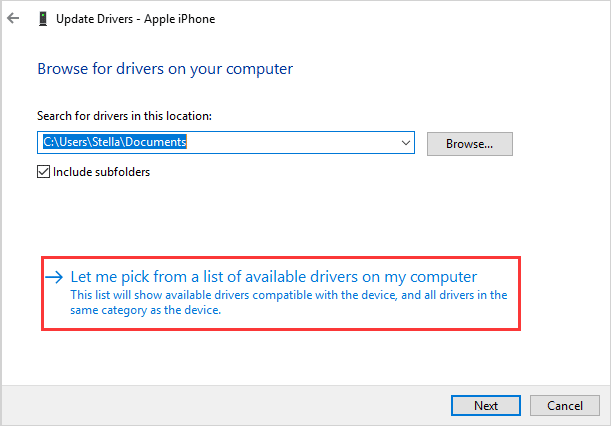
Étape 4. Sélectionnez le pilote de périphérique et cliquez sur « Suivant » pour continuer. Le pilote sera installé sur votre ordinateur. Une fois l'installation terminée, cliquez sur « Fermer » pour fermer la fenêtre.
Étape 5. Fermez le Gestionnaire de périphériques et redémarrez votre ordinateur. Vérifiez si votre ordinateur reconnaît désormais votre iPhone.
Si vous avez téléchargé iTunes depuis Apple :
Étape 1. Connectez votre iPhone à l'ordinateur et déverrouillez-le.
Étape 2. Appuyez simultanément sur la touche « Windows » et la touche « R » pour ouvrir la boîte de dialogue « Exécuter ».
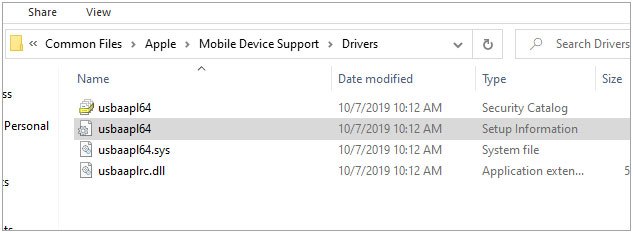
Étape 3. Copiez et collez « %ProgramFiles%\Common Files\Apple\Mobile Device Support\Drivers » dans la zone de texte et appuyez sur « Entrée ».
Étape 4. Cliquez avec le bouton droit sur « usbaapl64.inf » ou « usbaapl.inf » et sélectionnez l'option « Installer ».
Si le problème de l'iPhone qui n'apparaît pas sur votre PC n'est pas lié au pilote de l'iPhone, vous pouvez dépanner l'appareil via le Panneau de configuration.
Voici un guide étape par étape :
Étape 1. Cliquez sur « Démarrer » sur votre ordinateur.
Étape 2. Tapez « Panneau de configuration » dans la zone de recherche et appuyez sur « Entrée ».
Étape 3. Sélectionnez « Panneau de configuration » pour l'ouvrir.
Étape 4. Accédez à « Matériel et audio » > « Afficher les périphériques et les imprimantes ».
Étape 5. Recherchez la section « Non spécifié ».
Étape 6. Faites un clic droit sur votre iPhone et sélectionnez l'option « Dépannage » dans le menu contextuel.
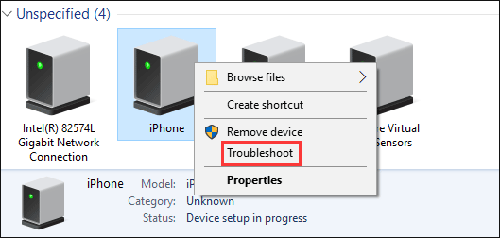
Étape 7. Windows détectera automatiquement tout problème lié à l'appareil. Si des problèmes sont détectés, suivez les instructions à l'écran pour les résoudre.
Étape 8. Enfin, redémarrez votre ordinateur et votre iPhone pour vérifier si le PC peut reconnaître correctement votre iPhone dans l'Explorateur de fichiers Windows .
L'Explorateur de fichiers Windows permetde transférer des photos d'un iPhone vers un PC , mais il présente des limitations. Par exemple, les photos non enregistrées dans la pellicule ne seront pas accessibles. De plus, il arrive fréquemment que les photos de l'iPhone n'apparaissent pas sur le PC . Dans ce cas, vous pouvez utiliser Coolmuster iOS Assistant . Cet outil de gestion de données est spécialement conçu pour les appareils iOS et permet de transférer facilement des fichiers entre votre iPhone et votre ordinateur. Il est convivial, rapide et compatible avec Windows et Mac .
Que peut faire Coolmuster iOS Assistant pour vous ?
Voici comment transférer des photos de votre iPhone vers votre PC à l'aide de l'Assistant iOS :
01 Installez et lancez l'Assistant iOS sur votre ordinateur. Connectez votre iPhone à l'ordinateur à l'aide d'un câble USB. Si le message « Faire confiance à cet ordinateur » s'affiche sur votre iPhone, cliquez sur « Faire confiance », puis sur « Continuer » dans le programme.

02 Une fois votre appareil détecté par le programme, l'interface principale apparaîtra comme indiqué ci-dessous.

03 Pour exporter des photos et des vidéos de votre iPhone vers votre PC, cliquez sur « Photos » et « Vidéos » dans le panneau de gauche. Prévisualisez et sélectionnez les photos et vidéos que vous souhaitez transférer, puis cliquez sur le bouton « Exporter » dans le menu du haut.

Tutoriel vidéo :
Si votre iPhone n'apparaît pas sous Windows 10/11, suivez les étapes décrites dans cet article, en progressant des solutions les plus simples aux plus avancées jusqu'à la résolution du problème. Vous pouvez également utiliser Coolmuster iOS Assistant pour transférer plus facilement vos photos, vidéos et autres fichiers entre votre ordinateur et votre iPhone.
Articles connexes :
Pourquoi mon iPhone n'apparaît-il pas dans iTunes ? [Raisons et solutions]
14 solutions pour résoudre le problème d'affichage des photos iPhone/iCloud sur Mac
Impossible de transférer des photos de l'iPhone vers le PC : 8 solutions pour résoudre le problème
Comment résoudre le problème de non-reconnaissance de l'iPhone par iTunes ? [Mise à jour 2026]

 Récupération de l’iPhone
Comment résoudre le problème d'iPhone qui ne s'affiche pas sur PC ? - Conseils simples et avancés
Récupération de l’iPhone
Comment résoudre le problème d'iPhone qui ne s'affiche pas sur PC ? - Conseils simples et avancés







 Téléchargement gratuit pour PC
 Téléchargement gratuit pour Mac
