De nombreux utilisateurs d'iPhone font confiance à iCloud pour sauvegarder leurs messages et ainsi éviter de perdre leurs conversations importantes en cas de changement d'appareil ou de réinitialisation du système. Cependant, certains rencontrent un problème frustrant : les messages ne sont pas restaurés à partir de la sauvegarde iCloud. Si vous êtes dans cette situation, pas de panique ! Ce guide explique les causes possibles de ce problème et propose 11 solutions éprouvées pour vous aider à restaurer vos messages.
Avant de commencer la réparation, il est recommandé de comprendre les causes courantes afin de pouvoir dépanner plus efficacement :
Après avoir compris les causes, voici 11 méthodes pratiques pour vous aider à résoudre le problème de la restauration des messages à partir d'une sauvegarde iCloud.
Un réseau Wi-Fi stable est essentiel pour restaurer les messages iCloud. Si le réseau est lent ou instable, la synchronisation des messages risque d'être interrompue. Si votre connexion est bonne mais que la synchronisation échoue toujours, vous pouvez essayer de réinitialiser les paramètres réseau :
Étape 1. Allez dans « Réglages » > « Général » > « Transférer ou réinitialiser l'iPhone » > « Réinitialiser ».
Étape 2. Appuyez sur « Réinitialiser les paramètres réseau ».

Étape 3. Saisissez votre mot de passe et confirmez.
Si les services iCloud, iMessage ou Apple ID sont en maintenance ou rencontrent des problèmes, la restauration des messages peut échouer même si votre réseau fonctionne correctement. Par conséquent, vérifier l'état du système Apple permet d'exclure rapidement les problèmes liés au serveur.
Pour ce faire, suivez les étapes ci-dessous :
Étape 1. Consultez la page Web d'état du système Apple .
Étape 2. Recherchez la sauvegarde iCloud, iMessage ou votre identifiant Apple.
Étape 3. Si un service affiche un indicateur jaune ou rouge, attendez qu'Apple résolve le problème.

Si votre espace de stockage iCloud est plein ou presque plein, votre sauvegarde peut être incomplète, ce qui explique souvent pourquoi les messages ne sont pas restaurés à partir d'une sauvegarde iCloud.
Pour vérifier votre espace de stockage iCloud, suivez les étapes ci-dessous :
Étape 1. Ouvrez « Réglages » > « Identifiant Apple » > « iCloud ».

Étape 2. Vérifiez votre utilisation de stockage.
Étape 3. Si l'espace de stockage est plein, vous pouvez :
Il arrive parfois que la fonction de synchronisation des messages iCloud se bloque et doive être réactivée.
Voici les étapes :
Étape 1. Ouvrez « Réglages » > Appuyez sur « Identifiant Apple » > « iCloud » > « Messages ».
Étape 2. Éteignez l'interrupteur > Attendez 10 secondes > Rallumez-le.

En cas de problème d'authentification avec votre identifiant Apple, l'appareil peut ne pas parvenir à récupérer le contenu de la sauvegarde depuis iCloud. Se déconnecter puis se reconnecter permet de renouveler l'autorisation du compte et de rétablir la synchronisation normale.
Voici comment vous reconnecter à votre compte iCloud :
Étape 1. Accédez à « Réglages » > « Identifiant Apple ».
Étape 2. Faites défiler vers le bas et appuyez sur « Se déconnecter ». ( Vous n’arrivez pas à vous déconnecter de votre identifiant Apple ?)
Étape 3. Connectez-vous à nouveau à votre identifiant Apple.

Redémarrer l'ordinateur permet de vider rapidement le cache système et de corriger les erreurs en arrière-plan, ce qui en fait une solution simple, courante et efficace. Notamment, lorsque la restauration iCloud est bloquée, un redémarrage peut relancer la synchronisation.
Pour iPhone X, 11, 12, 13 ou ultérieur :
Pour iPhone 6, 7, 8 ou SE (2e ou 3e génération) :
Pour iPhone SE (1re génération), 5 ou antérieur :

Si votre iOS n'est pas à jour, il est conseillé de le mettre à jour vers la dernière version. Cette mise à jour corrigera divers bugs et erreurs, améliorant ainsi les performances du système. Une fois la mise à jour effectuée, essayez de restaurer vos messages à partir d'une sauvegarde iCloud.
Voici les étapes :
Étape 1. Accédez à « Réglages » > « Général » > « Mise à jour logicielle ». ( La mise à jour logicielle de l'iPhone a échoué ?)
Étape 2. Appuyez sur « Télécharger et installer » pour mettre à jour vers la dernière version d’ iOS .

Si le processus de restauration est interrompu ou corrompu, une nouvelle tentative permet souvent de résoudre le problème. Cette méthode convient aux utilisateurs qui ont déjà essayé d'autres solutions sans parvenir à restaurer leurs messages.
Voici comment procéder :
Étape 1. Ouvrez « Réglages » > « Général » > « Transférer ou réinitialiser l’iPhone » > « Effacer contenu et réglages ». ( L’iPhone ne s’efface pas ?)

Étape 2. Sélectionnez « Effacer l’iPhone » et attendez que l’appareil se réinitialise.
Étape 3. Configurez à nouveau votre iPhone.
Étape 4. Sur l'écran « Apps et données », choisissez « Restaurer à partir d'une sauvegarde iCloud ».
Étape 5. Sélectionnez votre sauvegarde la plus récente.

Si, malgré plusieurs tentatives de restauration depuis iCloud, vous ne parvenez toujours pas à récupérer vos messages, un outil professionnel est la meilleure solution. iPhone Data Recovery permet un accès direct aux sauvegardes iCloud, vous permettant ainsi de restaurer sélectivement vos messages, contacts, photos et autres types de données. Son principal avantage par rapport aux méthodes officielles est qu'il ne modifie pas les données déjà présentes sur votre téléphone et vous permet de prévisualiser et de choisir les données à restaurer, ce qui le rend particulièrement adapté aux utilisateurs souhaitant récupérer uniquement des données spécifiques. De plus, vous pouvez également récupérer vos messages directement depuis votre iPhone, même sans sauvegarde .
Principales caractéristiques de la récupération de données iPhone :
Voici comment récupérer des messages depuis iCloud à l'aide d'iPhone Data Recovery :
01 Téléchargez et lancez le logiciel, puis sélectionnez « Récupérer depuis iCloud ». Connectez-vous à votre compte iCloud. Si l’authentification à deux facteurs est activée, appuyez sur « Faire confiance » sur votre iPhone. Apple vous enverra un code de vérification. Saisissez ce code dans le logiciel.

02 Une fois connecté, choisissez l'option « Sauvegarde iCloud » et cliquez sur « Démarrer » pour commencer l'analyse de la sauvegarde iCloud.

03 Le logiciel affichera la liste de tous les fichiers de sauvegarde associés à votre compte iCloud. Sélectionnez une sauvegarde en fonction du nom de l'appareil et de la date de sauvegarde, puis cliquez sur « Télécharger » pour continuer.

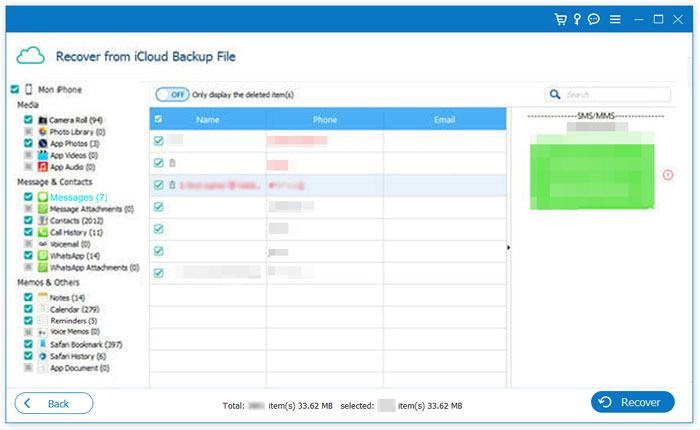
Une fenêtre contextuelle affichera tous les types de données présents dans la sauvegarde iCloud. Sélectionnez « Messages » et « Pièces jointes », puis cliquez sur « Suivant ». Le logiciel lancera l’analyse de la sauvegarde iCloud.
Une fois l'analyse terminée, les résultats s'afficheront à droite de l'écran. Sélectionnez les messages supprimés que vous souhaitez récupérer, puis cliquez sur le bouton « Récupérer » pour exporter les données sélectionnées de la sauvegarde iCloud vers votre ordinateur.
Si vous avez déjà sauvegardé vos données sur votre ordinateur , la restauration depuis iTunes ou le Finder peut être plus rapide et plus stable. Cependant, sachez que cette méthode écrasera les données actuelles de votre téléphone.
Pour restaurer les messages à partir d'une sauvegarde iTunes , suivez les étapes ci-dessous :
Étape 1. Connectez votre iPhone à votre ordinateur et ouvrez iTunes ou le Finder.
Étape 2. Sélectionnez votre iPhone lorsqu'il apparaît dans iTunes, puis cliquez sur « Restaurer la sauvegarde » sous l'onglet « Résumé ».
Étape 3. Choisissez le fichier de sauvegarde le plus récent, cliquez sur « Restaurer » et confirmez l'opération en saisissant votre mot de passe.

Si, après avoir essayé les méthodes ci-dessus, vous ne parvenez toujours pas à restaurer vos messages à partir de votre sauvegarde iCloud, vous pouvez contacter l'assistance Apple. Ils vous répondront dans les plus brefs délais.
Si vous n'arrivez pas à restaurer vos messages depuis iCloud, pas de panique ! La plupart des problèmes peuvent être résolus grâce aux 11 méthodes décrites dans cet article. Pour les utilisateurs réguliers, la solution la plus recommandée est iPhone Data Recovery , car ce logiciel peut extraire directement les messages de votre appareil ou de vos sauvegardes iTunes/iCloud. Son taux de réussite est généralement supérieur aux méthodes intégrées au système, et il ne supprime pas vos données, ce qui en fait la meilleure option pour récupérer des messages perdus.
Articles connexes :
Blocage du téléchargement des messages depuis iCloud sur iPhone (Causes et solutions)
Comment résoudre le problème de la restauration iCloud suspendue ? 9 solutions rapides
Restauration depuis iCloud. Estimation du temps restant bloquée ? Résolvez le problème maintenant !
Comment restaurer une sauvegarde iCloud sans réinitialisation ? [2 solutions rapides]

 Récupération de l’iPhone
Comment résoudre le problème des messages non restaurés à partir d'une sauvegarde iCloud ? – 11 conseils utiles
Récupération de l’iPhone
Comment résoudre le problème des messages non restaurés à partir d'une sauvegarde iCloud ? – 11 conseils utiles







 Téléchargement gratuit pour PC
 Téléchargement gratuit pour Mac
