En resumen: ¿Quieres eliminar archivos de tu PC de forma permanente e irrecuperable? Esta guía te muestra métodos seguros para borrar archivos en Windows 10/11, incluyendo Shift + Supr, el Explorador de archivos, CMD, PowerShell, Cipher y software profesional de borrado de datos. Aprende a eliminar archivos confidenciales por completo y evita que alguien recupere tu información privada.
Cuando borras archivos de un ordenador, normalmente no se eliminan por completo. Es posible que los archivos borrados sigan siendo recuperables mediante software profesional de recuperación de datos hasta que sean sobrescritos por nuevos datos. Esto puede poner en riesgo tus documentos personales, fotos privadas, información financiera y archivos confidenciales, especialmente si planeas vender, donar o deshacerte de tu ordenador.
¿Cómo eliminar archivos de forma permanente en un PC sin posibilidad de recuperación? En esta guía, te mostraremos varias maneras efectivas de borrar archivos de forma permanente en Windows 10/11. Estas soluciones te ayudarán a proteger tu privacidad y garantizar que los archivos eliminados no se puedan recuperar.

La forma más sencilla y fiable de eliminar archivos de forma permanente en un PC sin posibilidad de recuperación es utilizar una herramienta profesional de borrado de datos como Coolmuster Data Erasure . A diferencia de los métodos de eliminación habituales, este software utiliza tecnologías avanzadas de borrado de datos para sobrescribir los archivos eliminados varias veces, lo que hace prácticamente imposible que las herramientas de recuperación los recuperen.
Coolmuster Data Erasure permite borrar permanentemente archivos, carpetas, discos duros y otros dispositivos de almacenamiento. Es compatible con diversos estándares de borrado de datos y garantiza la eliminación total de su información privada del ordenador.
Lo más destacado de Coolmuster Data Erasure:
Aquí te explicamos cómo eliminar archivos de forma permanente en un PC sin posibilidad de recuperación en Windows 11/10:
01 Inicie Coolmuster Data Erasure y elija el modo "File Shredder" para eliminar permanentemente los archivos de su PC.

02 Agregue los archivos o carpetas que desea eliminar y seleccione los datos específicos que necesita borrar.

03. Haz clic en "Borrar ahora" y confirma la eliminación. Los archivos seleccionados se borrarán permanentemente y no se podrán recuperar.

Tutorial en vídeo:
Además de utilizar software profesional para borrar datos, Windows también ofrece varios métodos integrados para eliminar archivos de forma permanente.
Normalmente, cuando eliminas un archivo en Windows , este se mueve a la Papelera de reciclaje. Puedes restaurar estos archivos fácilmente antes de vaciarla. El atajo de teclado Mayús + Supr te permite eliminar archivos sin enviarlos a la Papelera de reciclaje .
Aquí te mostramos cómo eliminar permanentemente archivos de una PC sin posibilidad de recuperación usando una tecla de acceso directo:
Paso 1. Abra el Explorador de archivos en su PC Windows .
Paso 2. Localice el archivo o la carpeta que desea eliminar permanentemente.
Paso 3. Seleccione el archivo y presione "Shift" + "Supr" en su teclado.
Paso 4. Haga clic en "Sí" cuando Windows le pida confirmación.

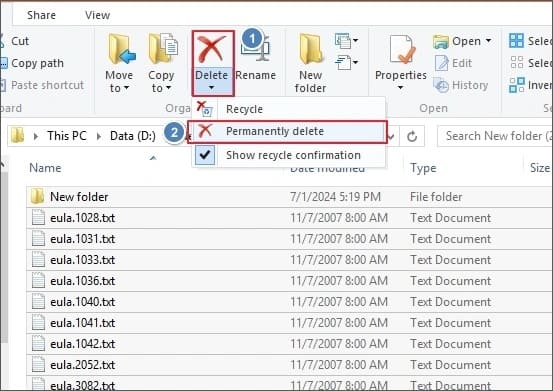
Además del atajo Mayús + Supr, la cinta del Explorador de archivos también permite omitir la Papelera de reciclaje y eliminar archivos de forma permanente. A continuación, se explica cómo eliminar archivos de forma permanente en un PC sin posibilidad de recuperación mediante la cinta del Explorador de archivos:
Paso 1. Abra el Explorador de archivos y navegue hasta los archivos que desea eliminar permanentemente.
Paso 2. Mantenga presionada la tecla "Ctrl" y haga clic para seleccionar archivos específicos, o presione "Ctrl" + "A" para seleccionar todos los archivos de la carpeta.
Paso 3. Haga clic en el icono "Eliminar" en la cinta del Explorador de archivos, abra el menú desplegable y seleccione "Eliminar permanentemente" para eliminar los archivos sin enviarlos a la Papelera de reciclaje.
El Símbolo del sistema es una potente utilidad Windows que permite a los usuarios realizar tareas avanzadas de administración de archivos mediante comandos. Puede eliminar archivos difíciles de borrar con los métodos habituales. El Símbolo del sistema resulta especialmente útil para usuarios experimentados que necesitan un mayor control sobre la eliminación de archivos.
Aquí te explicamos cómo eliminar archivos de forma permanente en un PC sin posibilidad de recuperación en Windows 11/10:
Paso 1. Presione Windows + R, escriba cmd y presione Enter.
Paso 2. Introduzca el comando "del /f /s /q ruta_archivo" y sustituya "ruta_archivo" por la ubicación del archivo que desea eliminar.
Paso 3. Pulse "Intro" para ejecutar el comando.

PowerShell es otra herramienta integrada Windows que permite a los usuarios eliminar archivos mediante comandos. Sigue los pasos a continuación para eliminar permanentemente archivos de un PC sin posibilidad de recuperación en Windows 10/11 usando PowerShell:
Paso 1. Busca "PowerShell" en el menú "Inicio" Windows .
Paso 2. Haga clic con el botón derecho en " Windows PowerShell" y seleccione "Ejecutar como administrador".
Paso 3. Escriba "Remove-Item -Path "filename.txt" -Recurse" y reemplace "filename.txt" con la ruta real del archivo o carpeta. Use el parámetro "-Recurse" para eliminar carpetas y todo su contenido.
Paso 4. Pulse "Intro" para completar la eliminación.

Cipher es una herramienta de línea de comandos Windows diseñada originalmente para administrar archivos cifrados, pero también incluye una función para sobrescribir el espacio libre en disco . Esto ayuda a eliminar los rastros de archivos borrados previamente.
Aquí te explicamos cómo eliminar permanentemente archivos de un PC sin posibilidad de recuperación mediante Cipher:
Paso 1. Abra PowerShell desde el menú "Inicio" de su PC Windows .
Paso 2. Introduzca "cipher /w:C:" y pulse "Intro".
Paso 3. La herramienta Cipher sobrescribirá el espacio no utilizado en la unidad seleccionada, eliminando permanentemente los datos borrados y manteniendo los archivos existentes sin cambios.

Puedes reemplazar "C:" por otra letra de unidad para borrar archivos eliminados de una partición diferente. El proceso puede tardar bastante dependiendo del tamaño de la unidad. Para borrar datos eliminados de una carpeta específica, introduce la ruta de la carpeta en el comando.
P1. ¿Formatear un disco duro borra permanentemente todo?
No siempre. Un formateo rápido solo elimina la información del sistema de archivos, mientras que los datos reales permanecen en la unidad y aún pueden recuperarse con herramientas de recuperación de datos.
P2. ¿Es suficiente con restablecer un PC antes de venderlo?
No siempre. Para mayor seguridad, seleccione la opción "Limpiar la unidad" durante el proceso de restablecimiento o utilice un software profesional de borrado de datos para borrar completamente la unidad antes de venderla.
P3. ¿Cuál es la diferencia entre eliminar un archivo y destruirlo de forma segura?
La eliminación solo borra la referencia al archivo del sistema, mientras que la destrucción definitiva sobrescribe permanentemente el espacio de almacenamiento donde se guardó el archivo, impidiendo su recuperación.
Saber cómo eliminar archivos de forma permanente en un PC sin posibilidad de recuperación es fundamental para proteger la privacidad o preparar un ordenador para su reventa. Windows ofrece varios métodos integrados, pero la mayoría no garantiza que los archivos eliminados sean completamente irrecuperables. Para los usuarios que necesitan una solución más segura y fiable, Coolmuster Data Erasure es una opción recomendada.
Elimina archivos de forma permanente sobrescribiendo los datos y garantiza que la información confidencial no pueda recuperarse con software de recuperación. Gracias a su funcionamiento sencillo y su tecnología de borrado seguro, ofrece una forma eficaz de proteger su privacidad al eliminar archivos de un PC Windows .
Artículos relacionados:
Cómo eliminar un archivo de forma forzada en Windows y Mac : Guía completa
[Guía definitiva] ¿Cómo eliminar permanentemente archivos PDF de un ordenador?
Cómo evitar la recuperación de archivos eliminados en Windows / Mac : Guía completa
¿Cómo eliminar permanentemente documentos de Word en Windows y Mac ?

 Borrado de datos
Cómo eliminar permanentemente archivos de un PC sin posibilidad de recuperación: Guía completa
Borrado de datos
Cómo eliminar permanentemente archivos de un PC sin posibilidad de recuperación: Guía completa







 Descarga gratuita para PC
