TL;DR: ¿ El restablecimiento de este PC no funciona en Windows 10/11? Descubre por qué falla el restablecimiento Windows y aprende 5 soluciones comprobadas, incluyendo Reparación de inicio, DISM/SFC, Restaurar sistema, Arranque limpio y reinstalación Windows . Si necesitas borrar permanentemente los datos de tu PC antes de venderla o desecharla, Coolmuster Data Erasure ofrece una solución segura y confiable para proteger tu privacidad.
Restablecer este PC es una función de recuperación del sistema muy útil en Windows 10/11 que puede ayudar a los usuarios a restaurar su sistema cuando presenta problemas graves, funciona lento o se está preparando para la venta. Sin embargo, algunos usuarios pueden encontrarse con el problema de que "Restablecer este PC no funciona", por ejemplo, cuando el proceso de restablecimiento no se inicia, se queda atascado en un porcentaje determinado o muestra el mensaje "Error al restablecer. No se realizaron cambios". Este artículo explica las causas comunes de este problema y proporciona 5 soluciones efectivas para restablecer su PC correctamente.
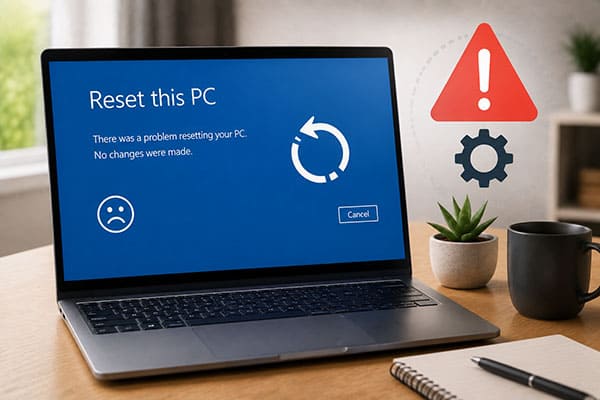
Existen muchas razones posibles por las que puede fallar el restablecimiento de este PC Windows . Las causas comunes incluyen:
Comprender la causa específica puede ayudarle a elegir el método de solución de problemas adecuado.
Si la opción Restablecer este PC no funciona en Windows 10/11, puede solucionar el problema paso a paso utilizando los métodos que se indican a continuación.
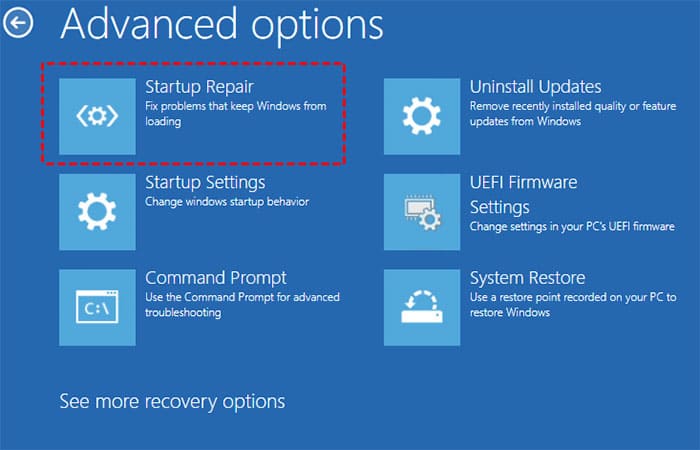
La herramienta Reparación de inicio es una función de recuperación integrada Windows que detecta y soluciona automáticamente diversos problemas del sistema. Pruébala para ver si resuelve el problema.
Aquí te explicamos cómo hacerlo:
Paso 1. Acceda al Entorno de recuperación Windows .
En Windows 10, vaya a "Configuración" > "Actualización y seguridad" > "Recuperación" y, a continuación, haga clic en "Reiniciar ahora" en "Inicio avanzado".
En Windows 11, vaya a "Configuración" > "Sistema" > "Recuperación" y, a continuación, haga clic en "Reiniciar ahora" junto a "Inicio avanzado".
Paso 2. En WinRE, seleccione "Solucionar problemas" > "Opciones avanzadas" > "Reparación de inicio".
Paso 3. Una vez finalizada la reparación, intente usar la opción Restablecer este PC nuevamente.
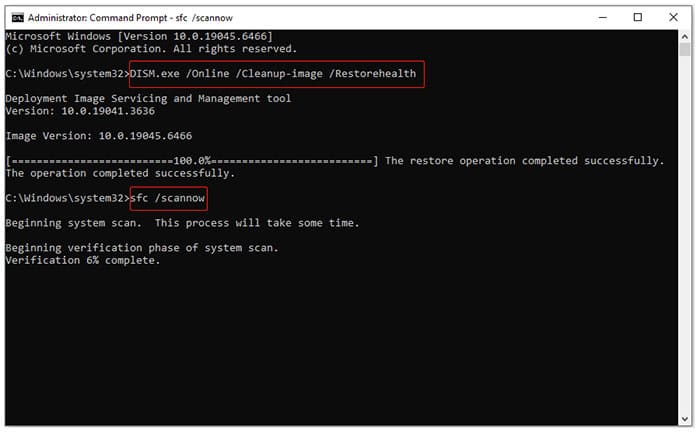
DISM y SFC son utilidades de línea de comandos integradas en Windows diseñadas para detectar archivos del sistema dañados y reparar componentes Windows dañados. Ejecutar estas herramientas puede ayudar a resolver problemas del sistema y restaurar funciones como Restablecer este PC que no funcionan correctamente.
Aquí te explicamos cómo solucionar el problema de "Restablecer este PC" que no funciona:
Paso 1. Busca "Símbolo del sistema" en la barra de búsqueda Windows , haz clic con el botón derecho y selecciona "Ejecutar como administrador".
Paso 2. Escriba "DISM.exe /Online /Cleanup-Image /RestoreHealth" en la ventana del símbolo del sistema y pulse "Intro" para iniciar el proceso de reparación.
Paso 3. Una vez finalizada la operación DISM, escriba "sfc /scannow" y pulse "Intro" para escanear y reparar los archivos del sistema dañados.
Paso 4. Cuando ambos comandos se hayan completado, escriba "exit" y pulse "Intro" para cerrar el Símbolo del sistema.
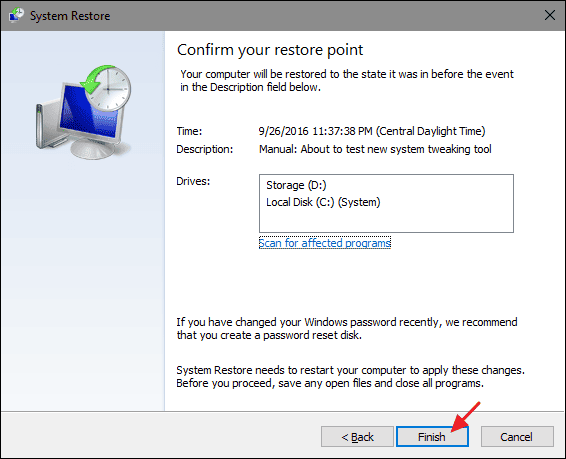
Si previamente creó un punto de restauración del sistema, puede usarlo para solucionar el problema de "El restablecimiento del PC no funciona en Windows 11". La función Restaurar sistema le permite revertir el equipo a un estado anterior en el que la función de restablecimiento funcionaba correctamente. Para ello, siga los pasos que se indican a continuación:
Paso 1. Presione " Windows " + "R" para abrir el cuadro de diálogo Ejecutar, escriba "rstrui.exe" y presione "Aceptar" para iniciar Restaurar sistema.
Paso 2. En la ventana Restaurar sistema, haga clic en "Siguiente" para ver los puntos de restauración disponibles.
Paso 3. Seleccione un punto de restauración creado antes de que apareciera el problema "Restablecer este PC no funciona" y, a continuación, haga clic en "Siguiente".
Paso 4. Revise los detalles del punto de restauración y haga clic en "Finalizar" para iniciar el proceso de restauración.
Paso 5. Espere a que Windows complete la restauración del sistema. Su equipo se reiniciará automáticamente durante el proceso.
Paso 6. Una vez finalizada la restauración, intente usar la opción Restablecer este PC nuevamente para comprobar si el problema se ha resuelto.
Algunas aplicaciones en segundo plano y servicios de inicio pueden entrar en conflicto con Windows y provocar errores como "Restablecer este PC" o "No funciona". Al realizar un arranque limpio Windows se inicia con solo los servicios esenciales en ejecución, lo que ayuda a identificar y eliminar posibles conflictos de software.
Aquí te explicamos cómo hacerlo:
Paso 1. Inicie sesión en su computadora con una cuenta de administrador.
Paso 2. Escriba "msconfig" en el cuadro de búsqueda Windows y seleccione "Configuración del sistema".
Paso 3. Vaya a la pestaña "Servicios", marque "Ocultar todos los servicios de Microsoft" y haga clic en "Deshabilitar todo".
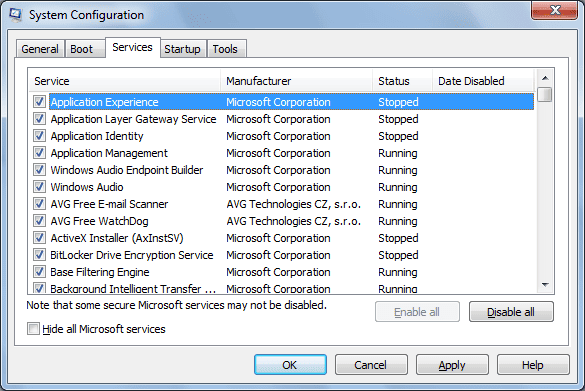
Paso 4. Cambie a la pestaña "Inicio" y haga clic en "Abrir el Administrador de tareas".
Paso 5. En el Administrador de tareas, seleccione cada elemento de inicio y haga clic en "Deshabilitar" para desactivar todos los programas de inicio.
Paso 6. Cierre el Administrador de tareas, haga clic en "Aceptar" en la ventana de Configuración del sistema y reinicie el equipo.
Tras completar estos pasos, intente utilizar la opción Restablecer este PC de nuevo para comprobar si el problema se ha resuelto.
Si el problema de "Restablecer este PC" en Windows 10/11 persiste tras probar los métodos anteriores, puede considerar realizar una instalación limpia de Windows como solución final. Sin embargo, este proceso borrará por completo todos los datos, aplicaciones y configuraciones de su equipo, y los datos eliminados no se podrán recuperar fácilmente. Asegúrese de haber realizado una copia de seguridad de sus archivos importantes antes de continuar.
Sigue estos pasos para realizar una instalación limpia Windows 10/11:
Paso 1. Inicie el equipo desde el medio de instalación Windows 10/11. Tras seleccionar el idioma y demás ajustes, haga clic en "Instalar ahora" en lugar de "Reparar el equipo".
Paso 2. Cuando se le solicite activar Windows , introduzca su clave de producto. Si no dispone de una, haga clic en "No tengo una clave de producto" para continuar.
Paso 3. Seleccione "Personalizada: Instalar solo Windows (avanzado)" en las opciones de instalación.
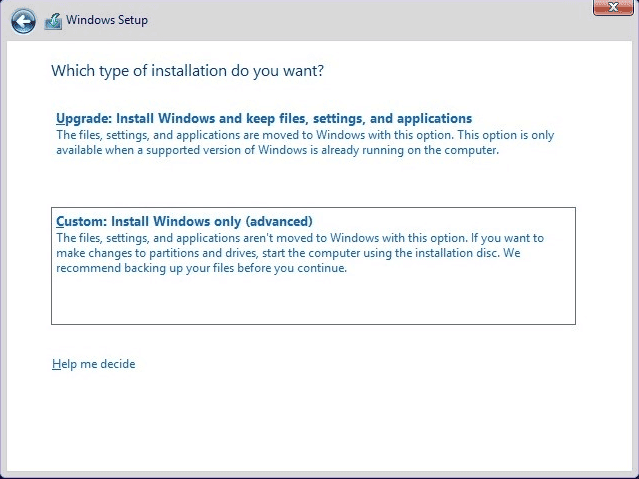
Paso 4. Elija la unidad donde desea instalar Windows , haga clic en "Nuevo" para crear una nueva partición y, a continuación, haga clic en "Siguiente".
Paso 5. Espere a que finalice el proceso de instalación Windows . Su ordenador se reiniciará varias veces durante la instalación.
Si la opción "Restablecer este PC" sigue sin funcionar y necesita borrar permanentemente todos los datos de su ordenador, puede usar Coolmuster Data Erasure como una alternativa fiable. Está diseñado para borrar de forma segura archivos y unidades completas, garantizando que los datos eliminados no se puedan recuperar . Esto lo convierte en una opción adecuada cuando desea preparar su PC para la venta, donación o desecho sin preocuparse por fugas de privacidad.
Características principales del borrado de datos Coolmuster :
Aquí te explicamos cómo borrar los datos de tu Windows 10/11 usando Coolmuster Data Erasure:
01 Descargue e instale Coolmuster Data Erasure en su PC Windows y luego ejecute el programa. Desde la interfaz principal, seleccione el modo "Drive Wiper".
02 Elija un método de borrado, como "Borrado rápido" o "Borrado profundo", y seleccione el disco duro que desea borrar.

03 Haz clic en "Borrar ahora" para iniciar el proceso de borrado. Confirma tu selección cuando se te solicite y espera a que finalice. Asegúrate de haber realizado una copia de seguridad de tus archivos importantes con antelación, ya que todos los datos de la unidad seleccionada se borrarán permanentemente.

Tutorial en vídeo:
Si la función "Restablecer este PC" no funciona en Windows 10/11, puede probar los métodos mencionados anteriormente uno por uno para solucionar el problema. Sin embargo, si su objetivo al usar "Restablecer este PC" no es reparar el sistema, sino borrar de forma segura sus datos personales antes de vender, transferir o deshacerse de su ordenador, una herramienta especializada en borrado de datos podría ser una mejor opción. Coolmuster Data Erasure se centra en el borrado seguro de datos y le permite eliminar fácilmente los datos no deseados, reduciendo el riesgo de que se recupere su información personal.
Artículos relacionados:
El programa para eliminar archivos no borra los archivos dañados: 4 soluciones sencillas
Cómo eliminar archivos sin enviarlos a la papelera de reciclaje: 5 maneras fáciles
[Resuelto] ¿Cómo solucionar el error Windows no pudo completar el formato"?
¿Cómo solucionar el error "La tarjeta SD no se formatea"? Guía paso a paso.

 Borrado de datos
Cómo solucionar el problema de "Restablecer este PC" en Windows 10/11: 5 maneras fáciles
Borrado de datos
Cómo solucionar el problema de "Restablecer este PC" en Windows 10/11: 5 maneras fáciles







 Descarga gratuita para PC
