En resumen: ¿Tu iPhone se queda con la pantalla en blanco y no responde? Descubre 6 soluciones prácticas para este problema, desde pulsar tres veces seguidas y reiniciarlo a la fuerza hasta el modo de recuperación, el modo DFU y la asistencia técnica de Apple.
Si quieres solucionar problemas iOS sin borrar tus datos, prueba la Recuperación del Sistema iOS , que puede ayudarte a resolver pantallas en blanco y otros errores del sistema. Sigue esta guía paso a paso para solucionar los problemas de tu iPhone y que vuelva a funcionar.
Anoche mi iPhone 11 Plus se estaba cargando y al despertar vi una línea negra en la pantalla con una manzana encima, como si estuviera intentando actualizarse. Intenté revisar mis mensajes y la pantalla se puso blanca. Apareció un mensaje que decía que pulsara el botón de inicio para recuperarlo. No pasa nada. ¡Ayuda! Jill.
- Foro de debates de Apple
En el uso diario del iPhone, los usuarios pueden encontrarse ocasionalmente con situaciones en las que la pantalla del teléfono se pone blanca repentinamente y deja de responder. Este fenómeno se conoce como la pantalla blanca de la muerte del iPhone. La pantalla blanca de la muerte no solo inutiliza el teléfono, sino que también puede provocar la pérdida de datos. Por lo tanto, comprender sus causas y dominar soluciones efectivas es fundamental. Este artículo ofrece un análisis detallado de las causas de la pantalla blanca de la muerte del iPhone y propone diversas soluciones viables.
Antes de continuar con la solución para la pantalla blanca del iPhone, también puede que desee explorar las razones que la han causado. Aquí, concluimos los principales motivos:
A continuación, te mostramos algunos trucos y consejos sencillos para solucionar el problema de la pantalla blanca en blanco de un iPhone.
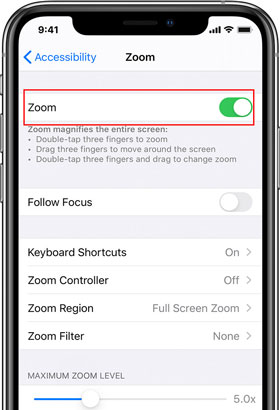
En raras ocasiones, tu iPhone podría no tener la pantalla blanca de la muerte. En cambio, es posible que hayas activado accidentalmente la opción de ampliación de pantalla, lo que provoca que parezca una pantalla blanca de la muerte. Para desactivar la ampliación de pantalla, mantén presionados tres dedos y toca la pantalla dos veces. Si la pantalla está ampliada, esta acción la restaurará a su tamaño normal.
O bien, puede desactivar la ampliación desde "Ajustes" > "General" > "Accesibilidad" > "Zoom" > "Desactivado".
El reinicio forzado es el método más sencillo y común para solucionar el problema de la pantalla blanca del iPhone. Permite que el sistema se reinicie y restablezca el inicio normal.
Estos son los pasos:

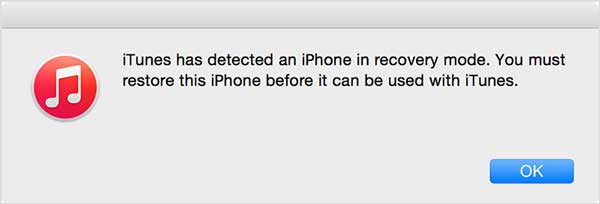
Si el reinicio forzado no funciona, también puedes poner tu iPhone en modo de recuperación y restaurarlo a la configuración de fábrica con iTunes. Sin embargo, podrías perder datos. Por lo tanto, asegúrate de haber hecho una copia de seguridad de los datos de tu iPhone antes de comenzar con los siguientes pasos.
Aquí te explicamos cómo solucionar el problema de la pantalla blanca de la muerte del iPhone con el modo de recuperación:
Paso 1. Conecta el iPhone a tu ordenador y abre iTunes o Finder.
Paso 2. Para entrar en el modo de recuperación según el modelo de tu iPhone:
Paso 3. Aparecerá una ventana en iTunes que te preguntará si deseas "Actualizar" o "Restaurar" el iPhone. Selecciona la opción "Restaurar" para solucionar el problema.

El modo de actualización de firmware del dispositivo es un método más potente que enciende el iPhone pero impide el arranque del sistema operativo. Aunque es un truco más complejo, vale la pena intentarlo. Ten en cuenta que borrará todos los datos de tu iPhone .
Aquí te explicamos cómo solucionar el problema de la pantalla blanca de la muerte del iPhone usando el modo DFU:
Paso 1. Conecta tu iPhone a un ordenador que tenga iTunes instalado y ejecuta iTunes.
Paso 2. Apaga tu iPhone e inicia en modo DFU .
Paso 3. Una vez que iTunes detecte tu iPhone en modo DFU y aparezca una notificación en tu ordenador, haz clic en "Aceptar" y selecciona "Restaurar" para iniciar el proceso de restauración.
Paso 4. Una vez finalizada la restauración, su iPhone volverá a funcionar con normalidad.
Si ninguno de los métodos anteriores funciona en tu iPhone y no hay una Apple Store cerca, prueba la Recuperación del Sistema iOS para solucionar el problema tú mismo. Repara todos los problemas del sistema iOS en el iPhone y los restaura a la normalidad sin pérdida de datos, incluyendo reinicios constantes, agotamiento de la batería, pantalla congelada, pantalla blanca de la muerte, etc.
Características principales de la recuperación del sistema iOS :
* Repara la pantalla blanca de la muerte del iPhone sin pérdida de datos.
* Repara tu iPhone (compatible con iOS 27) para que funcione con normalidad en Windows o Mac .
* Admite varios problemas de pantalla, dispositivo, modo iOS e iTunes: problema de carga, reinicio en bucle, agotamiento de la batería, atascado en el logotipo de Apple / modo DFU / recuperación, pantalla negra / blanca / roja / azul de la muerte, error 4005 de iTunes, iTunes no pudo conectarse a este iPhone , etc.
* Actualizar o degradar las versiones iOS .
* Fácil de usar para personas sin experiencia y no provoca pérdida de datos.
* Totalmente compatible con todos los modelos de iPhone, como iPhone 18/17/16/15/14/13/12/11, etc.
¿Cómo puedo solucionar el problema de la pantalla blanca de la muerte en mi iPhone sin perder datos?
01 Después de instalar y ejecutar el software en su computadora, conecte su iPhone a través de un cable USB y toque "Más herramientas" > "Recuperación del sistema iOS " en la interfaz.

02 El programa detectará automáticamente tu iPhone y mostrará el problema en la interfaz. A continuación, pulsa el botón "Iniciar".

03 Confirme la información del dispositivo en la interfaz. Si no es correcta, seleccione la correcta en la lista desplegable. Una vez hecho esto, pulse el botón "Reparar" para iniciar el proceso de reparación.

Si ninguno de los métodos anteriores resuelve el problema de la pantalla blanca del iPhone, es probable que se deba a un fallo de hardware y no de software. Problemas como un conector de pantalla suelto, una placa base dañada o un fallo en un componente interno no se pueden solucionar con reinicios del sistema ni herramientas de recuperación. En este caso, contactar con el Soporte Técnico de Apple es la opción más segura y fiable, ya que los técnicos de Apple pueden diagnosticar el problema con precisión y ofrecer servicios profesionales de reparación o sustitución sin riesgo de dañar aún más el dispositivo.
Reparar la pantalla blanca de un iPhone requiere tiempo y esfuerzo. Por lo tanto, es mejor prevenir que lamentar, en lugar de gastar tiempo, esfuerzo o dinero en repararlo. A continuación, te ofrecemos algunos consejos útiles para evitar que tu iPhone vuelva a tener la temida pantalla blanca:
Eso es todo sobre cómo solucionar el problema de la pantalla blanca del iPhone. ¿Qué método elegirás para solucionarlo? Por lo que veo, puedes intentar primero la Recuperación del Sistema iOS , que tiene una tasa de éxito mayor que otras soluciones comunes y no provoca la pérdida de datos. Si no funciona, puedes llevar tu iPhone a la Apple Store más cercana para que te ayuden.
Artículos relacionados:
Cómo solucionar el problema de la pantalla en blanco y negro del iPhone en 8 sencillos pasos
¿Cómo solucionar el problema de la pantalla negra del iPhone 18/17? - 6 soluciones comprobadas
¿Pantalla azul de la muerte en tu iPhone? Aquí tienes 7 maneras fáciles de solucionarlo.

 Recuperación de iPhone
6 trucos para arreglar la pantalla blanca de la muerte del iPhone sin esfuerzo (actualizado)
Recuperación de iPhone
6 trucos para arreglar la pantalla blanca de la muerte del iPhone sin esfuerzo (actualizado)




 Descarga gratuita para PC
 Descarga gratuita para Mac
