En resumen: ¿El micrófono de tu iPhone no funciona durante las llamadas, FaceTime, Mensajes o las apps? Esta guía cubre las causas más comunes y 10 soluciones comprobadas para restaurar el micrófono de tu iPhone, incluyendo verificar los permisos, desconectar el Bluetooth, actualizar iOS , restablecer la configuración y usar la Recuperación del Sistema iOS . Recupera el audio de tu iPhone rápidamente con estos sencillos pasos de solución de problemas.
Si el micrófono de tu iPhone no funciona, es posible que no te oigan bien durante las llamadas, que tus mensajes de voz no tengan sonido o que aplicaciones como FaceTime, Messenger y las herramientas de grabación no capturen el audio. Este problema puede ser muy frustrante. Pero no te preocupes. En esta guía, te explicaremos por qué el micrófono de tu iPhone no funciona y te daremos 10 soluciones efectivas para que puedas restaurar su funcionamiento rápidamente.
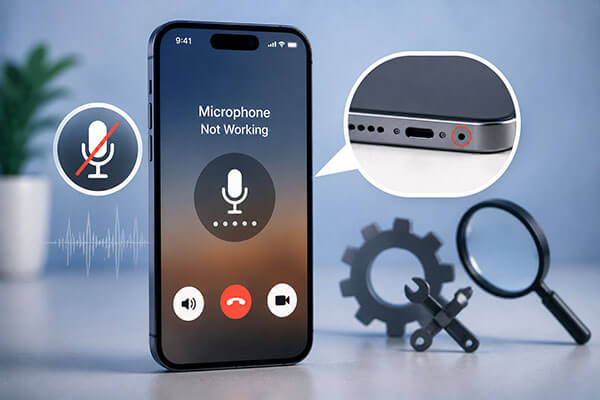
Antes de solucionar el problema del micrófono del iPhone que no funciona en las llamadas, es importante comprender las posibles causas. Las razones más comunes incluyen:
Si el micrófono de tu iPhone no funciona correctamente, puedes seguir los métodos que se indican a continuación para solucionar el problema paso a paso.
Es posible que el micrófono de tu iPhone deje de funcionar debido a que el polvo, la suciedad o los residuos obstruyen las aberturas del micrófono e impiden que capte tu voz. Limpia suavemente las aberturas del micrófono con un paño suave y seco o un cepillo limpio de cerdas suaves para eliminar cualquier acumulación y mejorar la calidad del audio.
Un protector de pantalla, funda o carcasa instalada recientemente puede bloquear accidentalmente las entradas del micrófono y afectar la entrada de audio. Retira cualquier accesorio de terceros de tu iPhone y comprueba si el micrófono funciona correctamente. Si el problema se resuelve, es posible que la funda o el protector de pantalla estuvieran interfiriendo con el micrófono.

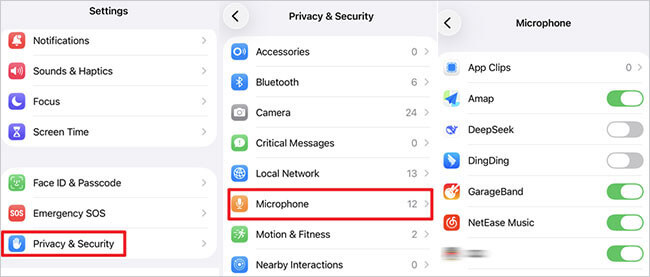
Si el micrófono de tu iPhone no funciona en algunas aplicaciones, como Mensajes, FaceTime, Messenger o WhatsApp , es posible que no tengan permiso para acceder a él. Revisa la configuración del micrófono de tu iPhone y asegúrate de que las aplicaciones necesarias tengan permiso para usarlo.
Aquí te explicamos cómo hacerlo:
Paso 1. Abre "Ajustes" en tu iPhone y luego ve a "Privacidad y seguridad" > "Micrófono".
Paso 2. Habilita el acceso al micrófono para las aplicaciones que quieras usar, permitiéndoles grabar audio y enviar mensajes de voz.
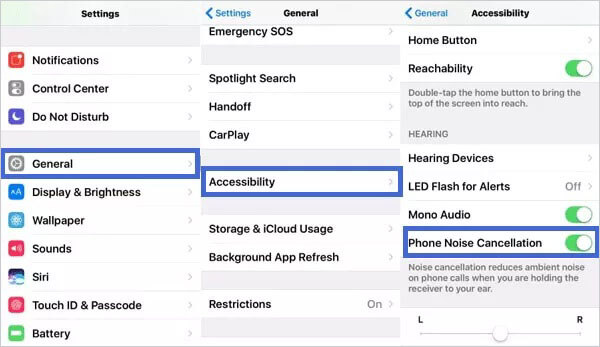
El iPhone cuenta con una función de cancelación de ruido que reduce el ruido ambiental durante las llamadas. Sin embargo, en ocasiones puede afectar la entrada del micrófono. Si el micrófono de tu iPhone no funciona durante las llamadas, prueba a desactivar esta función para ver si se soluciona el problema.
Estos son los pasos:
Paso 1. Abre "Ajustes" en tu iPhone y ve a "Accesibilidad" > "Audio/Visual".
Paso 2. Desactive la "Cancelación de ruido del teléfono" si está activada.
En muchos casos, el problema del micrófono del iPhone se debe a que el dispositivo está utilizando un accesorio de audio conectado en lugar del micrófono integrado. Cuando se conectan AirPods, auriculares Bluetooth, altavoces o sistemas de audio para el coche, el iPhone puede redirigir automáticamente la entrada de audio a través de esos dispositivos. Desconectar los accesorios Bluetooth puede ayudar a restablecer el funcionamiento normal del micrófono.
Para desactivar el Bluetooth en tu iPhone, sigue los pasos que se indican a continuación:
Paso 1. Abre "Ajustes" en tu iPhone y pulsa "Bluetooth".
Paso 2. Desactive "Bluetooth" para desconectar los dispositivos de audio conectados.

Los fallos temporales del sistema son una causa común de que el micrófono del iPhone no funcione después de una actualización. Reiniciar el iPhone puede actualizar los servicios del sistema y solucionar rápidamente problemas menores de software.
Aquí te explicamos cómo reiniciar tu iPhone:
Paso 1. Mantenga presionado el botón "Lateral" y cualquiera de los botones "Volumen" hasta que aparezca el control deslizante para apagar el dispositivo.
Paso 2. Desliza el interruptor para apagar tu iPhone, espera unos segundos y luego mantén presionado el botón lateral para volver a encenderlo.

Una versión obsoleta iOS o errores del sistema pueden causar problemas con el micrófono del iPhone. Actualizar a la última versión iOS puede solucionar problemas de software conocidos. Se recomienda hacer una copia de seguridad de tus datos antes de actualizar para evitar posibles pérdidas.
Para actualizar tu iPhone, sigue los pasos que se indican a continuación:
Paso 1. Abre "Ajustes" en tu iPhone y ve a "General" > "Actualización de software".
Paso 2. Pulsa "Actualizar ahora" para descargar e instalar la última versión iOS si hay una actualización disponible.

Si los métodos anteriores no solucionan el problema, es posible que algunos ajustes del sistema estén causando conflictos. Restablecer todos los ajustes restaura la configuración predeterminada del iPhone sin eliminar fotos, vídeos, aplicaciones ni archivos personales, lo que la convierte en una opción segura para solucionar el problema.
Aquí te explicamos cómo hacerlo:
Paso 1. Abre "Ajustes" en tu iPhone, luego ve a "General" > "Transferir o restablecer iPhone" > "Restablecer" > "Restablecer todos los ajustes".
Paso 2. Introduce tu código de acceso y pulsa de nuevo "Restablecer todos los ajustes" para confirmar.

Si los métodos anteriores no funcionan, el problema del micrófono podría deberse a problemas más profundos del sistema iOS , como archivos del sistema dañados, actualizaciones fallidas o errores de software. En este caso, los ajustes de configuración habituales podrían no solucionar el problema. iOS System Recovery es una herramienta profesional de reparación iOS diseñada para solucionar diversos problemas del sistema del iPhone, incluyendo problemas de micrófono, iPhones bloqueados, pantallas negras y fallos de actualización. Puede reparar problemas iOS sin pérdida de datos en el modo estándar.
Características principales de la recuperación del sistema iOS :
Aquí te mostramos cómo solucionar el problema de que el micrófono del iPhone no funcione en el altavoz mediante la recuperación del sistema iOS :
01 Instala y ejecuta iOS System Recovery en tu ordenador y, a continuación, conecta tu iPhone mediante un cable USB.
02 Seleccione "Recuperación del sistema iOS " en la interfaz principal y haga clic en "Iniciar" para buscar problemas del sistema iOS que puedan causar el problema de que el micrófono del iPhone no funcione.

03 Seleccione "Modo estándar" para reparar los errores del sistema iOS sin eliminar sus datos personales y, a continuación, haga clic en "Confirmar" para continuar.

04 Comprueba la información de tu iPhone, descarga el paquete de firmware adecuado y haz clic en "Reparar" para solucionar los problemas del sistema que afectan a tu micrófono.

05 Espera a que finalice el proceso de reparación. Tu iPhone se reiniciará automáticamente. A continuación, prueba el micrófono para comprobar si se ha solucionado el problema.

Si el micrófono de tu iPhone no funciona después de mojarse, podría deberse a un daño en el hardware. En ese caso, te recomendamos contactar con el soporte técnico de Apple o visitar una Apple Store para que revisen el dispositivo.
Eso es todo sobre cómo solucionar el problema del micrófono de tu iPhone. Entre todos los métodos, iOS System Recovery ofrece una forma sencilla y eficaz de restaurar el rendimiento de tu iPhone y recuperar la funcionalidad del micrófono. Con una interfaz intuitiva y potentes funciones de reparación iOS , facilita la solución de problemas del sistema del iPhone para usuarios de todos los niveles. Prueba iOS System Recovery para que tu iPhone vuelva a funcionar a la perfección.
Artículos relacionados:
¿No hay sonido en los vídeos de tu iPhone? Soluciónalo de 12 maneras fáciles y rápidas.
¿Cómo solucionar el problema de Siri que no funciona en el iPhone 17/16? 12 soluciones fiables.
¿No te funcionan los mensajes de voz en WhatsApp? Prueba estas soluciones.

 Recuperación de iPhone
¿El micrófono de tu iPhone no funciona? 10 soluciones rápidas que puedes probar ahora.
Recuperación de iPhone
¿El micrófono de tu iPhone no funciona? 10 soluciones rápidas que puedes probar ahora.




 Descarga gratuita para PC
 Descarga gratuita para Mac
