En bref : Vous souhaitez supprimer définitivement des fichiers sur votre PC, sans possibilité de récupération ? Ce guide présente des méthodes sécurisées pour effacer des fichiers sous Windows 10/11, notamment avec la combinaison de touches Maj + Suppr, l’Explorateur de fichiers, l’invite de commandes, PowerShell, le chiffrement et les logiciels professionnels d’effacement de données. Découvrez comment supprimer définitivement vos fichiers sensibles et empêcher toute récupération de vos données privées.
Lorsque vous supprimez des fichiers sur un ordinateur, ils ne sont généralement pas effacés définitivement. Les fichiers supprimés peuvent rester récupérables grâce à un logiciel professionnel de récupération de données jusqu'à ce qu'ils soient écrasés par de nouvelles données. Cela peut mettre en danger vos documents personnels, vos photos privées, vos informations financières et vos fichiers sensibles, notamment si vous prévoyez de vendre, de donner ou de vous débarrasser de votre ordinateur.
Comment supprimer définitivement des fichiers sur un PC sans possibilité de récupération ? Ce guide présente plusieurs méthodes efficaces pour effacer définitivement des fichiers sous Windows 10/11. Ces solutions vous permettent de protéger votre vie privée et de garantir l’irrécupération de vos fichiers supprimés.
La méthode la plus simple et la plus fiable pour supprimer définitivement des fichiers sur un PC, sans possibilité de récupération, consiste à utiliser un logiciel professionnel d'effacement de données comme Coolmuster Data Erasure . Contrairement aux méthodes de suppression classiques, ce logiciel utilise des technologies avancées d'effacement de données pour écraser plusieurs fois les fichiers supprimés, rendant ainsi leur récupération quasi impossible.
Coolmuster Data Erasure vous permet d'effacer définitivement vos fichiers, dossiers, disques durs et autres périphériques de stockage. Compatible avec différents standards d'effacement de données, il garantit la suppression complète de vos informations personnelles de votre ordinateur.
Les points forts de l'effacement de données Coolmuster :
Voici comment supprimer définitivement des fichiers sur un PC sans possibilité de récupération sous Windows 11/10 :
01 Lancez Coolmuster Data Erasure et choisissez le mode « Destructeur de fichiers » pour supprimer définitivement les fichiers de votre PC.

02 Ajoutez les fichiers ou dossiers que vous souhaitez supprimer et sélectionnez les données spécifiques que vous devez effacer.

03 Cliquez sur « Effacer maintenant » et confirmez la suppression. Les fichiers sélectionnés seront définitivement effacés et ne pourront pas être récupérés.

Tutoriel vidéo :
Outre l'utilisation de logiciels professionnels d'effacement de données, Windows propose également plusieurs méthodes intégrées pour supprimer définitivement des fichiers.
Normalement, lorsque vous supprimez un fichier sous Windows , il est déplacé vers la Corbeille. Vous pouvez facilement restaurer ces fichiers avant de vider la Corbeille. Le raccourci Maj + Suppr vous permet de supprimer des fichiers sans les envoyer à la Corbeille .
Voici comment supprimer définitivement des fichiers sur un PC sans possibilité de récupération à l'aide d'un raccourci clavier :
Étape 1. Ouvrez l'Explorateur de fichiers sur votre PC Windows .
Étape 2. Localisez le fichier ou le dossier que vous souhaitez supprimer définitivement.
Étape 3. Sélectionnez le fichier et appuyez sur « Maj » + « Suppr » sur votre clavier.
Étape 4. Cliquez sur « Oui » lorsque Windows vous demande une confirmation.

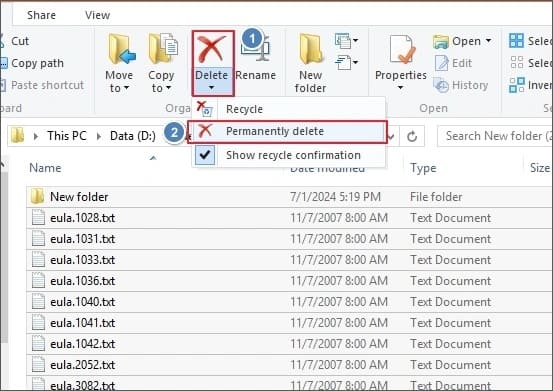
Outre le raccourci Maj + Suppr, le ruban de l'Explorateur de fichiers permet également de supprimer définitivement des fichiers, sans passer par la Corbeille. Voici comment supprimer définitivement des fichiers sur un PC, sans possibilité de récupération, à l'aide du ruban de l'Explorateur de fichiers :
Étape 1. Ouvrez l'explorateur de fichiers et accédez aux fichiers que vous souhaitez supprimer définitivement.
Étape 2. Maintenez la touche « Ctrl » enfoncée et cliquez pour sélectionner des fichiers spécifiques, ou appuyez sur « Ctrl » + « A » pour sélectionner tous les fichiers du dossier.
Étape 3. Cliquez sur l'icône « Supprimer » dans le ruban de l'Explorateur de fichiers, ouvrez le menu déroulant et choisissez « Supprimer définitivement » pour supprimer les fichiers sans les envoyer à la Corbeille.
L'invite de commandes est un utilitaire Windows puissant qui permet d'effectuer des tâches avancées de gestion de fichiers via des commandes. Elle permet de supprimer des fichiers difficiles à effacer par les méthodes classiques. Son utilisation est particulièrement utile aux utilisateurs expérimentés qui ont besoin d'un contrôle plus précis sur la suppression des fichiers.
Voici comment supprimer définitivement des fichiers sur un PC sans possibilité de récupération sous Windows 11/10 :
Étape 1. Appuyez sur Windows + R, tapez cmd et appuyez sur Entrée.
Étape 2. Saisissez la commande « del /f /s /q chemin_du_fichier » et remplacez « chemin_du_fichier » par l'emplacement du fichier que vous souhaitez supprimer.
Étape 3. Appuyez sur « Entrée » pour exécuter la commande.

PowerShell est un autre outil intégré Windows qui permet de supprimer des fichiers à l'aide de commandes. Suivez les étapes ci-dessous pour supprimer définitivement des fichiers sur un PC Windows 10/11 sans possibilité de récupération grâce à PowerShell :
Étape 1. Recherchez « PowerShell » dans le menu « Démarrer » Windows .
Étape 2. Cliquez avec le bouton droit sur « Windows PowerShell » et sélectionnez « Exécuter en tant qu'administrateur ».
Étape 3. Saisissez « Remove-Item -Path "nom_du_fichier.txt" -Recurse » et remplacez « nom_du_fichier.txt » par le chemin d'accès réel au fichier ou au dossier. Utilisez le paramètre « -Recurse » pour supprimer les dossiers et leur contenu.
Étape 4. Appuyez sur « Entrée » pour terminer la suppression.

Cipher est un outil en ligne de commande Windows initialement conçu pour la gestion des fichiers chiffrés, mais il inclut également une fonction permettant d' écraser l'espace disque libre . Cela permet de supprimer les traces de fichiers précédemment supprimés.
Voici comment supprimer définitivement des fichiers sur un PC sans possibilité de récupération via Cipher :
Étape 1. Ouvrez PowerShell à partir du menu « Démarrer » de votre PC Windows .
Étape 2. Saisissez « cipher /w:C: » et appuyez sur « Entrée ».
Étape 3. L'outil Cipher écrasera l'espace inutilisé sur le lecteur sélectionné, supprimant définitivement les données effacées tout en conservant les fichiers existants inchangés.

Vous pouvez remplacer « C: » par une autre lettre de lecteur pour effacer les fichiers supprimés d'une autre partition. Le processus peut prendre un certain temps selon la taille du disque. Pour effacer les données supprimées d'un dossier spécifique, saisissez plutôt le chemin d'accès à ce dossier dans la commande.
Q1. Le formatage d'un disque dur efface-t-il définitivement toutes les données ?
Pas toujours. Un formatage rapide supprime uniquement les informations du système de fichiers, tandis que les données elles-mêmes restent sur le disque et peuvent encore être récupérées à l'aide d'outils de récupération de données.
Q2. Est-il suffisant de réinitialiser un PC avant de le vendre ?
Pas toujours. Pour une sécurité accrue, choisissez l'option « Nettoyer le disque » lors de la réinitialisation ou utilisez un logiciel professionnel d'effacement de données pour effacer complètement le disque avant de le vendre.
Q3. Quelle est la différence entre supprimer un fichier et le détruire définitivement ?
La suppression ne fait qu'effacer la référence au fichier du système, tandis que le broyage écrase définitivement l'espace de stockage où le fichier a été enregistré, empêchant toute récupération.
Il est important de savoir comment supprimer définitivement des fichiers sur un PC, sans possibilité de récupération, afin de protéger sa vie privée ou de préparer son ordinateur à la revente. Windows propose plusieurs méthodes intégrées, mais la plupart ne garantissent pas l'irrécupération totale des fichiers supprimés. Pour les utilisateurs qui recherchent une solution plus sûre et plus fiable, Coolmuster Data Erasure est une option recommandée.
Il supprime définitivement les fichiers en écrasant les données et garantit que les informations sensibles ne puissent pas être récupérées par un logiciel de récupération. Grâce à sa simplicité d'utilisation et à sa technologie d'effacement sécurisée, il constitue un moyen efficace de protéger votre vie privée lors de la suppression de fichiers sur un PC Windows .
Articles connexes :
Comment forcer la suppression d'un fichier sous Windows et Mac : Guide complet
[Guide ultime] Comment supprimer définitivement les fichiers PDF sur un ordinateur ?
Comment empêcher la récupération de fichiers supprimés sous Windows / Mac : Guide complet
Comment supprimer définitivement des documents Word sous Windows et Mac ?

 Effacement des données
Comment supprimer définitivement des fichiers sur un PC sans possibilité de récupération : Guide complet
Effacement des données
Comment supprimer définitivement des fichiers sur un PC sans possibilité de récupération : Guide complet







 Téléchargement gratuit pour PC
